Cadence_16.6高速电路板设计与仿真.pdf - 第168页
6 . 编 辑 元器 件 属性 。 在图 样 上放 置 完元 器 件后 , 用户 要 对每 个 元 器 件 的 属 性 进 行 编 辑 , 包 括 元 器 件 标 识 符、 序号 、 型号 等 。 1 ) 编 辑元 件 值。 双 击电 阻 元件 的 元 件 值 R E S I S T O R , 弹 出 “ D i s p l a y P r o p e r t i e s ( 显 示 属 性) ” 对话 框, 在 “ V a l u …
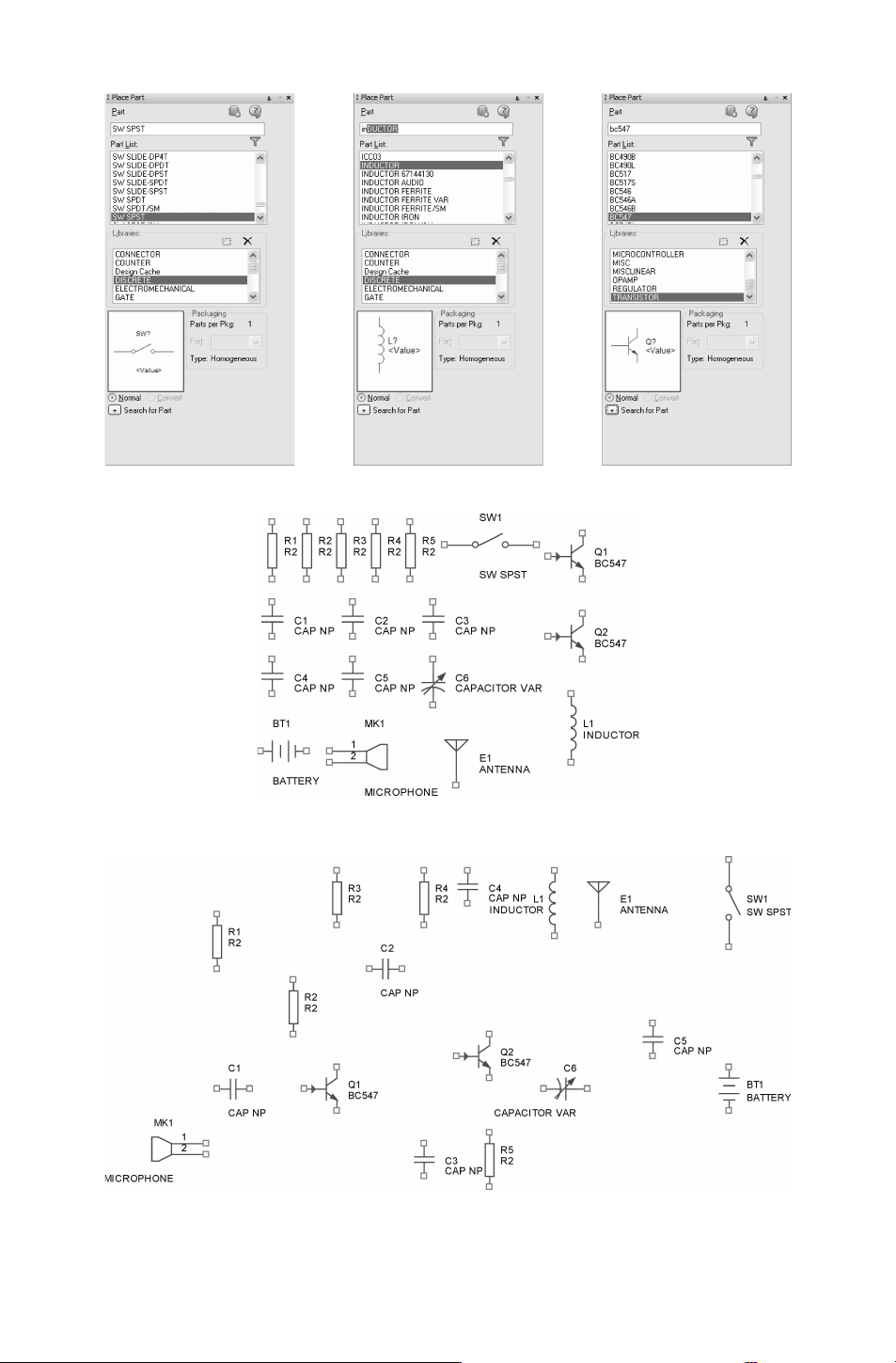
图 6-150 选择开关元件 图 6-151 选择电感元件 图 6-152 选择晶体管元件
图 6-153 原理图中所需的元件
图 6-154 完成元件布局
651
6.编辑元器件属性。
在图样上放置完元器件后,用户要对每个元器件的属性进行编辑,包括元器件标识符、
序号、型号等。
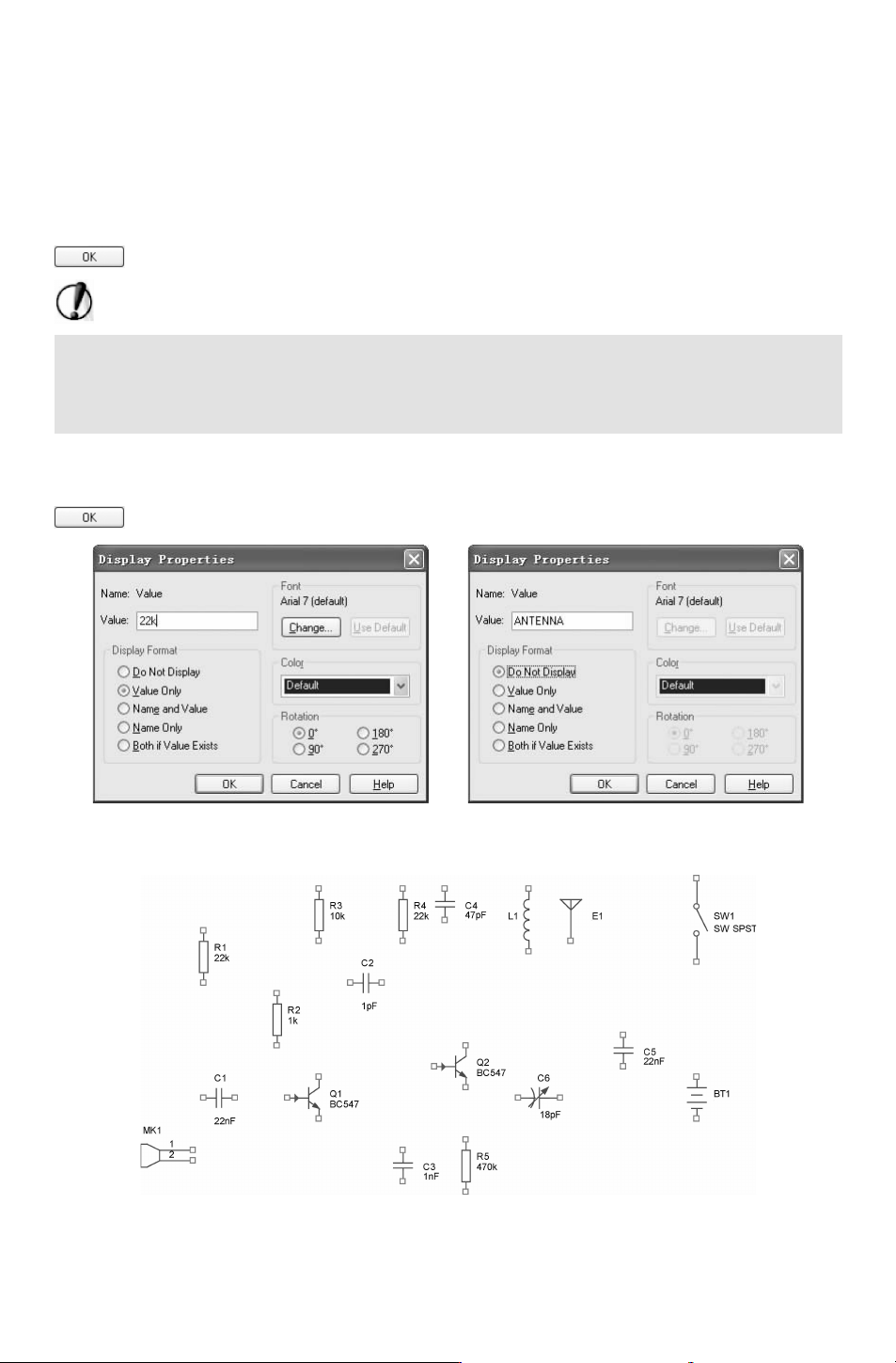
1) 编辑元件值。双击电阻元件的元件值 RESISTOR,弹出 “DisplayProperties(显示属
性)”对话框,在 “Value(值)” 文本框中 修改元件 值为 22k,如图 6-155所 示。单 击
按钮,退出对话框,完成修改。
注意:
电阻 R的单位为
Ω
,由于在网络表过程中不识别该字符,因此原理图在创建过程中
不标注该符号。同时,电容 C单位其中有
μ
,该符号同样不识别,若有用到时,输 入
u替代。
2)设置元件值显示。双击天线元件 E1的元件值 ANTENNA,弹出 “DisplayProperties
(显示属性)” 对话框,选择 “DoNotDisplay(不显示)” 选项,如图 6-156所示。单击
按钮,退出对话框,在图样上不显示该元件值。
图 6-155 修改元件值 图 6-156 设置元件值
同样的方法设置原理图中其余元件,设置好元器件属性的电路原理图如图 6-157所示。
图 6-157 元件属性编辑结果
751
7.元件布线
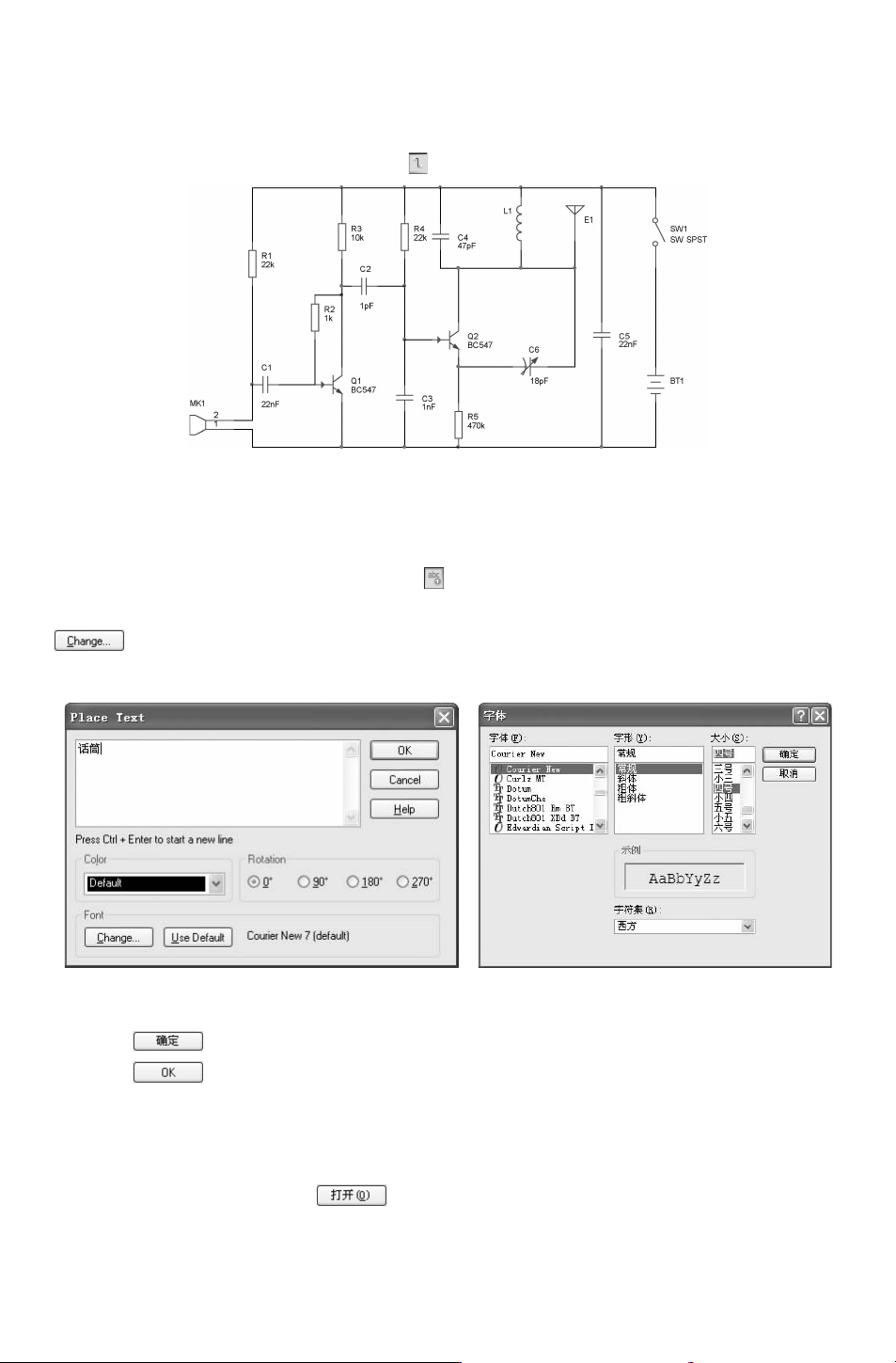
选择菜单栏中的 “Place(放置)”
→
“Wire(导线)” 命令或单击 “Draw (绘图)” 工
具栏中的 “Placewire(放置导线)” 按钮 ,在原理图上布线,如图 6-158所示。
图 6-158 完成原理图布线
8.文本注释
选择菜单栏中的 “Place(放置)”
→
“Text(文本)” 命令,或单击 “Draw (绘图)”
工具栏中的 “Placetext(放置文本)”按钮 ,启动放置文本字命令后,弹出如图 6-159所
示的 “PlaceText(放 置 文 本)” 对 话 框,在 空 白 栏 中 输 入 要 标 注 的 文 本,单 击 下 方 的
按钮,系统将弹出字体设置对话框,用户可以在里面设置文字大小,如图 6-160
所示。
图 6-159 文本属性设置对话框 图 6-160 “字体” 对话框
单击 按钮,完成字体设置。
单击
按钮后,光标上带有一个矩形方框。移动光标至需要添加文字说明处,单
击鼠标即可放置文本字。最终结果如图
6-161所示。
9.放置原理图符号
选择菜单栏中的 “Place(放置)”
→
“Picture(图片)” 命令,弹出选择图片对话框,
选择图片 “TITLE.JPG”,单击 按钮,将图片添加到原理图中。
光标附有一个浮动的图片,移 动 光 标 到 指 定 位 置,单 击 鼠 标,确 定 放 置 位 置,如
851