Cadence_16.6高速电路板设计与仿真.pdf - 第102页
图 5 - 8 放 置元 件 5 . 2 对 象 的 操 作 当原 理 图中 的 元件 或 其余 对 象被 选 定后 , 对象 颜 色就 会 发生 变 化, 同 时在 元 件四 周 显示 虚线 组 成的 矩 形框 , 如图 5 - 9 所 示 ,单 击 鼠标 右 键, 弹 出快 捷 菜单 , 如图 5 - 1 0 所示 。 图 5 - 9 选 中元 件 a ) 未 选中 b ) 已选 中 图 5 - 1 0 快 捷菜 单 下面 简 单介…
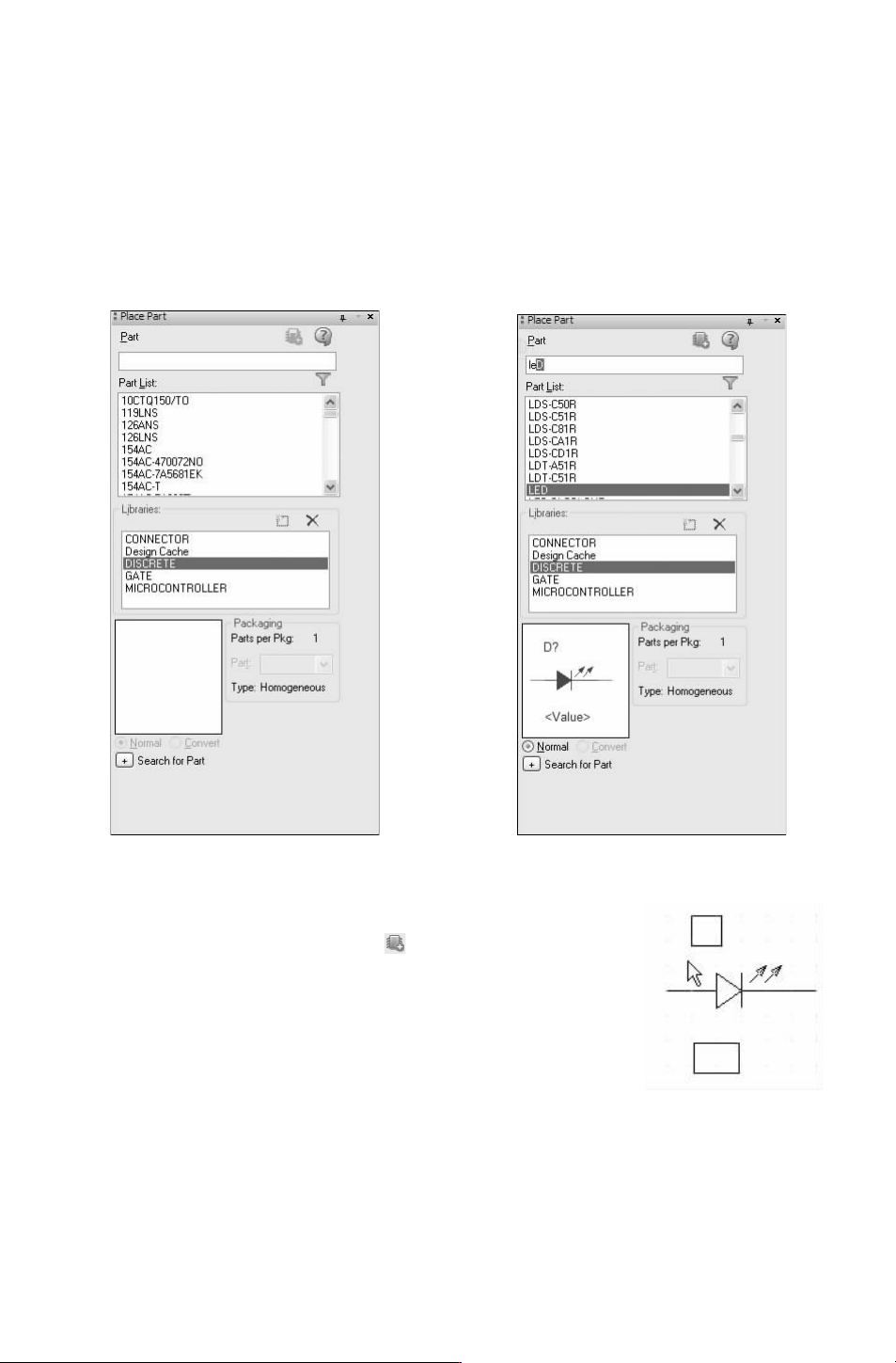
“Discrete.olb” 中。在 “Library(库)” 下拉列表框中选中该库文件,该文件以高亮显示,
在 “
PartList(元件列表)” 列表框中显示该库文件中所有的元件,这时可以放置其中含有
的元件。
3)在列表框中选中所要放置的元件。在 “Part(元件)” 文本框中输入所要放置元件
的名称或元件名称的一部分,包含输入内容的元件会以列表的形式出现在浏览器中。这里所
要放置的元件为 LED,因此输入 “leD” 字样,该元件将以高亮显示,此时可以放置该元件
的符号。在 “
Packaging(包装)”栏中预览元件 LED的图形符号,如图 5-6所示。
图 5-5 “Placepart(放置元件)”面板
图 5-6 选择要放置的元件
图 5-7 放置元件符号
4)选中元件,确定该元件是所要放置的元件后,单击该面板
上方的 “PlacePart(放置元件)”按钮 或双击元件名称,光标将
变成十字形状并附带着元件 LED的符号出现在工作窗口中,如
图 5-7所示。
5)移动光标到合适的位置,单击鼠标或按空格键,元件将被
放置在光标停留的位置。此时系统仍处于放置元件的状态,可以继
续放置该元件。在完成选中元件的放置后,右击选择 “EndMode
(结束模式)”命令或者按 〈Esc〉键退出元件放置的状态,结束元
件的放置。其中元件序号自动从 1递增,如图 5-8所示。
6)完成多个元件的放置后。可以重复刚才的步骤,放置其他元件。
09
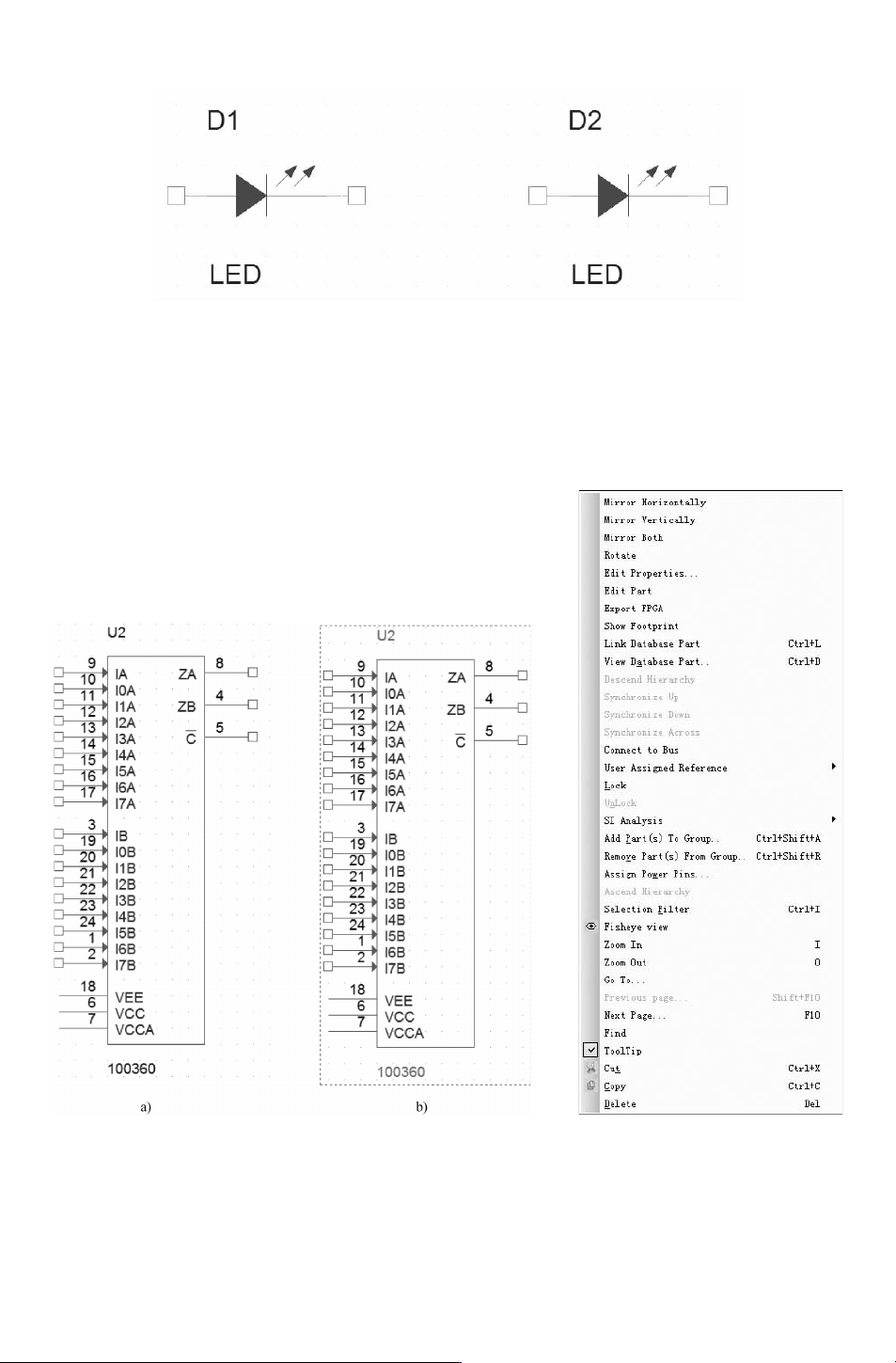
图 5-8 放置元件
5.2 对象的操作
当原理图中的元件或其余对象被选定后,对象颜色就会发生变化,同时在元件四周显示
虚线组成的矩形框,如图 5-9所示,单击鼠标右键,弹出快捷菜单,如图 5-10所示。
图 5-9 选中元件
a) 未选中 b) 已选中
图 5-10 快捷菜单
下面简单介绍与元件操作相关的快捷命令:
19
●
“MirrorHorizontally”:将元件在水平方向上镜像,即左右翻转,快捷键为 H。
●
“MirrorVertically”:将元件在垂直方向上镜像,即上下翻转,快捷键为 V。
●
“MirrorBoth”:全部镜像。执行此命令,将元件同时上下左右翻转一次。
●
“Rotate”:旋转,将元件逆时针旋转 90°。
●
“EditProperties”:编辑元件属性。
●
“EditPart”:编辑元件外形。
●
“ShowFootprint”:显示引脚。
●
“LinkDatabasePart”:连接数据库元件。
●
“ViewDatabasePart”:显示数据库元件。
●
“ConnecttoBus”:连接到总线。
●
“UserAssignedReference”:用户引用分配。
●
“Lock”:固定,锁定元件位置。
●
“AddPart(s)ToGroup”:在组中添加元件。
●
“RemovePart(s)FromGroup”:从组中移除元件。
●
“SelectionFilter”:选择过滤器。
●
“ZoomIn”:放大,快捷键为 I。
●
“ZoomOut”:缩小,快捷键为 O。
●
“GoTo”:指向指定位置。
●
“Cut”:剪切当前图。
●
“Copy”:复制当前图。
●
“Delete”:删除当前图。
对元件的上述基本操作也同样适用于后面讲解的网络标签、电源和接地符号等。
5.2.1 调整元件位置
每个元件被放置时,其初始位置并不是很准确。在进行连线前,需要根据原理图的整体
布局对元件的位置进行调整。这样不仅便于布线,也使所绘制的电路原理图清晰、美观。元
件布局的好坏将直接影响到绘图的效率。
元件位置的调整实际上就是利用各种命令将元件移动到图纸上指定的位置,并将元件旋
转为指定的方向。
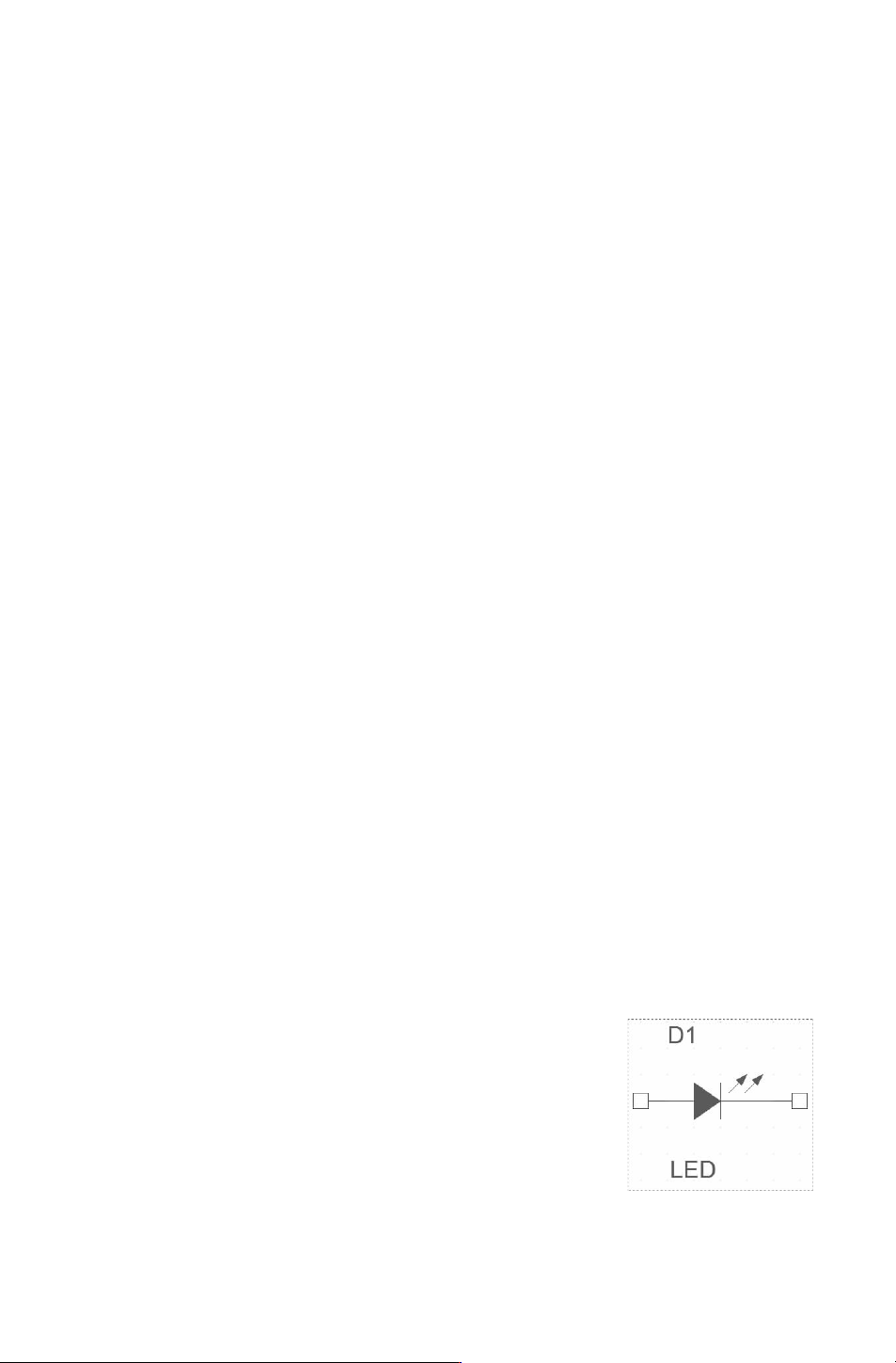
图 5-11 选取单个元器件
1.元件的选取
要实现元器件位置的调整,首先要选取元器件。选取的方法很多,下面介绍几种常用的
方法。
(1) 用鼠标直接选取单个或多个元器件
对于单个元器件的情况,将光标移到要选取的元器件上单
击即可。选中的元件高亮显示,表明该元器件已经被选取,如
图
5-11所示。
对于多个元器件的情况,将光标移到要选取的元器件上单
击即可,按住 〈Ctrl〉 键选择元件,选中的多个元件高亮显示,
表明这些元器件已经被选取,如图 5-12所示。
29