Cadence_16.6高速电路板设计与仿真.pdf - 第257页
图 9 - 8 “ U s e r P r e f e r e n c e s E d i t o r ( 用 户属 性 编辑 ) ” 对话 框 图 样 ) ” 对 话 框 , 如图 9 - 9 所 示 。 在 “ D r a w i n g N a m e ” 文本 框内 输 入 “ D I P 2 8 . d r a ” ,在 “ D r a w i n g T y p e ” 下 拉 列 表 中选 择 “ P a c k a g …
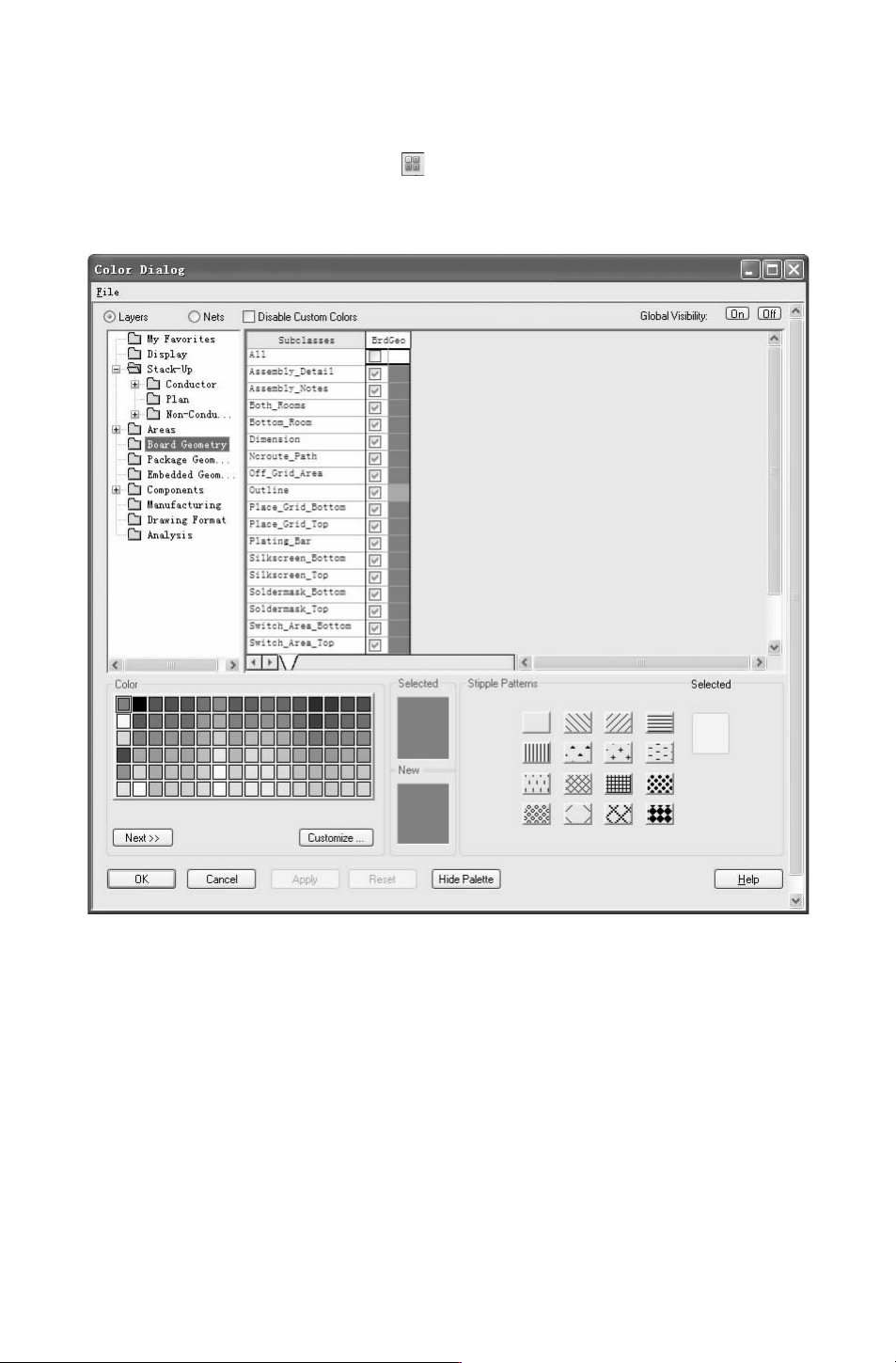
3.颜色设置
选择菜 单栏中的 “Display(显示)”
→
“Color(颜 色)” 命令,或单击 “Setup(设
置)” 工具栏中的 “
Color(颜色)” 按钮 ,也可以按 〈Ctrl+F5〉 组合键,弹出如图 9-7
所示的 “ColorDialog(颜色)” 设置对话框,用户可按照习惯设置编辑器中不同位置的
颜色。
图 9-7 “ColorDialog(颜色系统)”对话框
4.用户属性设置
选择菜单栏中的 “Setup(设置)”
→
“UserPreferences(用户属性)” 命令,即可打开
“UserPreferencesEditor(用户属性编辑)” 对话框,如图 9-8所示,一般选择默认设置。
9.3.2 使用向导建立封装零件
使用 Allegro提供的 Wizard功能创建封装零件方便快速。PCB元件向导通过一系列对话
框来让用户输入参数,最后根据这些参数自动创建一个封装。
下面将通过建立
DIP28封装的例子来说明如何使用 Wizard创建零件封装。
1.选择菜单栏中的 “File(文件)”
→
“New (新建)”命令,弹出的 “NewDrawing(新建
542
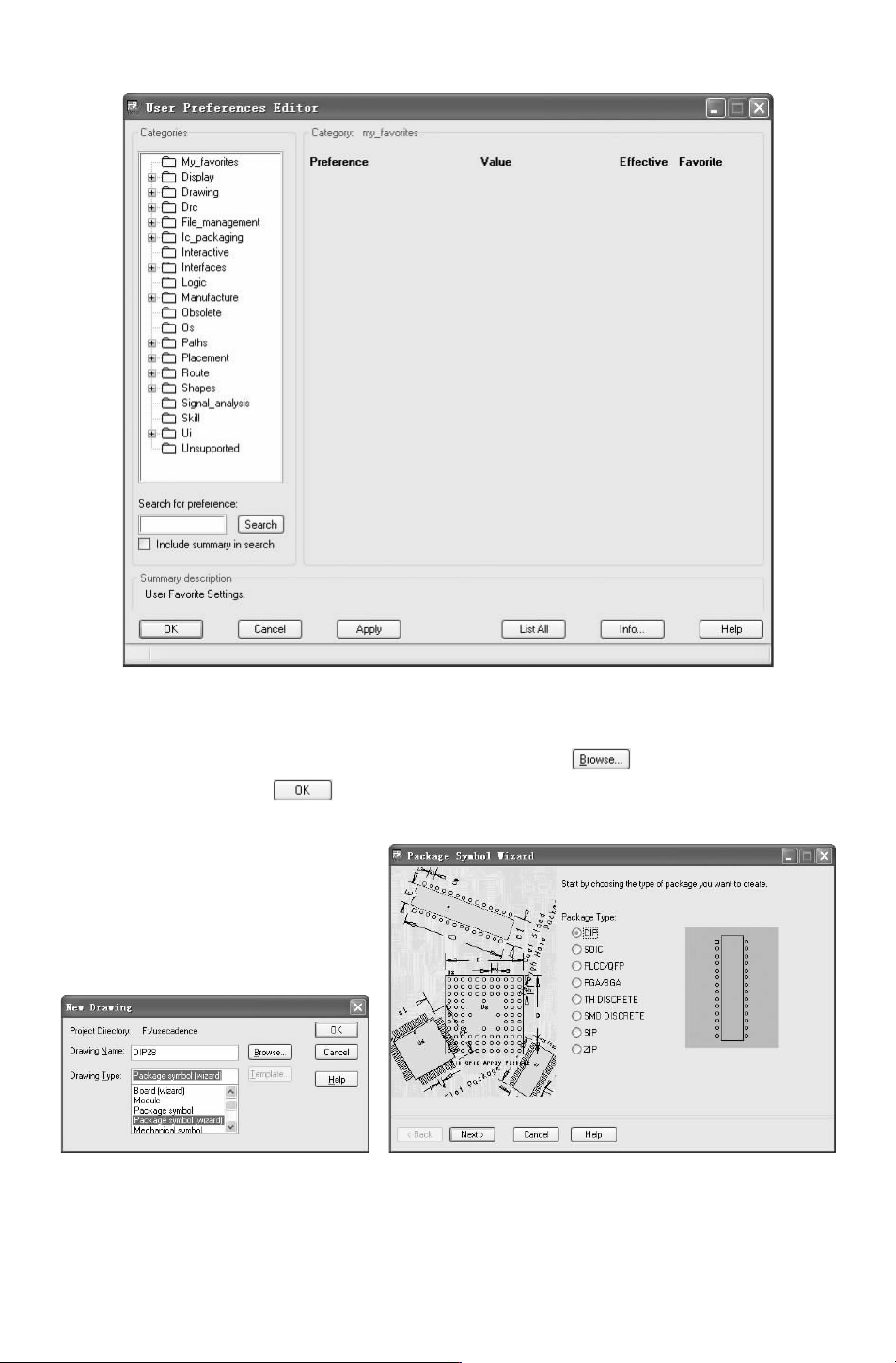
图 9-8 “UserPreferencesEditor(用户属性编辑)” 对话框
图样)”对话框,如图 9-9所示。在 “DrawingName”文本框内输入 “DIP28.dra”,在 “Drawing
Type”下拉列表中选择 “Packagesymbol(wizard)”选项,单击 按钮,设置存储的路径。
2.完成设置后,单击 按钮,将弹出 “PackageSymbolWizard” 对话框,如图 9-10
所示。在 “PackageType(封装类型)”选项列表内显示了 8种元件封装类型。
图 9-9 “NewDrawing”对话框 图 9-10 “PackageSymbolWizard”对话框
642
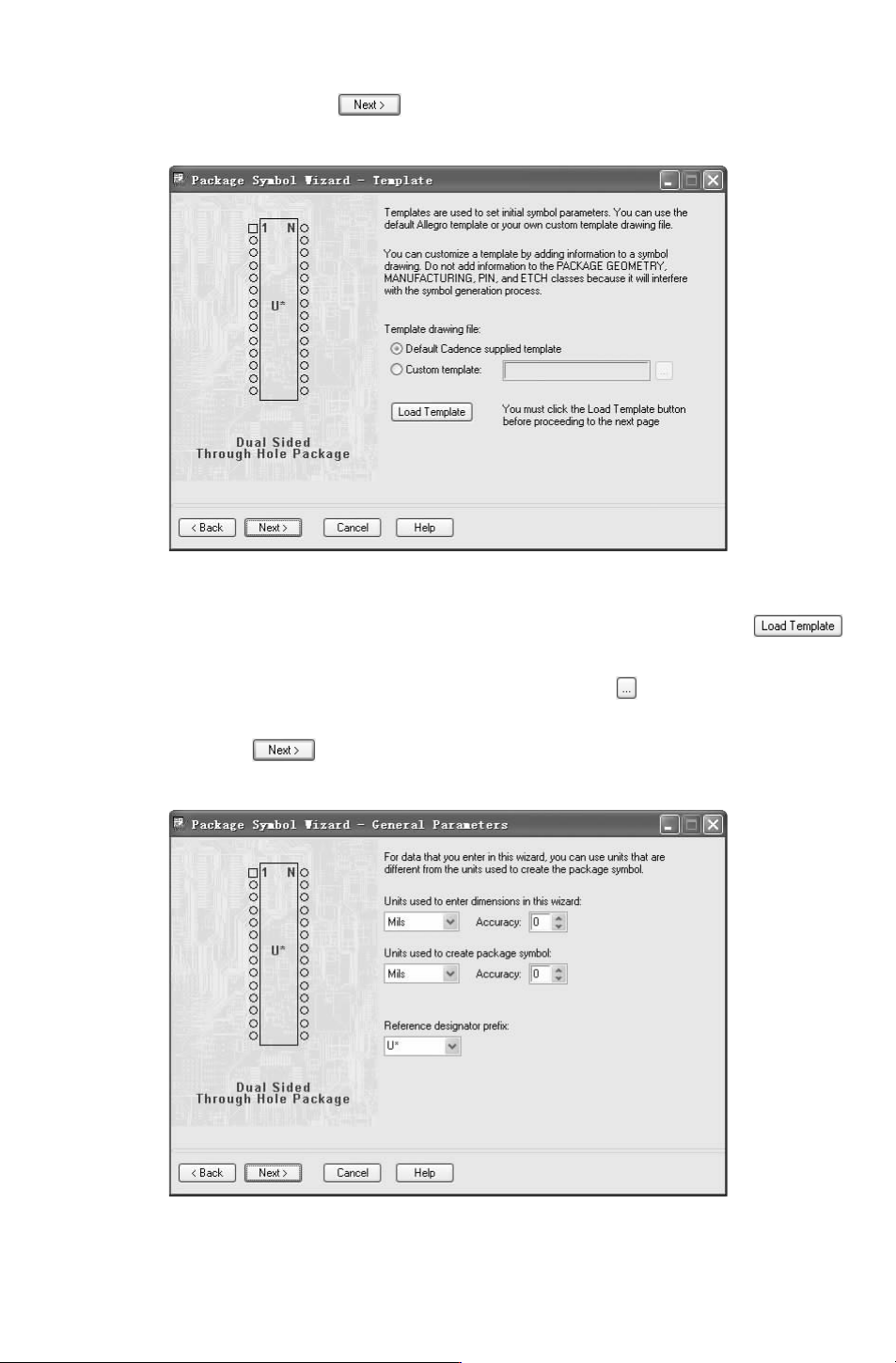
3.选择 ZIP选项,然后单击 按钮,将弹出 “PackageSymbolWizard-Template”
对话框,如图
9-11所示,选择使用默认模板或加载自定义模板。
图 9-11 “PackageSymbolWizard-Template”对话框
1)选择 “DefaultCadencesuppliedtemplate(使用默认库模板)” 选项,单击
按钮,加载默认模板。
2)选择 “Customtemplate(使用自定义模板)” 选项,单击 按钮,加载自定义创建
的模板文件。
完成设置后,单击 按钮,弹出 “PackageSymbolWizard-GeneralParameters” 对
话框,如图
9-12所示,在该对话框中定义封装元件的单位及精确度。
图 9-12 “PackageSymbolWizard-GeneralParameters” 对话框
742