Cadence_16.6高速电路板设计与仿真.pdf - 第157页
式元 件库 ) ” ,在 元 器件 过 滤列 表 框中 输 入 “ D I O D E ” , 在元 件 预 览 窗 口 中 显 示 符 合 条 件 的 元 器件 , 如图 6 - 1 2 2 所 示。 在 元器 件 列表 中 选择 “ D I O D E ” , 将 元器 件 放置 到 图样 空 白处 。 2 ) 放置 发 光 二 极 管 元 器 件 。 在 “ P l a c e P a r t ( 放 置 元 件 ) ” 面 板 …
2)选中需要的元件 “MC7812/TO”,单击 按钮,在系统中加载该元件所在的库文
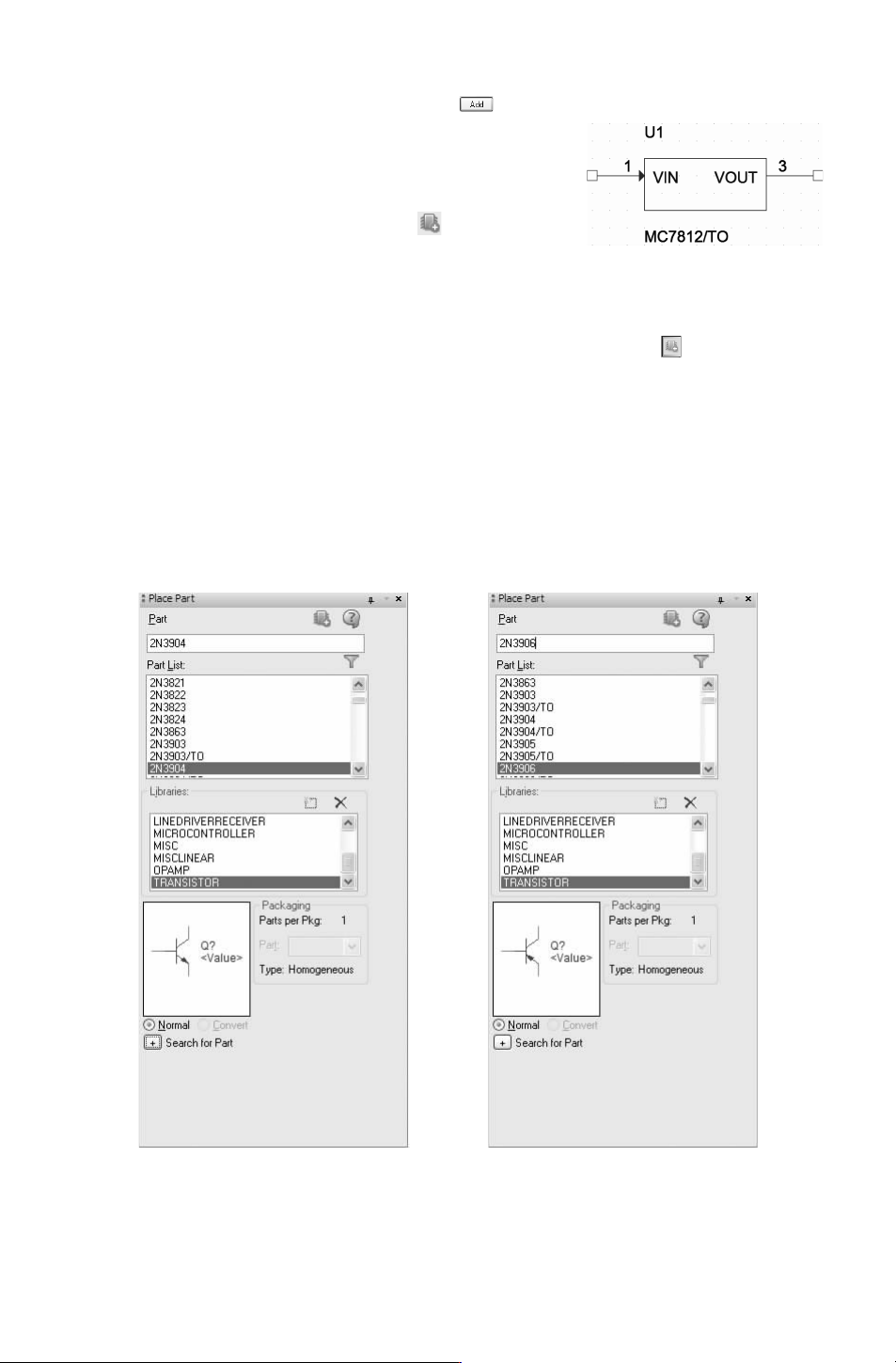
图 6-119 放置元件 MC7812/TO
件 “Regulator.olb”,在 “Library(库)” 列表框中显示已加
载元件库,在 “PartList(元件列表)” 列表框中显示该元
件库中的元件,在面板中显示元件符号的预览。
单击 “PlacePart(放置元件)” 按钮 或双击元件名
称,将选择 的 芯 片 “MC7812/TO” 放 置 在 原 理 图 上,如
图 6-119所示。
5.添加元件
单击 “Draw (绘图)” 工具栏中的 “Placepart(放置元件)”按钮 ,打开 “PlacePart
(放置元件)” 面板,选择 “TRANSISTOR.olb(晶体管元件库)”,在 “Part(元件)” 文本
框中输入 “2N3904”,在下面的 “PartList(元件列表)” 列表中显示符合条件的元件,找
到晶体管元件 “2N3904”,如图 6-120所示,选择晶体管元件放置在原理图中。
打开 “PlacePart(放置元件)” 面板,选 择 “TRANSISTOR.olb(晶体管 元件库)”,
在 “Part(元件)” 文本框中输入 “2N3906”,在下面的 “PartList(元件列表)” 列表中
显示符合条件的元件,找到晶体管元件 “2N3906”,如图 6-121所示,选择元件放置在
原理图中。
图 6-120 选择元器件 2N3904
图 6-121 选择元器件 2N3906
1)放置二极管元器件。在 “PlacePart(放置元件)” 面板中选择 “Discrete.olb(分立
541
式元件库)”,在元器件过滤列表框中输入 “DIODE”,在元件预览窗口中显示符合条件的元
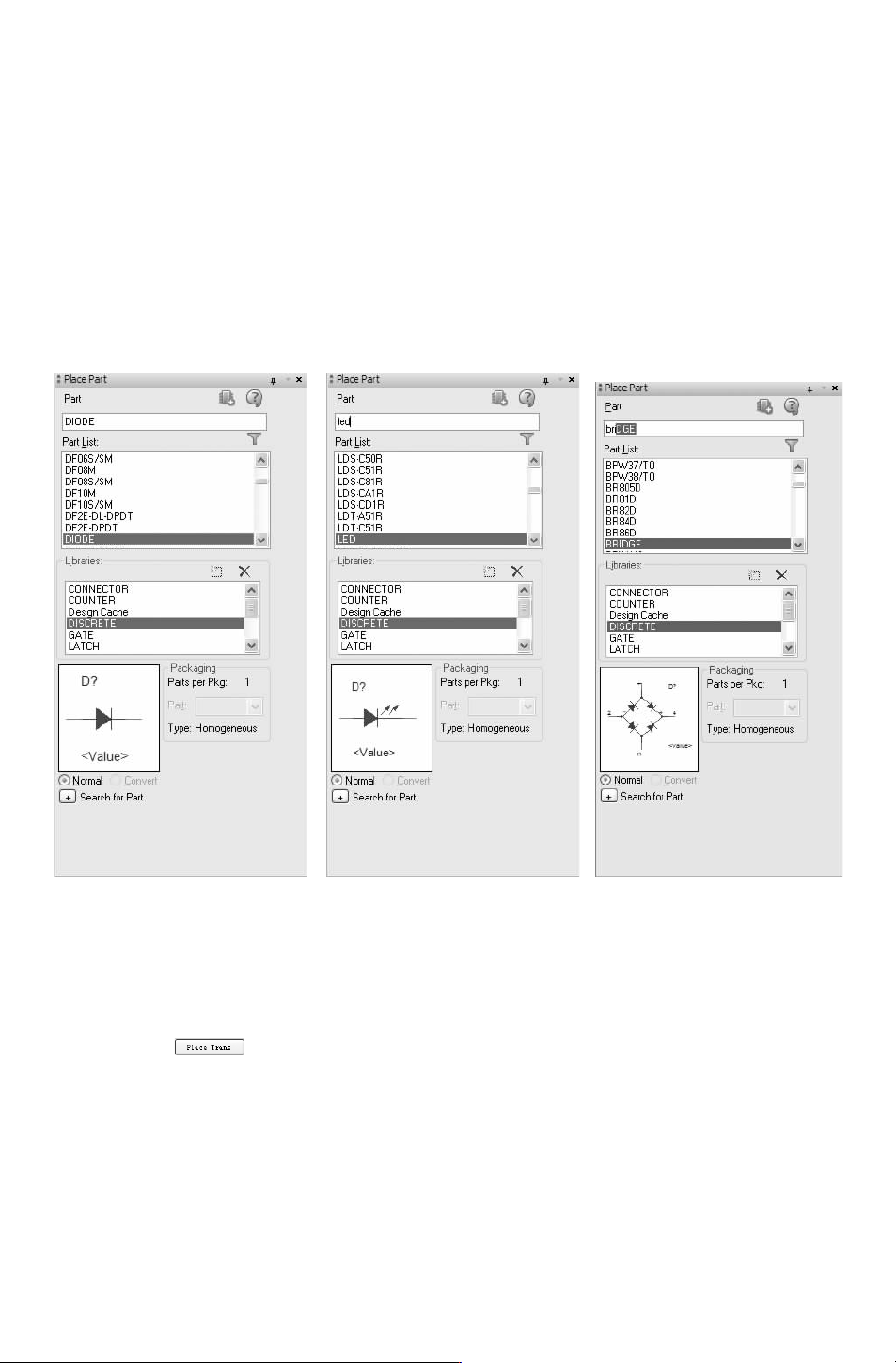
器件,如图 6-122所示。在元器件列表中选择 “DIODE”,将元器件放置到图样空白处。
2)放置发光二极管元器件。在 “PlacePart(放置元件)” 面板中选择 “Discrete.olb
(分立式元件库)”,在元器件过滤列表框中输入 “led”,在元件预览窗口中显示符合条件的
元器件,如图 6-123所示。在元器件列表中选择 “LED”,将元器件放置到图样空白处。
3)放置整流桥 (二极管) 元器件。在 “PlacePart(放置元件)” 面板中选择 “Dis-
crete.olb(分立式元件库)”,在元器件过滤列表框中输入 “briDGE”,在元件预览窗口中显
示符合条件的元器件,如图 6-124所示。在元器件列表中选择 “BRIDGE”,将元器件放置
到图样空白处。
图 6-122 选择元器件 DIODE
图 6-123 选择元器件 LED 图 6-124 选择元器件 BRIDGE
4)放置变压器元器件。在 “PlacePart(放置元件)” 面板中选择 “Discrete.olb(分立
式元件库)”,在元器件过滤列表框中输入 “TRANSFORMERAIRCORE”,在元件预览窗口
中显示符合条件的元器件,如图
6-125所示。在元器件列表中选择 “TRANSFORMERAIR
CORE
”,单击 按钮,将元器件放置到图样空白处。
5)放置电阻、电容。在 “PlacePart(放置元件)” 面板中选择 “Discrete.olb(分立式
元件库)”,在元器件列表中分别选择图 6-126、图 6-127、图 6-128电阻和电容进行放置。
最终结果如图
6-129所示。
6.元件布局
基于布线方便的考虑,主要元件被放置在电路图中间的位置,完成所有元件的布局,如
图 6-130所示。
641
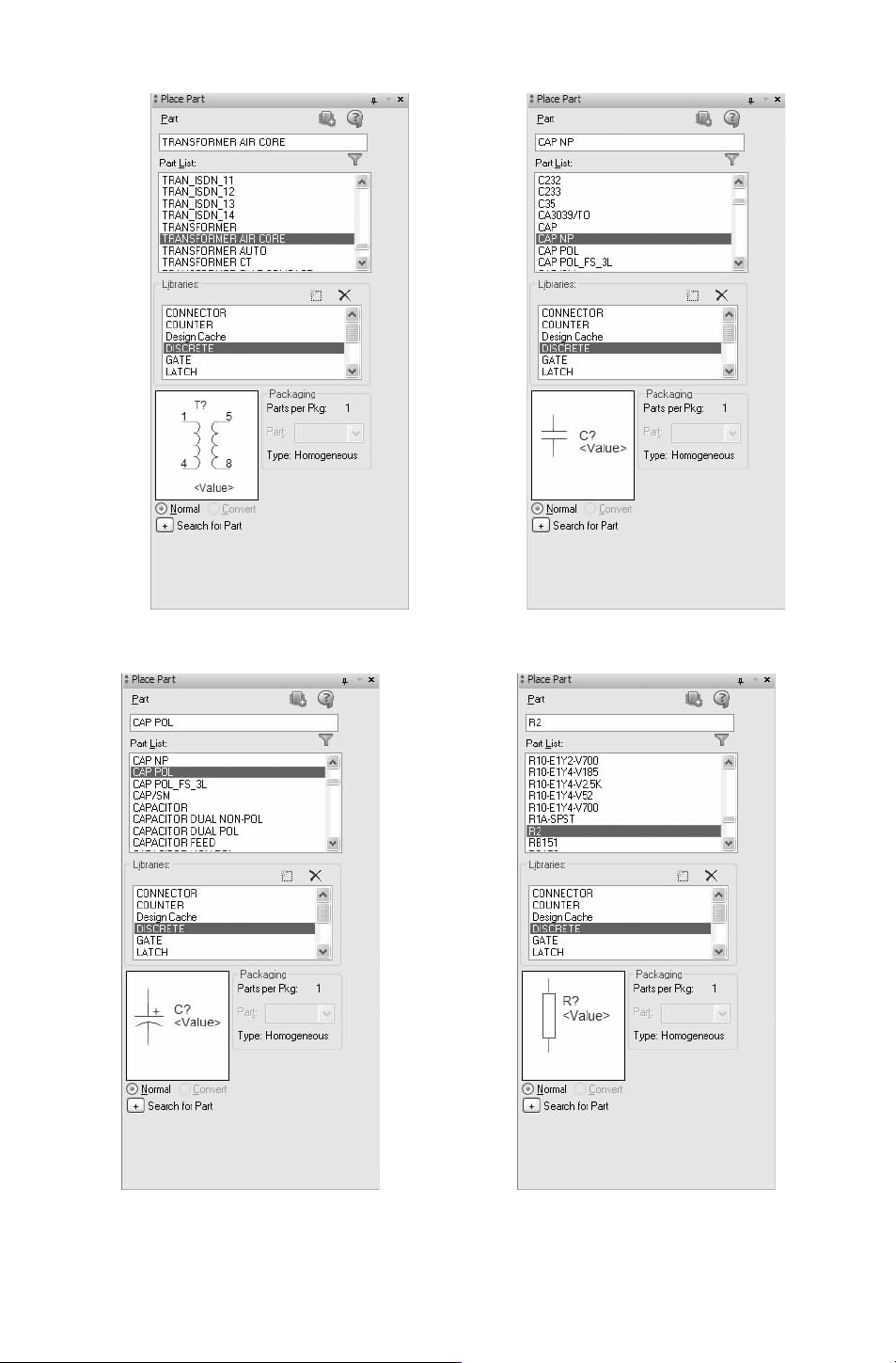
图 6-125 选择元器件 TRANSFORMERAIRCORE 图 6-126 选择元器件 CAPNP
图 6-127 选择元器件 CAPPOL
图 6-128 选择元器件 R2
741