Cadence_16.6高速电路板设计与仿真.pdf - 第254页
9 . 3 封 装 设 计 本节 将 讲述 如 何在 P C B 库 文件 编 辑 环 境 中 创 建 一 个 新 的 元 器 件 封 装 。 创 建 元 器 件 封 装 有两 种 方式 : 一种 方 式 是 利 用 封 装 向 导 创 建 元 器 件 封 装 , 另 一 种 方 式 是 手 工 创 建 元 器 件 封 装。 在 绘制 元 器件 封 装前 , 我们 应 该了 解 元器 件 的相 关 参数 , 如外 形 尺寸 、 焊盘 类…
2.工作区
焊盘编辑 器 的 工 作 区 内 包 含 两 个 选 项 卡, 分 别 是 “Parameters(参 数)” 选 项 卡 和
“Layers(层)” 选项卡。
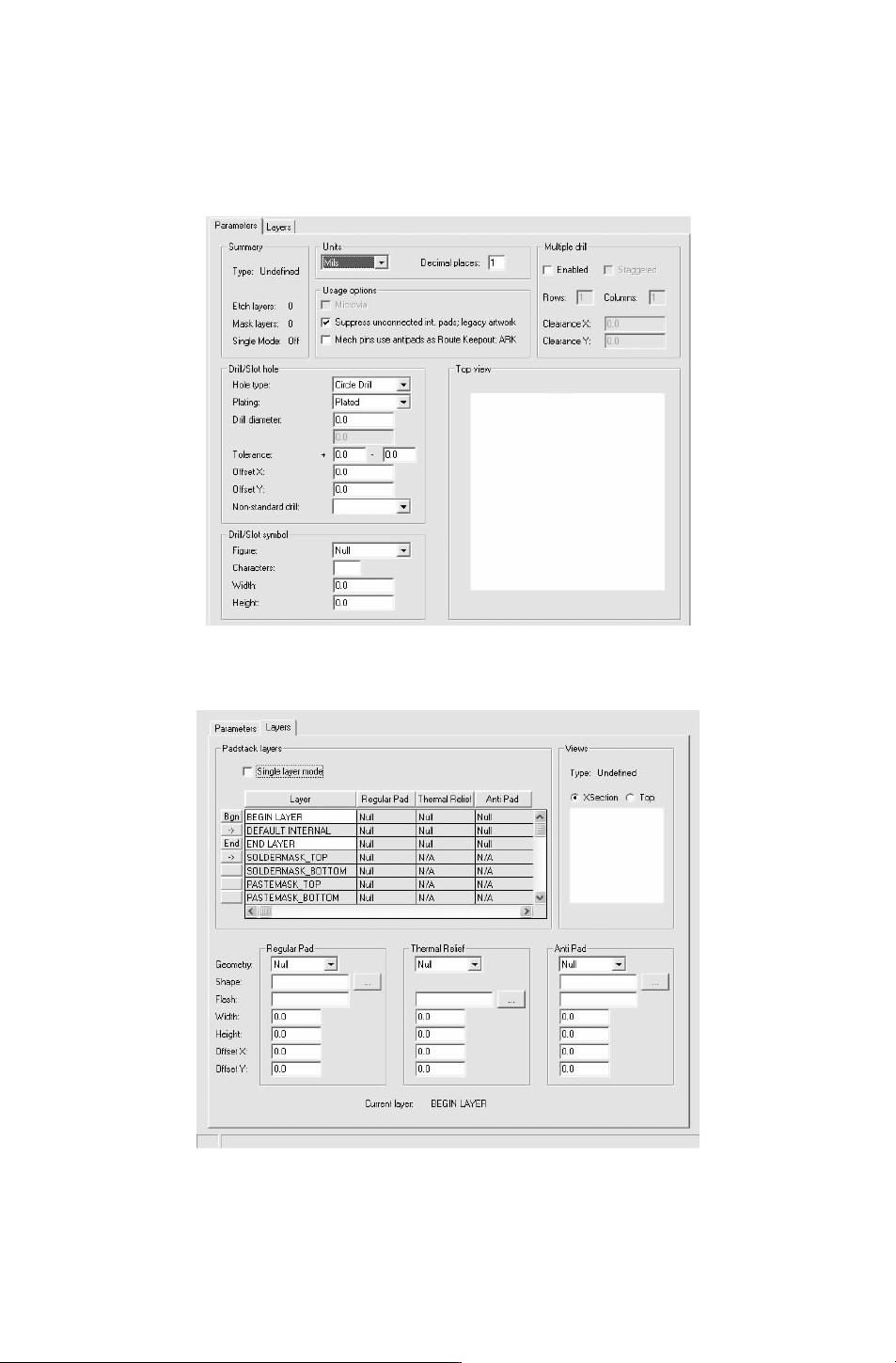
1)Parameters(参数) 选项卡可以设置钻孔尺寸、单位等参数,如图 9-2所示。
图 9-2 “Parameters(参数)” 选项卡
2)Layers(层)选项卡可以设置焊盘所在层的参数,如图 9-3所示。
图 9-3 “Layers(层)” 选项卡
242
9.3 封装设计
本节将讲述如何在 PCB库文件编辑环境中创建一个新的元器件封装。创建元器件封装
有两种方式:一种方式是利用封装向导创建元器件封装,另一种方式是手工创建元器件封
装。在绘制元器件封装前,我们应该了解元器件的相关参数,如外形尺寸、焊盘类型、引脚
排列、安装方式等。
执行 “开始”
→
“程序”
→
“CadenceSPB16.6”
→
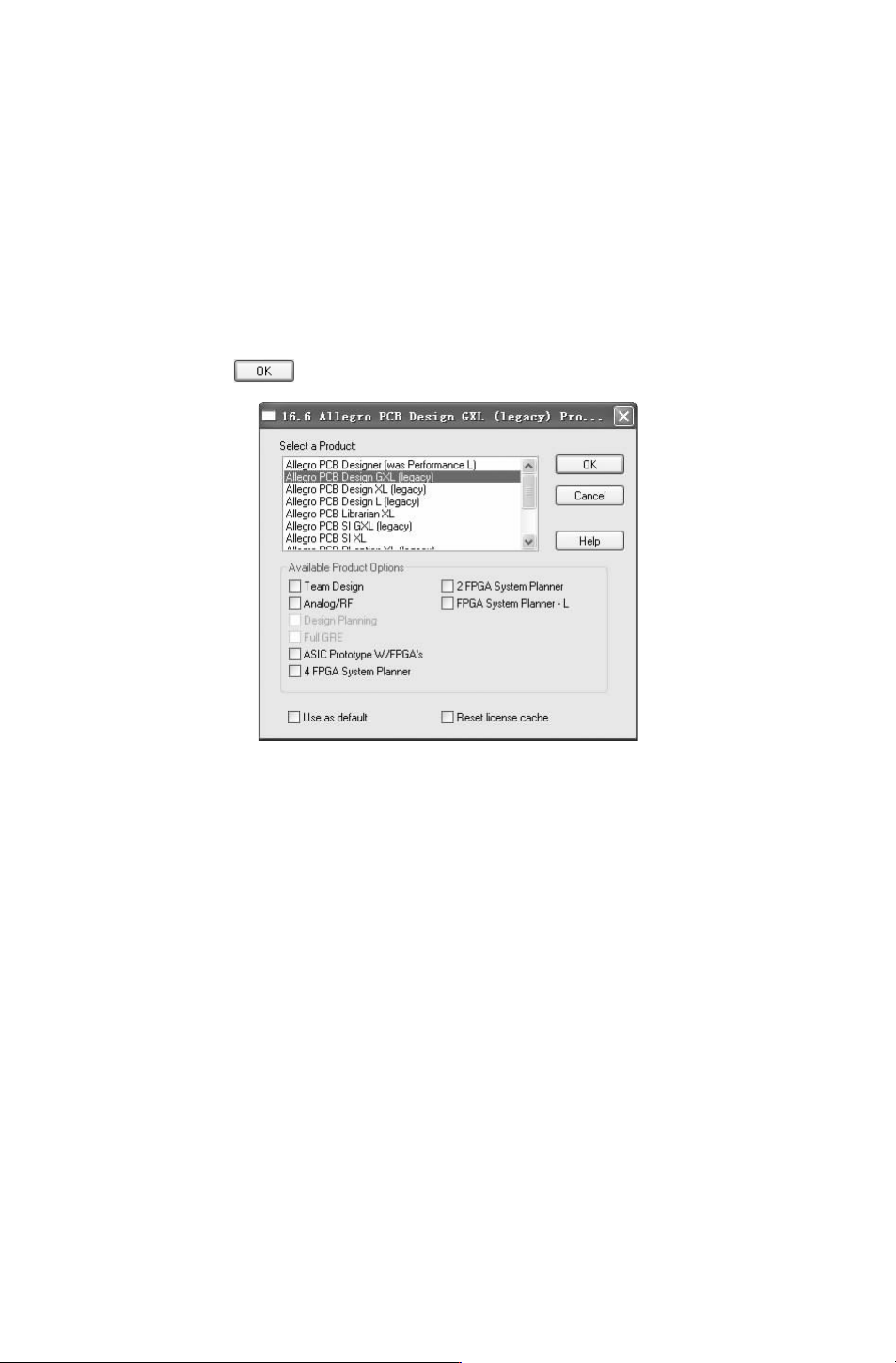
“PCBEditor”命令,弹出如图 9-4
所示的 “16.6AllegroPCBDesignGXLProductChoices” 对话框,选择 AllegroPCBDesign
GXL选项,然后单击 按钮,进入设计系统主窗口。
图 9-4 “16.6AllegroPCBDesignGXL”对话框
9.3.1 设置工作环境
进入 PCB库编辑器后,同样需要根据要绘制的元件封装类型对编辑器环境进行相应的
设置。PCB库编辑环境设置包括:设计参数、层叠管理、颜色设置和用户属性。
1.设计参数设计
选择菜单栏中 的 “Setup (设 置)”
→
“DesignParameter(设 计 参 数)” 命 令,弹出
“DesignParameterEditor(设计参数编辑)” 对话框,打开 “Design(设计)” 选项卡,设置
焊盘文件设计参数,如图 9-5所示。
1)在 “UserUnits(用户单位)”选项下选择 “Mils”,设置使用单位为 mil。
2)在 “Size(大小)”选项下选择 “Other”,设置工作区尺寸为自行设定。
3)在 “Accuracy(精度)” 选项组下输入 0,设置小数点后没有小数,即为整数。
4)在 “Extents(内容)” 区域内设置 LeftX的值为 -2000,LowerY的值为 -2000,
Width值为 4000,Height值为 4000。
5)在 “DrawingType(图样类型)” 选项组下设置 “Type(类型)” 为 “Packagesym-
bol”,建立一般的零件封装。
342
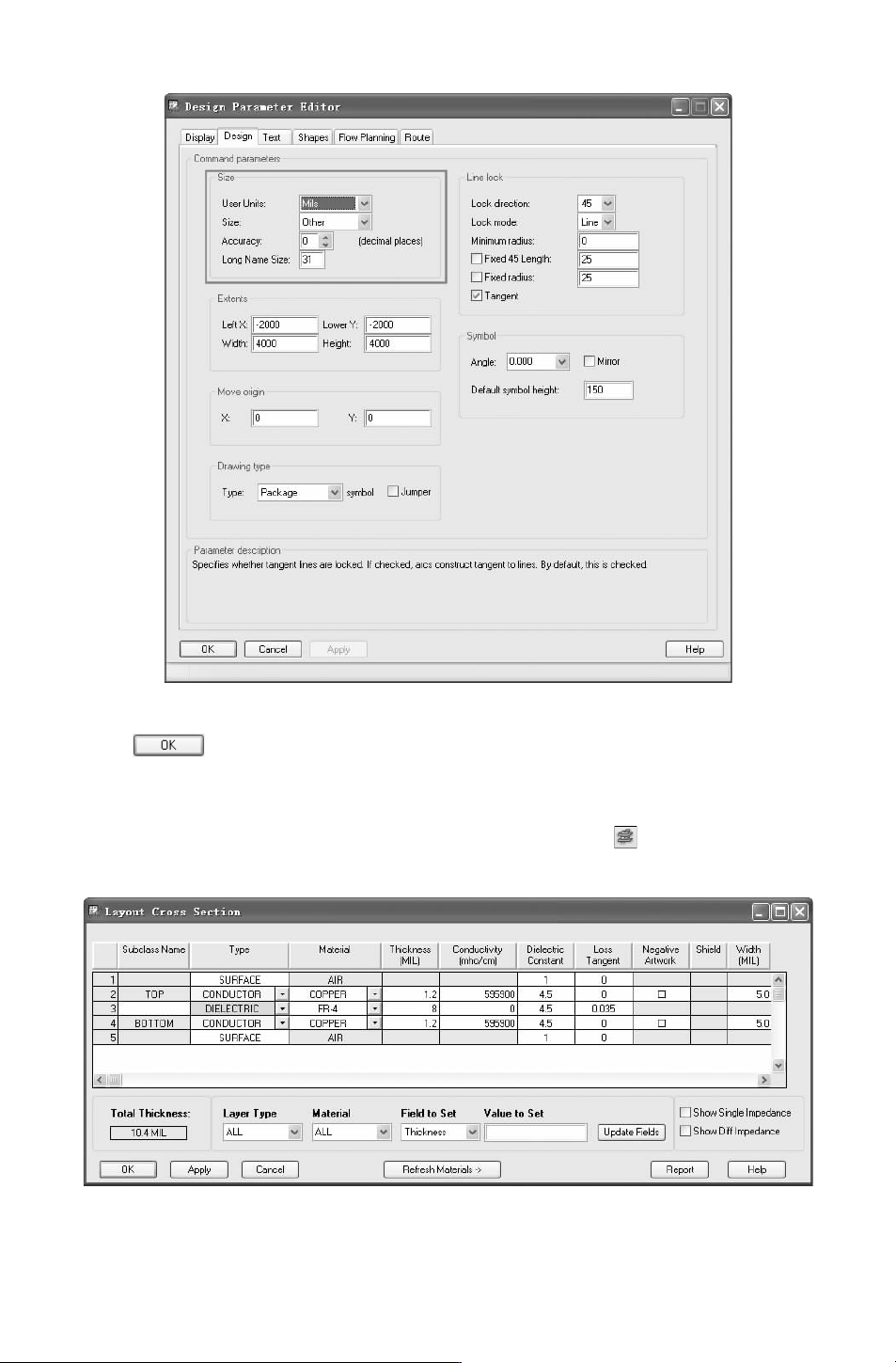
图 9-5 “Design(设计)” 选项卡
单击 按钮,完成设置。
2.设置层叠
选择菜单栏 中 的 “Setup(设 置)”
→
“Cross-section (层 叠 结 构)” 命 令,或 单 击
“
Setup(设置)”工具栏中的 “Cross-section(层叠结构)” 按钮 ,弹出如图 9-6所示的
“
LayoutCrossSection(层叠设计)” 对话框,在该对话框中可添加删除元件所需的层。
图 9-6 “LayoutCrossSection(层叠设计)”对话框
442