Cadence_16.6高速电路板设计与仿真.pdf - 第397页
附图 1 7 设置 安 装路 径 单击 “ N e x t ( 下一 步 ) ” 按钮 , 进入 下 一个 对 话 框 。 在 该 对 话 框 中, 用 户 选 择 需 要 安 装 的 C a d e n c e 部件 。 按附 图 1 8 所示 选 择后 , 单击 “ N e x t ( 下一 步 ) ” 按钮 , 弹出 选 项设 置 对话 框, 如 附图 1 9 所 示 。 附图 1 8 选择 安 装部 件 附图 1 9 选择 引 …
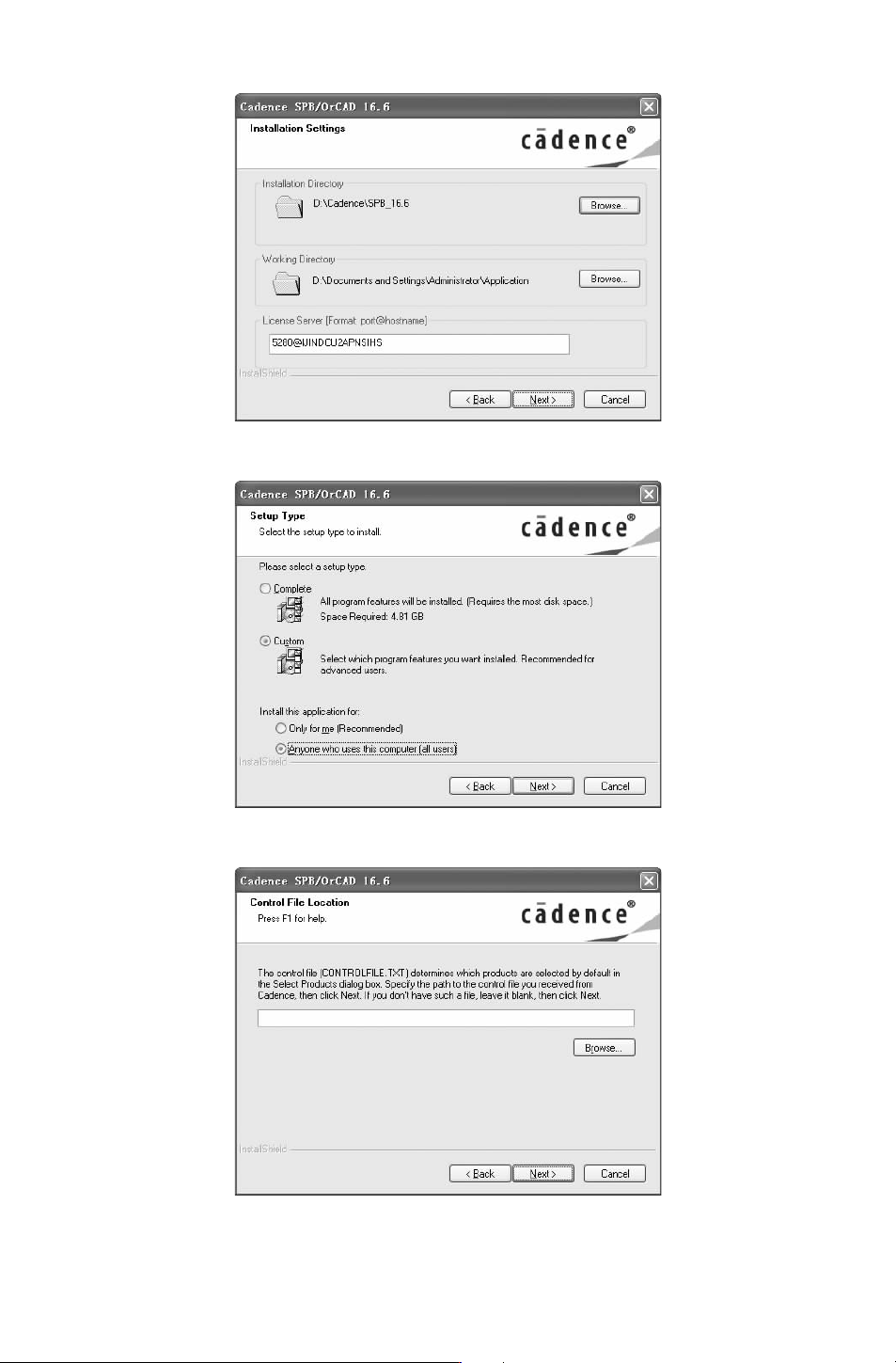
附图 14 指定路径
附图 15 选择自定义
附图 16 设置控制文件位置
583
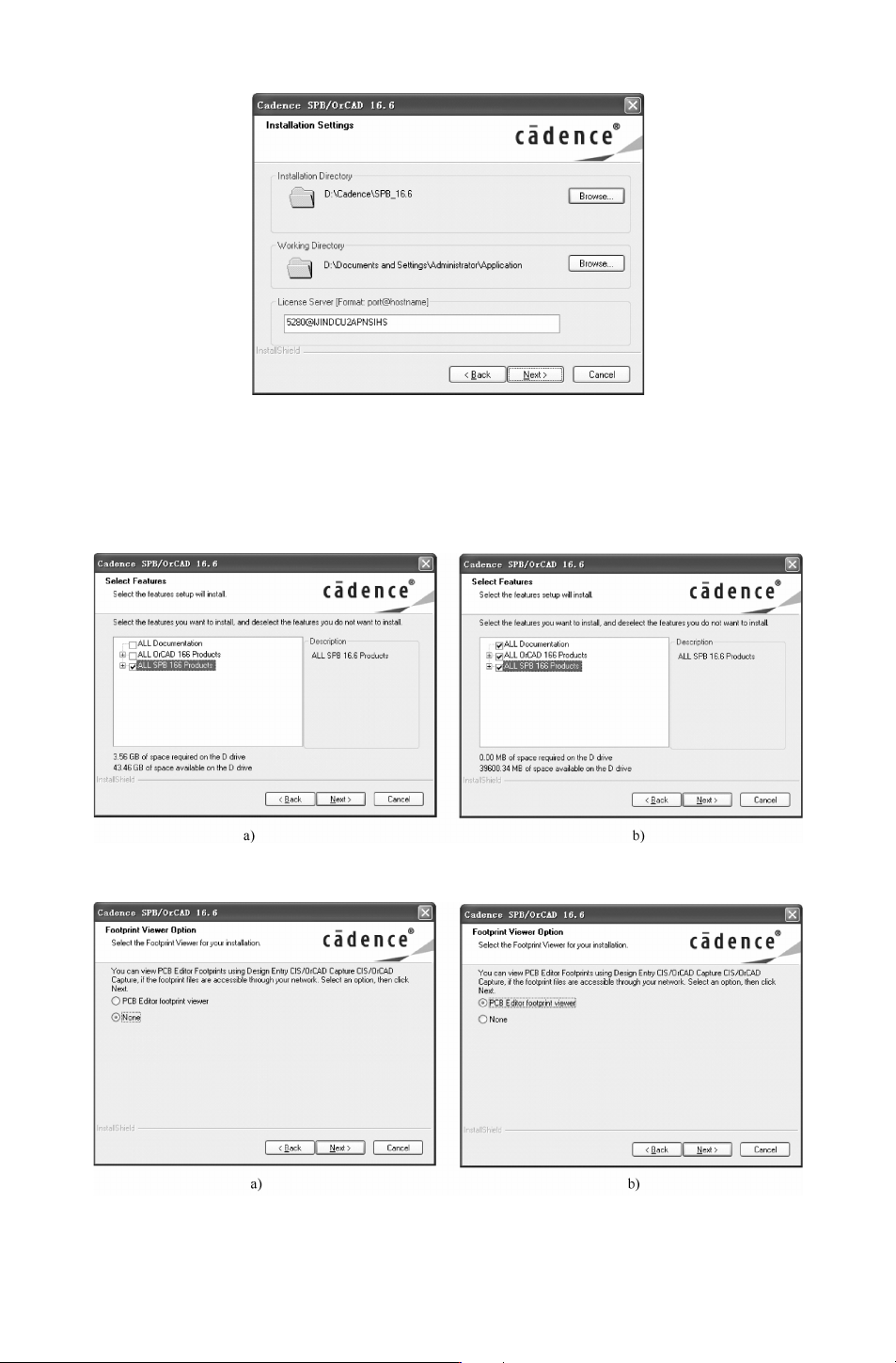
附图 17 设置安装路径
单击 “Next(下一步)”按钮,进入下一个对话框。在该对话框中,用户选择需要安装
的 Cadence部件。按附图 18所示选择后,单击 “Next(下一步)”按钮,弹出选项设置对话
框,如附图
19所示。
附图 18 选择安装部件
附图 19 选择引脚安装
683
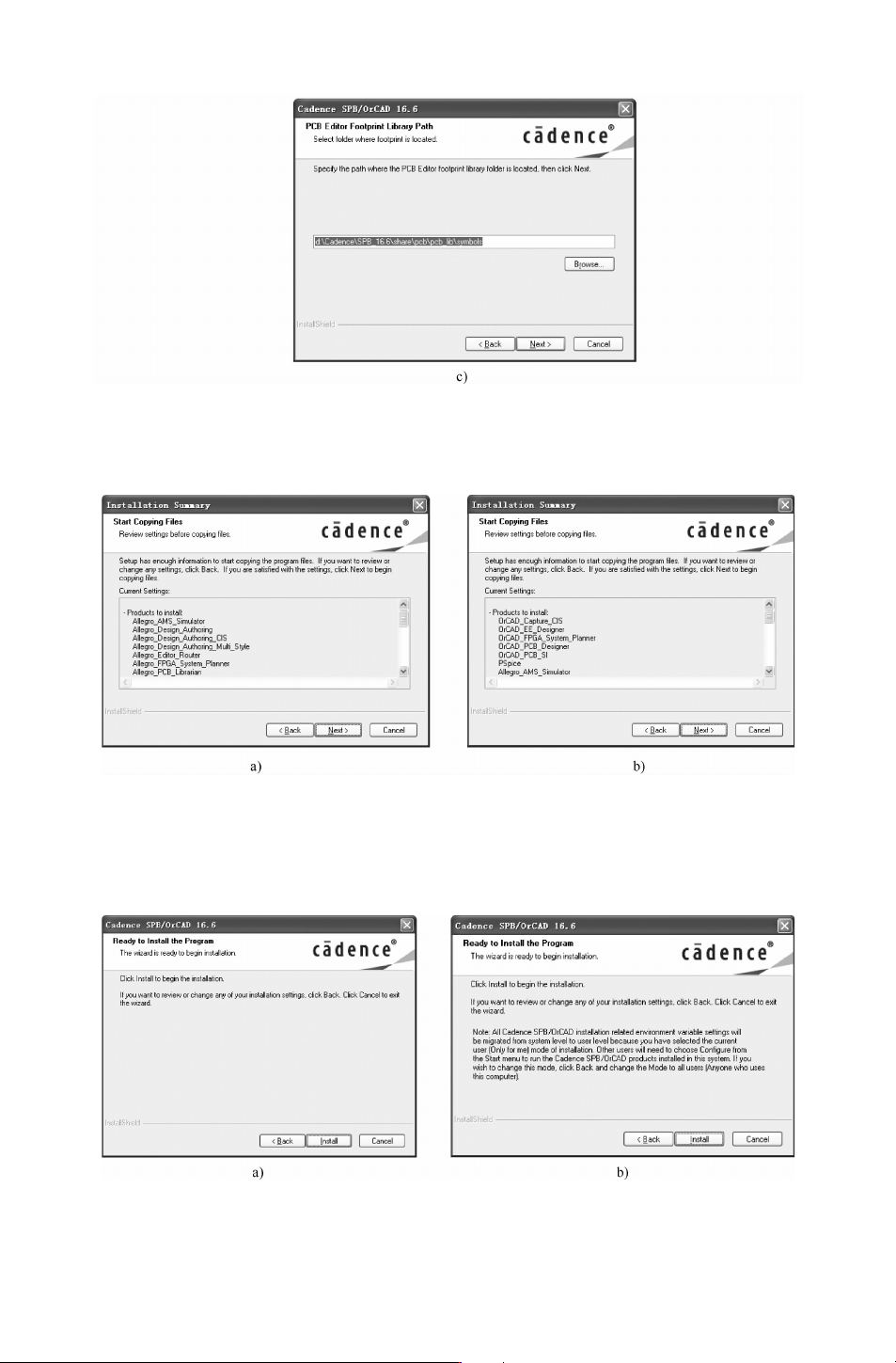
附图 19 选择引脚安装 (续)
单击 “Next(下一步)”按钮,弹出的对话框显示将要安装的产品,如附图 20所示。
附图 20 显示安装部件对话框
第 14步:单击 “Next(下一步)”按钮,弹出确定安装对话框,也是选择 “典型安装”
选项,设置安装路径后,弹出确认对话框,如附图 21所示。
附图 21 确定安装
783