Cadence_16.6高速电路板设计与仿真.pdf - 第286页
( 4 ) “ E d i t d r a f t i n g p a r a m e t e r s ” :单 击 此按 钮 ,弹 出 如图 1 0 - 2 5 所示 的 “ D i m e n s i o n i n g p a - r a m e t e r s ( 标 注参 数 ) ” 对话 框 ,编 辑 标注 参 数。 图 1 0 - 2 5 “ D i m e n s i o n i n g p a r a m e t e …
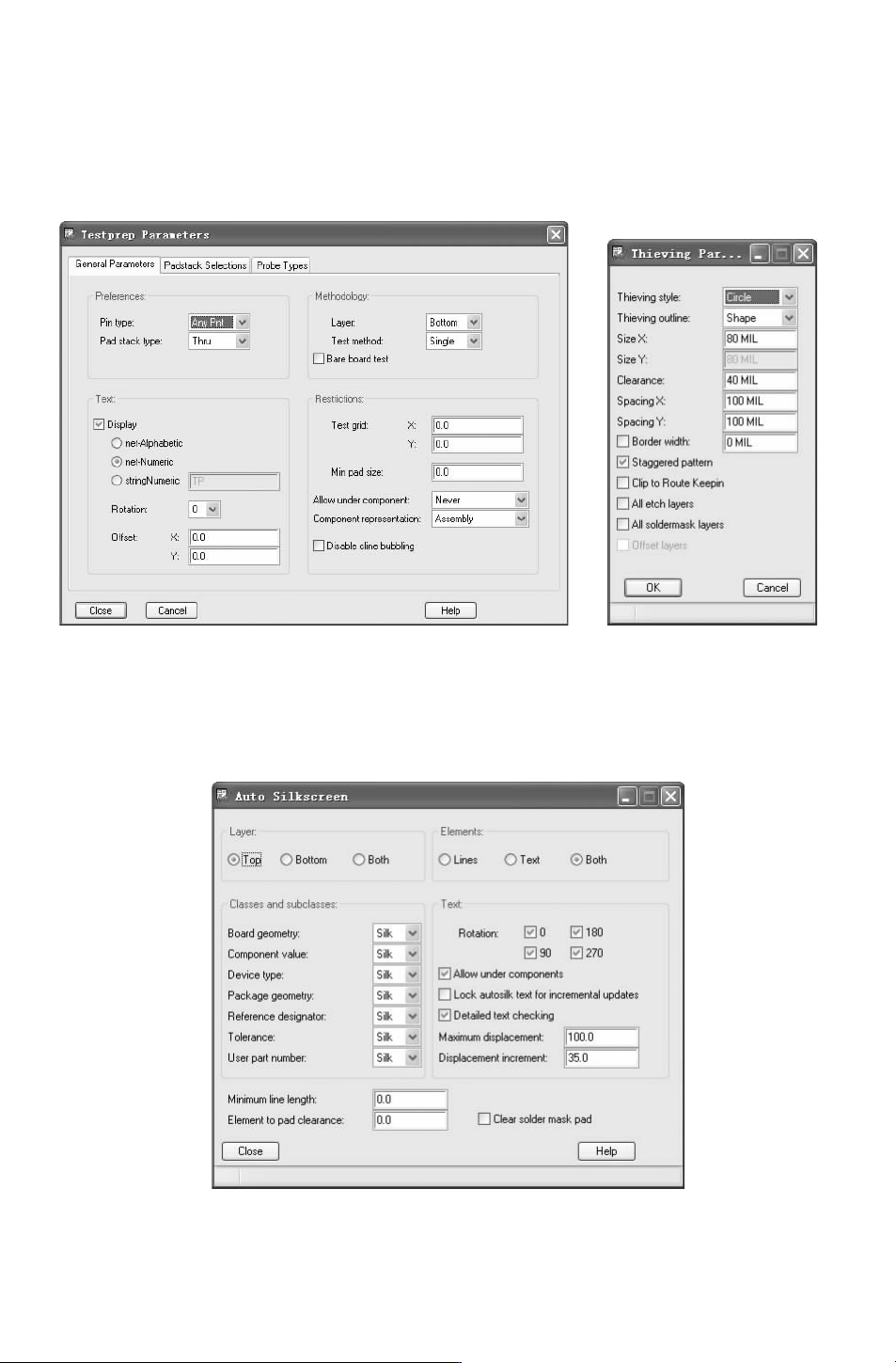
(1) “Edittestprepparameters”:单击此按钮,弹出如图 10-22所示的 “Testprepparame-
ters
(测试参数)” 对话框,编辑测试参数。
(2)“Editthievingparameters”:单击此按钮,弹出如图 10-23所示的 “Thievingparame-
ters(变形参数)”对话框,编辑变形参数。
图 10-22 “Testprepparameters(测试参数)”对话框 图 10-23 Thievingparameters
(变形参数)” 对话框
(3)“Editsilkscreenparameters”:单击此按钮,弹出如图 10-24所示的 “Autosilkscreen
(丝印层编辑)”对话框,编辑丝印层参数。
图 10-24 “Autosilkscreen(丝印层编辑)” 对话框
472
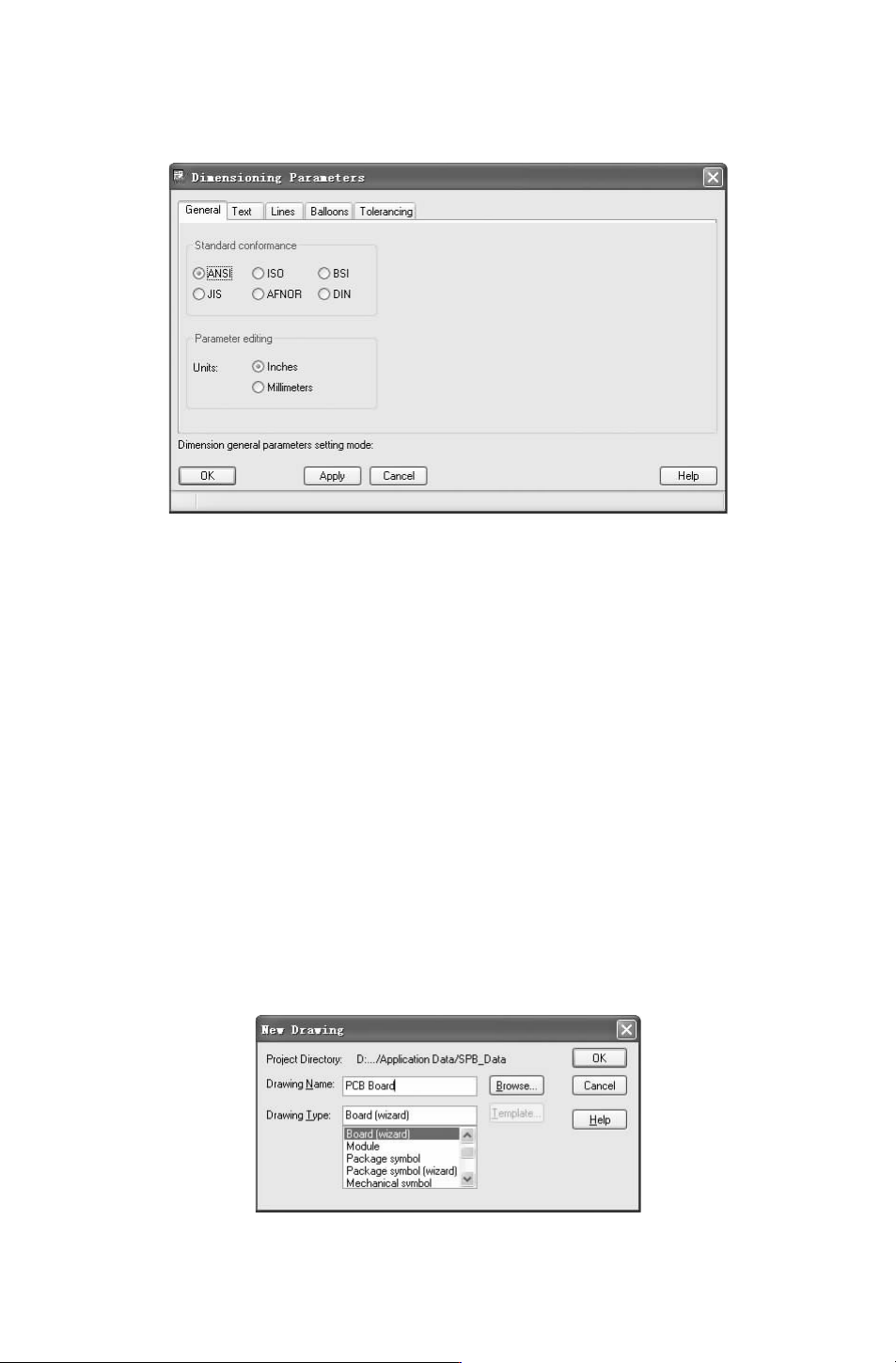
(4) “Editdraftingparameters”:单击此按钮,弹出如图 10-25所示的 “Dimensioningpa-
rameters
(标注参数)” 对话框,编辑标注参数。
图 10-25 “Dimensioningparameters(标注参数)”
10.3 建立电路板文件
用 Allegro软件进行 PCB设计首先要建立一块空白电路板,然后定义层面、添加板外框
等,
Allegro本身提供两种建板模式:一种是使用向导,另一种是手动创建。
10.3.1 使用向导创建电路板
Allegro提供了 PCB设计向导,以帮助用户在向导的指引下建立 PCB文件,这样可以大
大减少用户的工作量。尤其是在设计一些通用的标准接口板时,通过 PCB设计向导,可以
完成外形、板层、接口等各项基本设置,十分便利。
操作步骤如下:
1.启动 PCBEditor。
2.选择菜单栏中的 “File(文件)”
→
“New (新建)” 命令,弹出如图 10-26所示的
“NewDrawing(新建图样)” 对话框。在 “DrawingName(图样名称)” 一栏里写入电路板
名称 “PCBBoard”。在 “DrwingType(图样类型)” 下拉列表中选择 “Board(Wizard)”。
图 10-26 “NewDrawing(新建图样)” 对话框
572
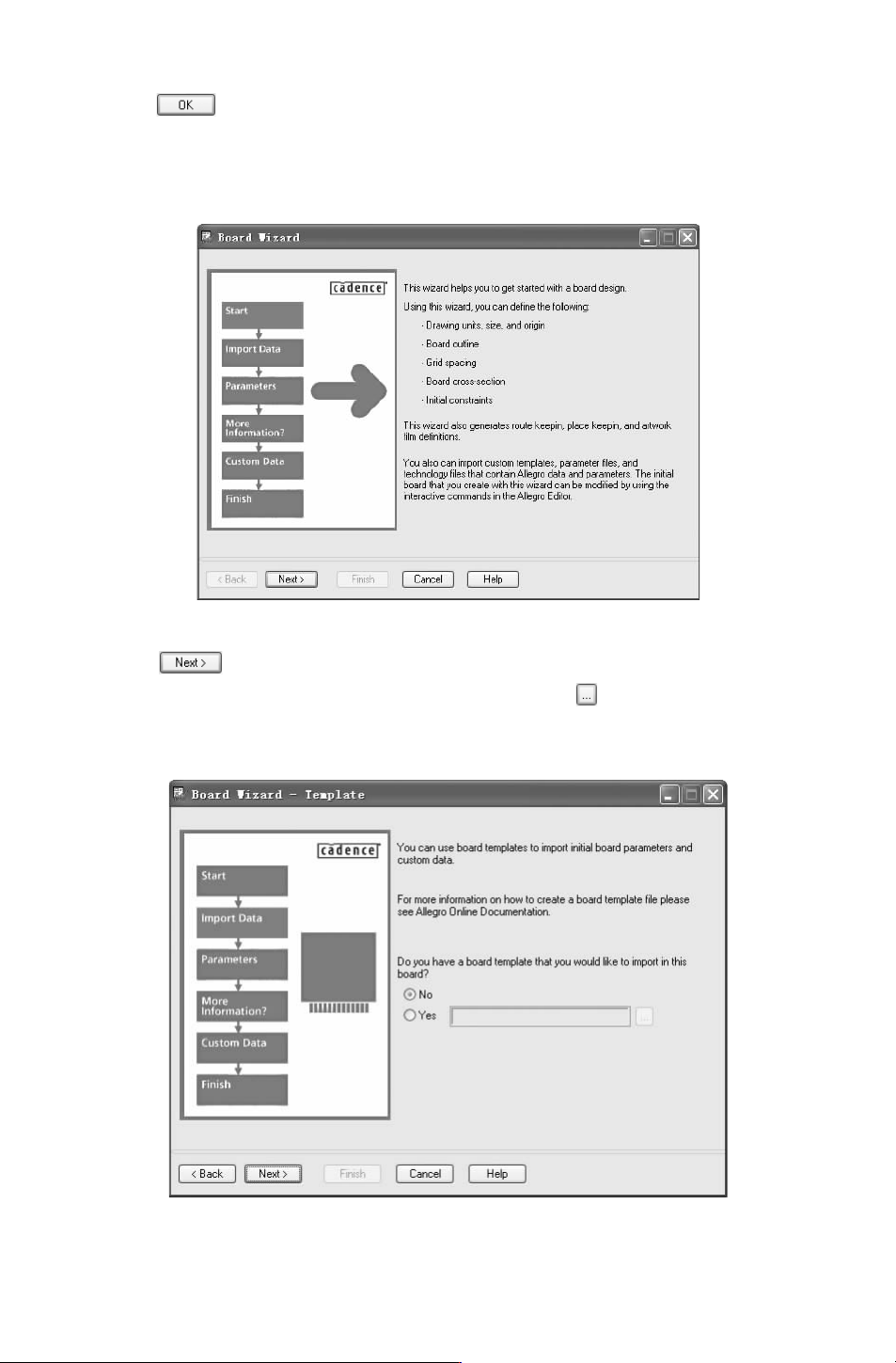
3.单击 按钮后关闭对话框,弹出 “BoardWizard(板向导)”对话框,如图 10-27所
示,进入
Board(Wizard)的工作环境。在该对话框中显示电路板向导的流程、电路板的尺寸单
位、工作区域的大小、原点坐标、电路板的外框、栅格间距、电路板电气层面的设定、基本的设
计规则设定。
图 10-27 “BoardWizard(板向导)”对话框
4.单击 按钮,进入图 10-28所示的对话框。提示用户是否有建好的电路模板需
要导入。如果有模板选择 “
Yes(是)” 选项,然后单击右侧 按钮,弹出如图 10-29所示
的 “BoardWizardTemplateBrowser(搜索板向导模板)” 对话框,查找已有模板。若选择
“No(否)” 选项,表示不输入模板。
图 10-28 “BoardWizard- Template(板向导模板)”对话框
672