Cadence_16.6高速电路板设计与仿真.pdf - 第311页
图 1 1 - 1 “ F i n d ( 查找 ) ” 面板 图 1 1 - 2 “ F i n d b y N a m e o r P r o p e r t y ( 通 过名 称 或属 性 查找 ) ” 对 话框 图 1 1 - 3 “ E d i t P r o p e r t i e s ( 显示 属 性) ” 图 1 1 - 4 “ S h o w P r o p e r t i e s ( 显示 属 性) ” 对 话 框 …
第 11章 布 局
在完成网络表的导入操作后,元件已经加载到电路板文件中,封装元件放置到电路板中
后需要对封装好的元件进行摆放,最后开始元件的布局。
通常好的布局使具有电气连接的元件引脚比较靠近,这样可以使走线距离短,占用空间
比较小,从而使整个电路板结构紧凑,导线能够易于连通,从而获得更好的布线效果。
知识点
●
摆放封装元件
●
基本原则
●
自动布局
●
PCB设计规则
11.1 添加 Room 属性
在不同功能的 Room中放置同属性的元器件,将元件分成多个部分,在摆放元件的时候
就可以按照 Room属性来摆放,将不同功能的元件放在一块,布局的时候方便拾取。简化布
局步骤,减小布局难度。
添加
Room属性有两种方法:一种是在原理图中设置,另一种是在 PCB中设置,在原理
图中添加 Room属性的方法前面已经介绍,现在介绍如何在 PCB中添加 Room属性。
导入网表后,在 allegro页面中,选择菜单栏中的 “Edit(编辑)”
→
“Properties(属
性)”命令,在右侧 “Find(查找)” 面板下方的 “FindByName(通过名称查找)” 下拉列
表中选择 “comporpin”,如图 11-1所示。
单击 “more(更多)” 按钮,弹出 “FindbyNameorProperty(通过名称或属性查找)”
对话框,在该对话框中选择需要设置 Room属性的元件并单击此按钮将其添加到 “Selected
objects(选中对象)”列表框,如图 11-2所示。
单击 按钮,弹出 “EditProperties(显示属性)” 对话框,在左侧 “TableofCon-
tents(目录表)”下拉列表中选择 “Room” 并单击,在右侧显示 “Room” 并设置 “Value
(值)”,在 “Value(值)”文本框中输入 CPU,表示选中的几个元件都是 CPU的元件,或
者说这几个元件均添加了 Room属性,如图 11-3所示。
完成添加后,单击
按钮,完成在 PCB中 Room属性的添加,弹出 “ShowProper-
ties(显示属性)” 对话框,在该对话框中显示元件属性,如图 11-4所示。
992
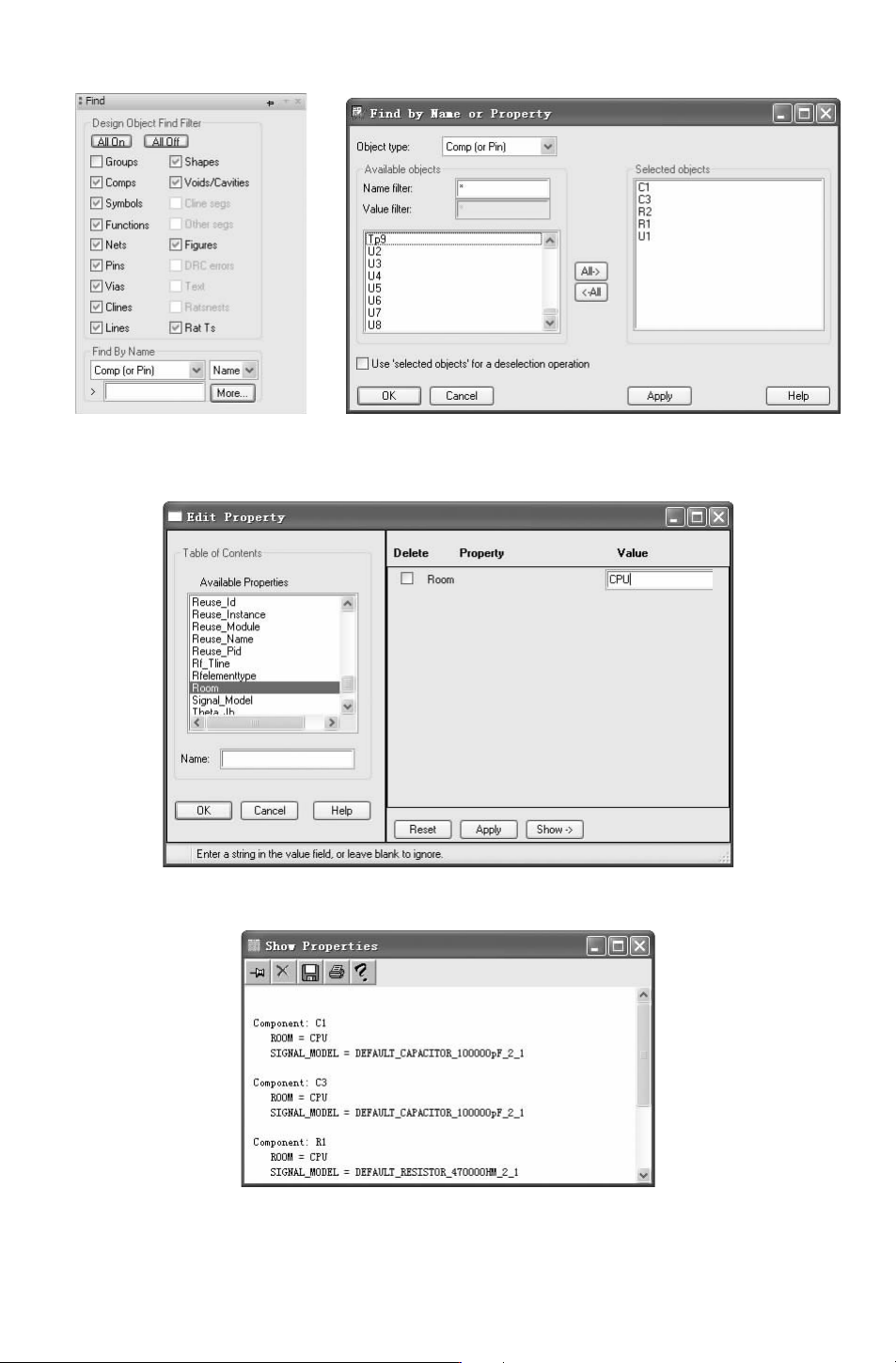
图 11-1 “Find(查找)” 面板 图 11-2 “FindbyNameorProperty
(通过名称或属性查找)”对话框
图 11-3 “EditProperties(显示属性)”
图 11-4 “ShowProperties(显示属性)”对话框
003
注意:
选择多个元件添加 Room属性后,默认添加 Signal_Model属性。
Room属性的添加主要是用来对布局后期细化时使用的,将所有元件均添加 Room属性,
并按照属性名称将元件分类放置,激活 “move(移动)” 命令,在右下角输入名字来寻找元
件,即可放置。
若觉得元件放完后电路板线路过于 烦琐,可 选择菜单 栏中的 “Display(显示)”
→
“BlankRats(不显示飞线)”
→
“All(全部)” 命令,即可隐藏 Room的外框线,使电路板
变得清晰。
完成
Room属性的添加后,需要在电路板中确定 Room的位置,下面介绍其过程。
选择菜单栏中的 “Setup(设置)”
→
“Outlines(外框线)”
→
“Room Outlines(区域
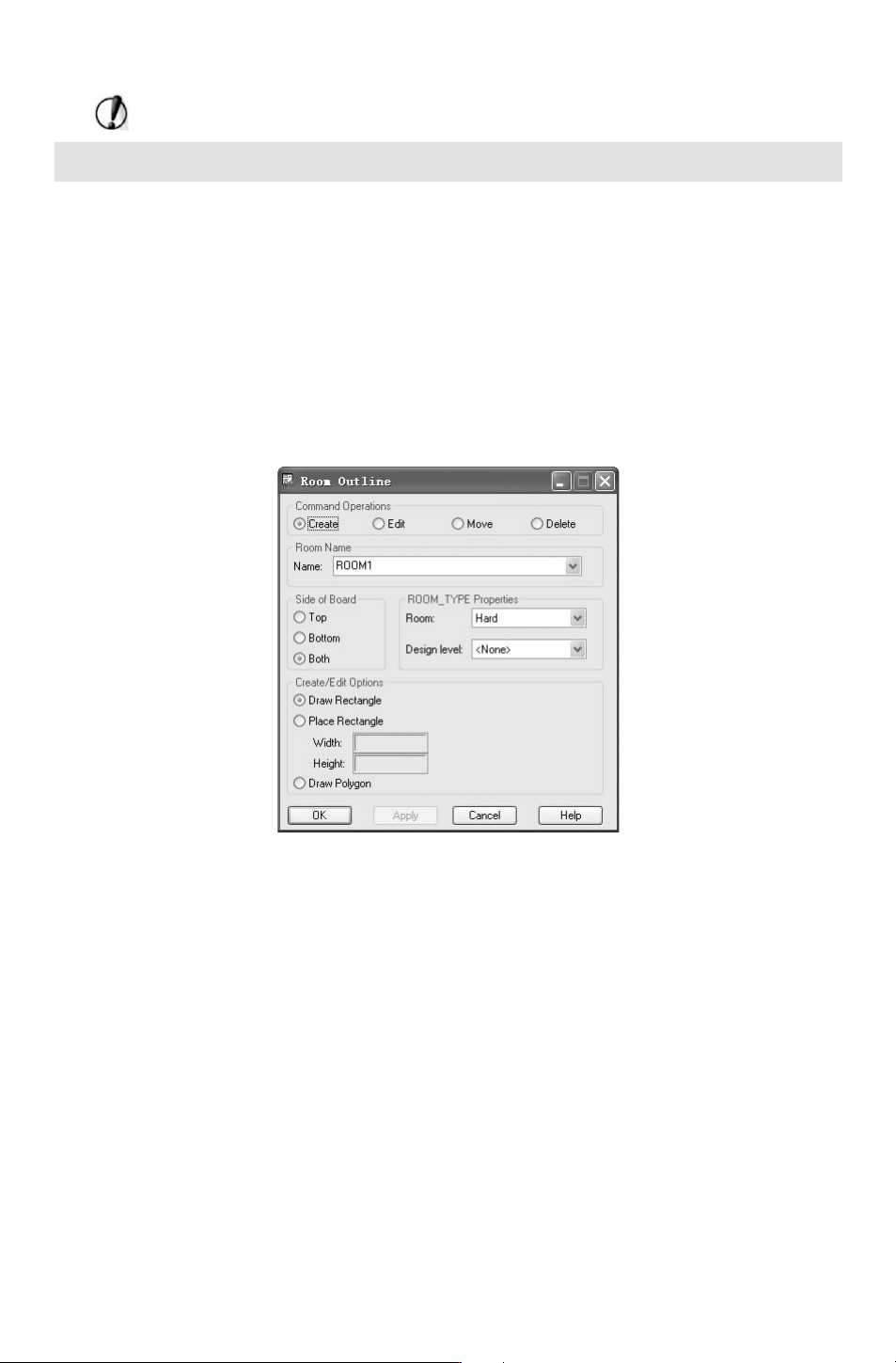
布局外框线)” 命令,将弹出 “RoomOutline(Room外框线)” 对话框,如图 11-5所示。
图 11-5 “RoomOutline(区域布局外框线)”对话框
对话框内选项参数设置如下。
1.“CommandOperations(命令操作)”区域
共有四个选项,分别是 “Create(创建空间)”、 “Edit(编辑空间)”、 “Move(移动空
间)”和 “
Delete(删除空间)”。
2.“Room Name区域 (空间名称)” 区域
为用户创建的新空间命名以及在下拉列表中选择用户要修改、移动或删除的空间。
3.“SideofBoard(板边)” 区域
设置空间的位置,有三个选项: “Top(在顶层)”、 “Bottom (在底层)”、 “Both(都
存在)”。
4.“ROOM_TYPEProperties(空间类型属性)”
在此区域内进行 Room类型属性的设置,分为两个选项。
1)“Room”:空间。在下拉列表中显示如图 11-6所示的选项。
103