Cadence_16.6高速电路板设计与仿真.pdf - 第39页
2 . 在 “ C a d e n c e P r o d u c t C h o i c e s ” 对话 框内 选 择 “ A l l e g r o P C B L i b r a r i a n X L ( P C B L i b r a r i - a n E x p e r t ) ” 选项 。 3 . 单 击 按钮 后, 进 入库 管 理工 具 窗口 , 如图 2 - 3 8 所示 。 4 . 选 择 菜单 栏 中的 “ …
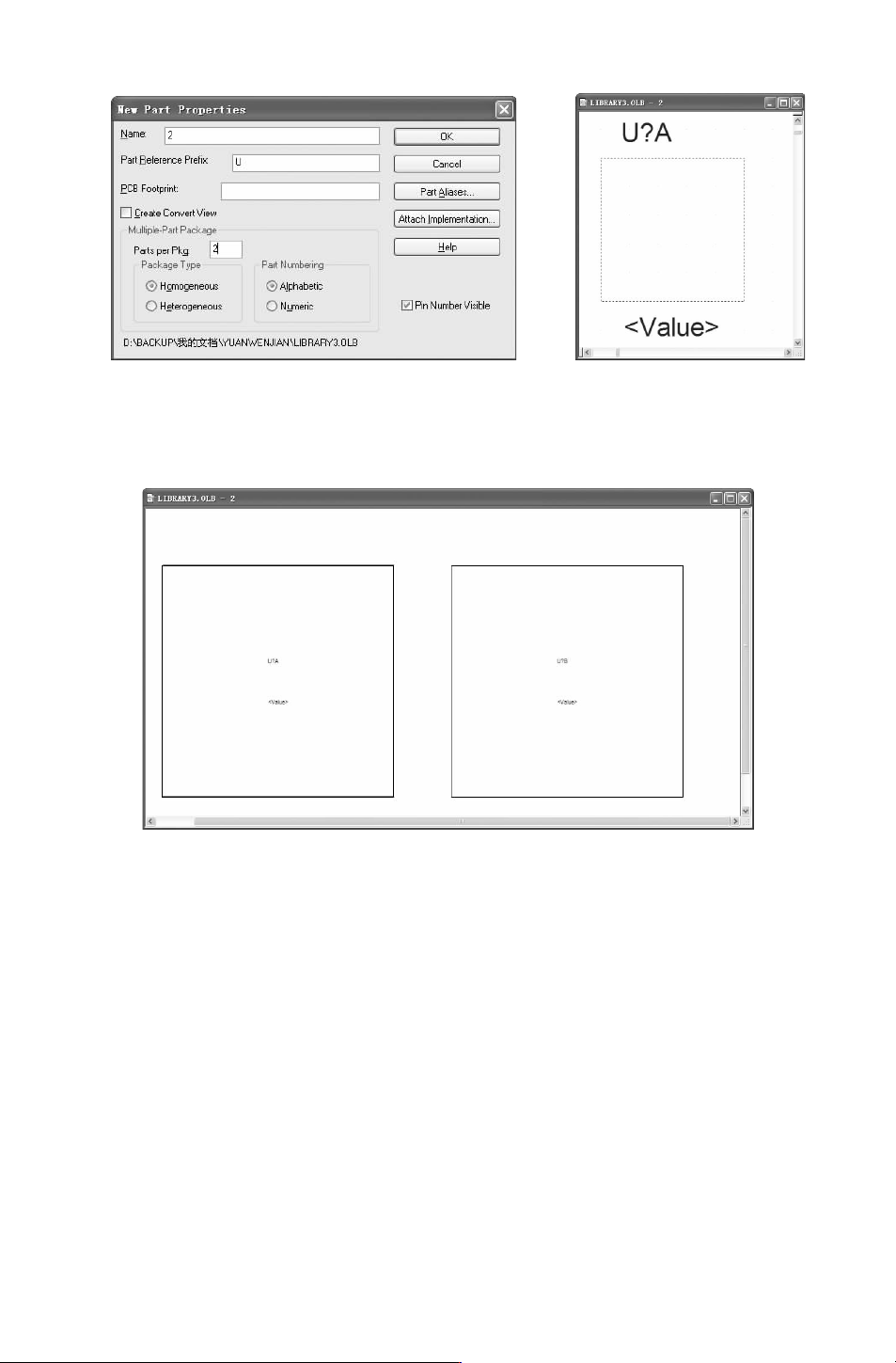
图 2-35 “NewPartProperties(新建元件属性)” 对话框 图 2-36 元件编辑对话框
选择菜单栏中的 “View (视图)”
→
“Package(部件)”命令,可以在工作窗口显示整
个库元件内所有部件,如图 2-37所示。
图 2-37 显示所有部件
在该窗口绘制库元件,具体绘制方法与上面单个部件的元件相同,这里不再赘述。
2.4 库文件管理器
除了直接在 OrCADCaptureCIS图形窗口中创建元件库文件、绘制库元件外,Cadence
还提供了一个独立的编辑器 LibraryExplorer,可以用来创建和维护构建区的库,可以创建和
维护库的分类元件,可以进行元件的校验,在构建区可以导入导出文件、元件和库,也可以
创建库和元件。
2.4.1 库管理工具
1.执行 “开始”
→
“程序”
→
“CadenceSPB16.6”
→
“ProjectManager” 命令,将弹
出 “CadenceProductChoices” 对话框。
72
2.在 “CadenceProductChoices”对话框内选择 “AllegroPCBLibrarianXL(PCBLibrari-
anExpert
)” 选项。
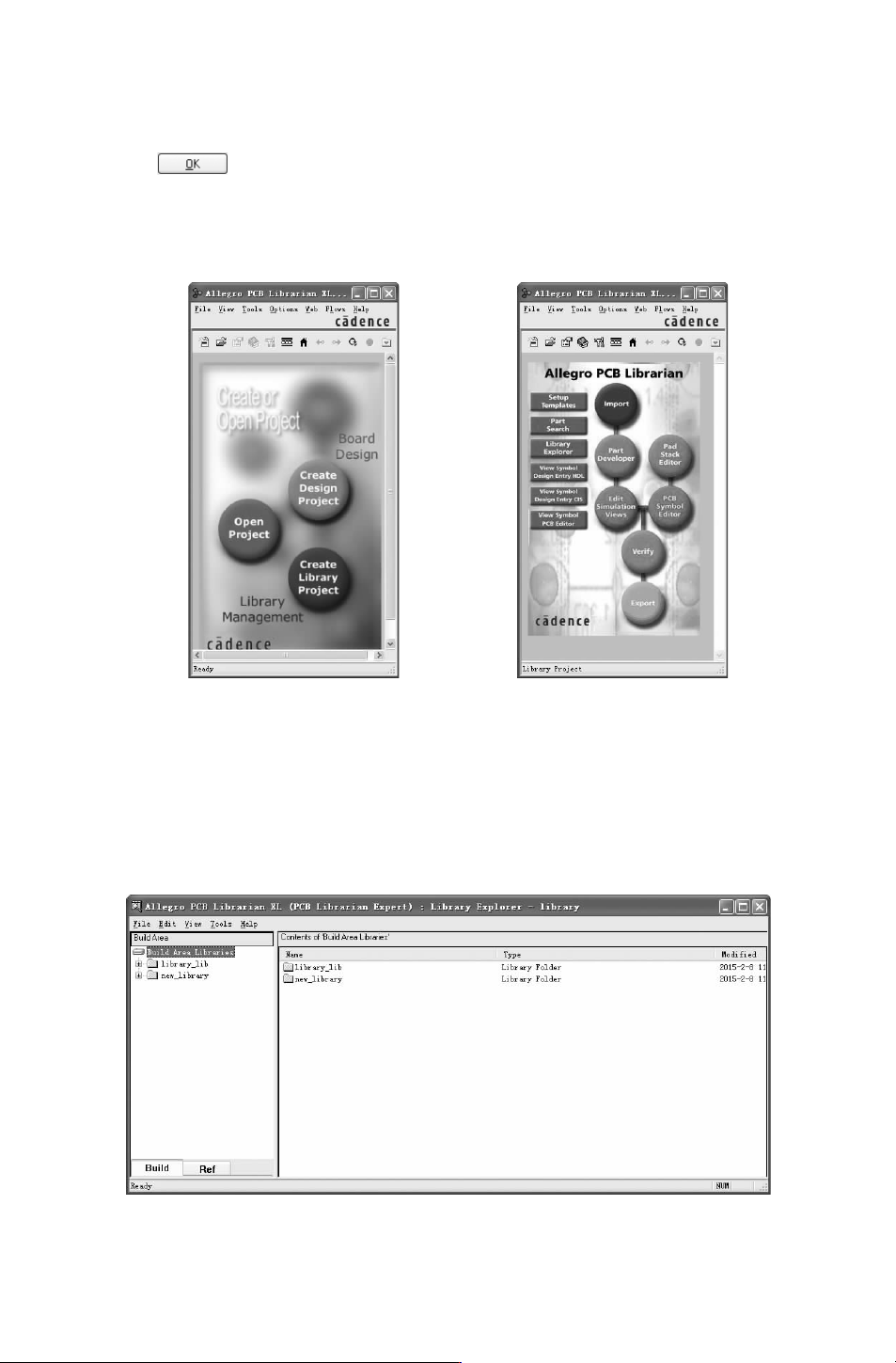
3.单击 按钮后,进入库管理工具窗口,如图 2-38所示。
4.选择菜单栏中的 “File(文件)”
→
“Open(打开)” 命令,在弹出的 “OpenProject
(打开项目文件)” 对话框中选择一个 “.cpm”文件,双击打开,原理图库管理工具的窗口
将被刷新,如图 2-39所示。
图 2-38 库管理工具窗口 图 2-39 管理窗口
2.4.2 按照菜单命令创建库文件
在如图 2-38所示的库管理工具窗口内,选择菜单栏中的 “Tools(工具)”
→
“Library
Tools(库工具)”
→
“LibraryExplorer(库搜索)” 命令,进入 “LibraryExplorer” 图形窗
口,如图 2-40所示。
图 2-40 “LibraryExplorer”窗口
82
2.4.3 按照向导创建库文件
1.执行 “开始”
→
“程序”
→
“CadenceSPB16.6”
→
“LibraryExplorer”命令,弹出
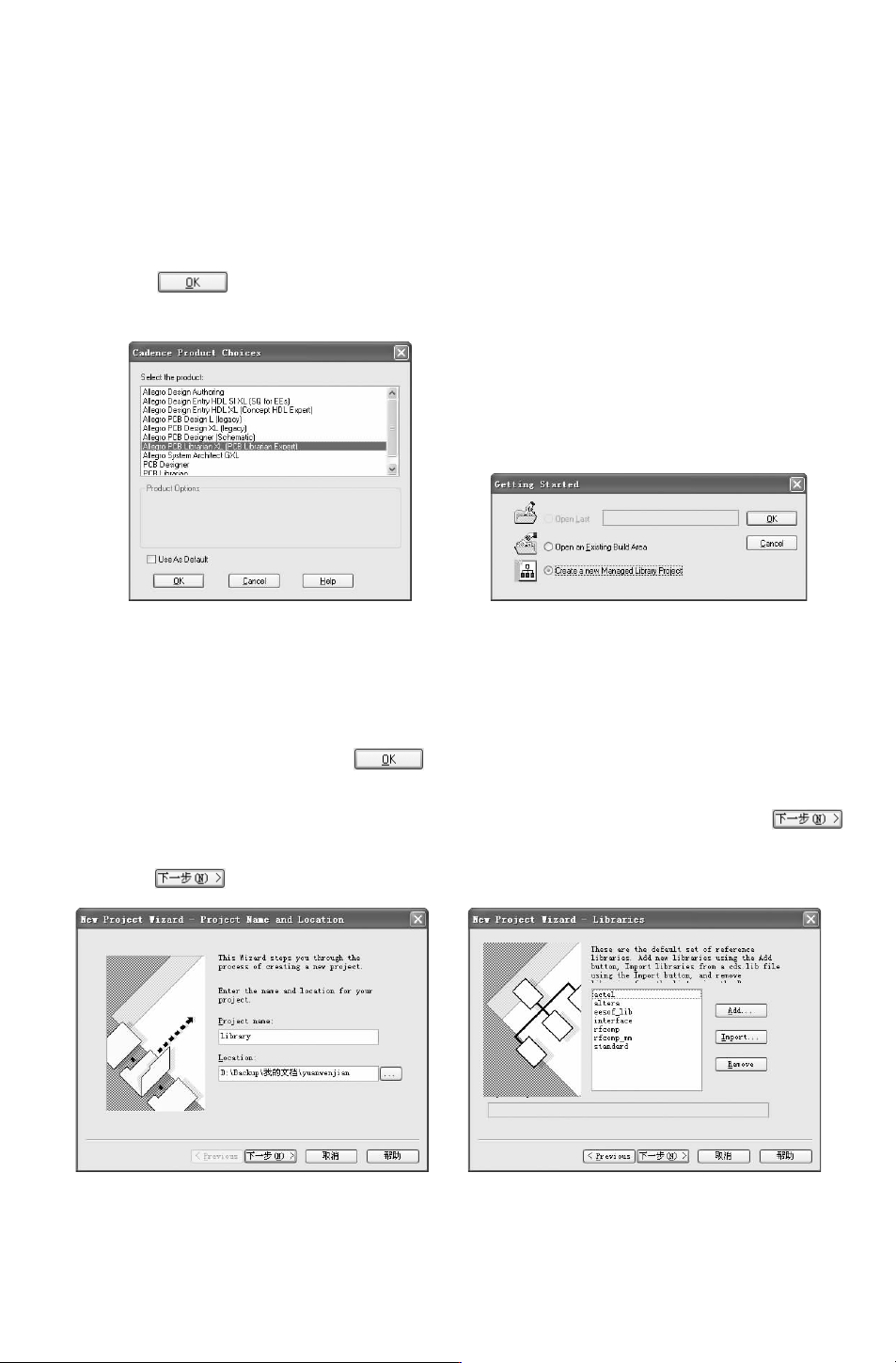
“CadenceProductChoices” 对话框,如图 2-41所示。
2.在 “CadenceProductChoices”对话框中选择 “AllegroPCBLibrarianXL(PCBLibrari-
anExpert)”选项。
3.单击 按钮,在弹出的 “GettingStarted”对话框中选择 “CreateanewManaged
LibraryProject”选项,如图 2-42所示。
图 2-41 “CadenceProductChoices”对话框 图 2-42 “GettingStarted” 对话框
通过新建一个原理图库文件,或者通过打开一个已有的原理图库文件,都可以启动进入
原理图库文件编辑环境中。
4.在 “GettingStarted”对话框内选择 “CreateanewManagerLibraryProject(创建一个
新的元件库项目)” 单选钮,单击 按钮,弹出 “NewProjectWizard-ProjectType”
对话框。
5.在 “NewProjectWizard-ProjectType”对话框内选择 “Non-DM”选项,单击
按钮,将弹出如图 2-43所示 “NewProjectWizard-ProjectNameandLocation”对话框。
6.单击 按钮,将弹出 “NewProjectWizard-Libraries”对话框,如图 2-44所示。
图 2-43 “NewProjectWizard-Project”
对话框
图 2-44 “NewProjectWizard-Libraries”
对话框
92