Cadence_16.6高速电路板设计与仿真.pdf - 第213页
第 7 章 原 理 图 的 后 续 处 理 学习 了 原理 图 绘制 的 方 法 和 技 巧 后, 接 下 来 将 介 绍 原 理 图 的 后 续 处 理 。 如 设 计 规 则 检 查、 报 表文 件 的生 成 ,只 有 经过 层 层检 查 ,设 计 出符 合 需要 和 规则 的 电路 原 理图 , 才能 对 其 顺利 进 行仿 真 分析 , 最终 变 为可 以 用于 生 产的 P C B 文 件。 知识 点 ● 设计 规 则检 查 …
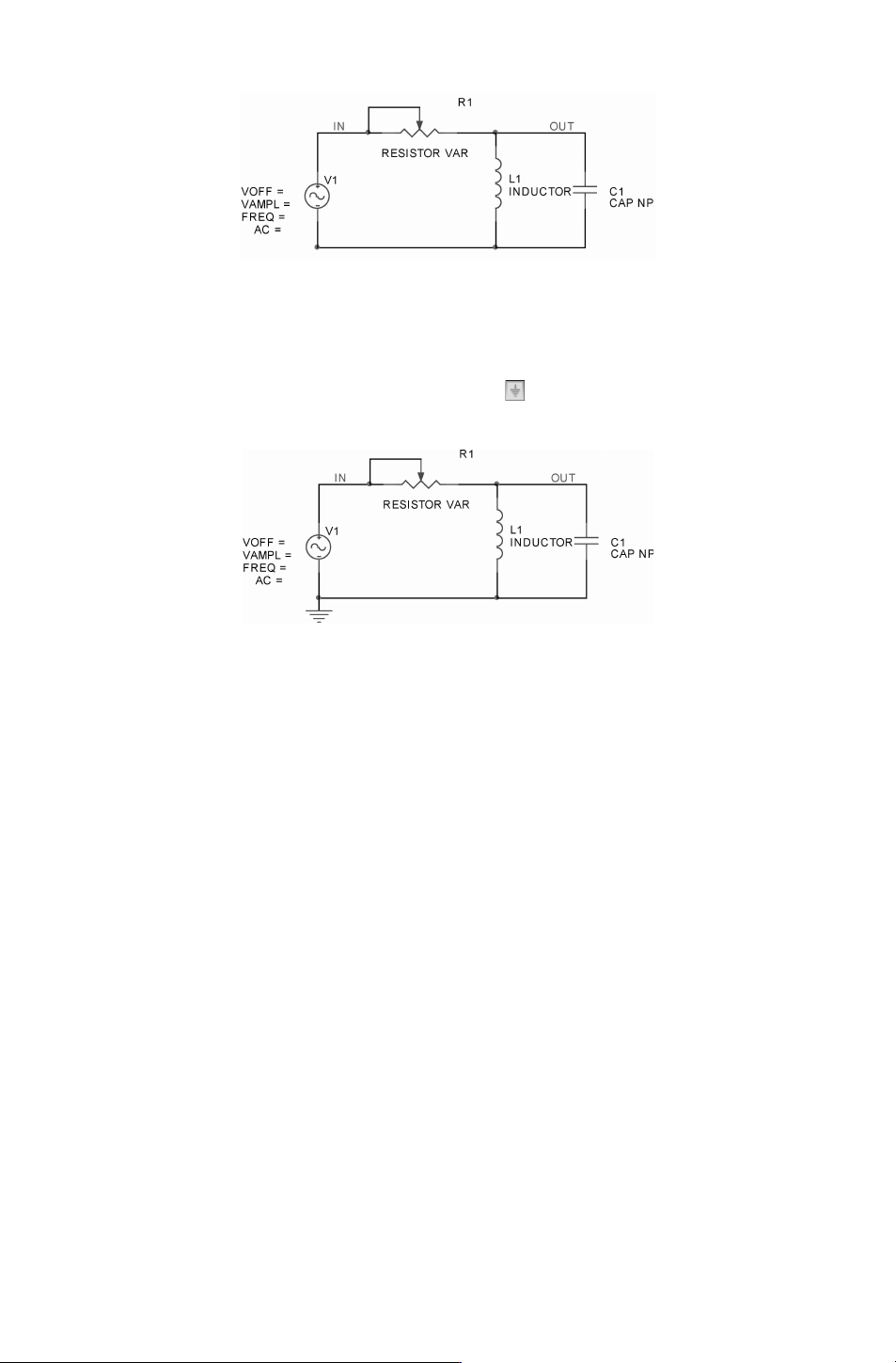
图 6-291 完成放置网络标签
7.添加接地符号
选择菜单栏 中 的 “Place(放置)”
→
“Ground (接 地)” 命 令,或 单 击 “Draw (绘
图)” 工具栏中的 “Placeground(放置接地)” 按钮 ,在弹出的对话框中选择接地符号,
然后向电路原理图中添加接地符号,如图
6-292所示。
图 6-292 完成的原理图
102
第 7章 原理图的后续处理
学习了原理图绘制的方法和技巧后,接下来将介绍原理图的后续处理。如设计规则检
查、报表文件的生成,只有经过层层检查,设计出符合需要和规则的电路原理图,才能对其
顺利进行仿真分析,最终变为可以用于生产的 PCB文件。
知识点
●
设计规则检查
●
报表输出
●
打印输出
7.1 设计规则检查
完成原理图绘制后,需要进行 DRC,即进行设计规则检查,该检查是对原理图进行通
篇检查,确认电气连接、逻辑功能、电源连接是否正确。
选择菜单栏中的 “Tools(工具)”
→
“DesignRulesCheck(设计规则检查)” 命令,或
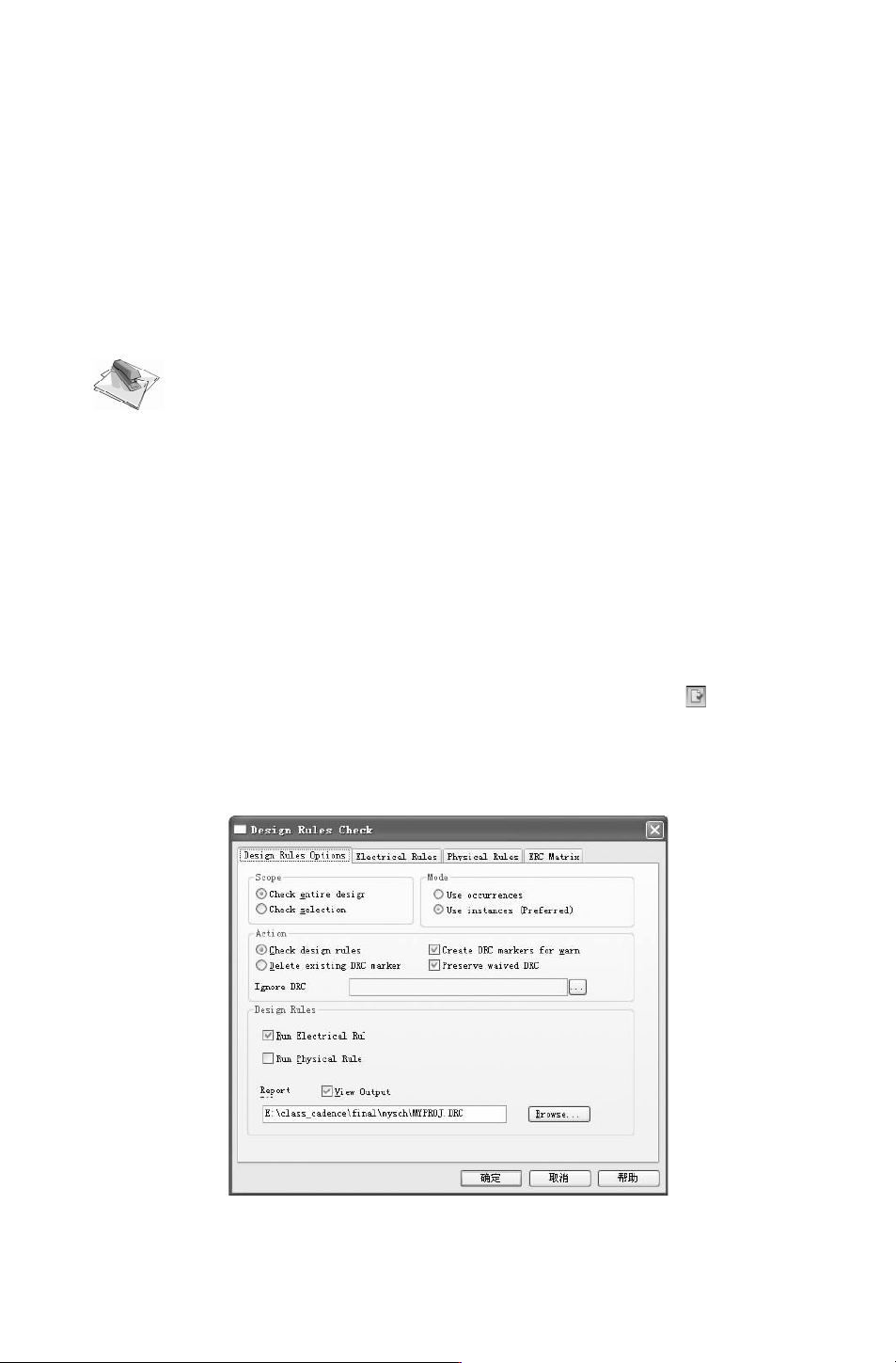
单击 “Capture”工具栏中的 “Designrulecheck(设计规则检查)” 按钮 ,打开 “Design
RulesCheck(设计规则检查)” 对话框,如图 7-1所示,该对话框包括 “DesignRulesOp-
tions
(设计规则选项)” 选项卡、 “ElectricalRules(电气规则)” 选项卡、 “PhysicalRules
(物理规则)” 选项卡和 “ERCMatrix(ERC矩阵)” 选项卡。
图 7-1 “DesignRulesCheck(设计规则检查)” 对话框
202
1.“DesignRulesOptions(设计规则选项)” 选项卡
1)在 “Scope(范围)”选项组中,可以选择检查完整的电路图系或检查电路图系中选
取的电路图。
2)在 “Mode(模式)” 选项组中,可以选择所有实体 (推荐) 或选择所有事件。
●
“Useoccurrences”:事件,指的是在绘图页内同一实体出现多次的实体电路。在复杂
层次电路中,子方块电路重复使用了 n次,就形成了 n次事件;
●
“Useinstances(Preferred)”:实体 (推荐),是指放在绘图页内的元件符号。复杂层
次电路中的子方块电路内本身的元件却是实体。
3) 在 “Action(功能)” 选项组中,选择要求进行规则检查或删除 DRC后在电路图上
产生的记号。
●
“CreateDRCmakersforwarn”:设置进行 DRC时,若发现错误,则在错误之处放置警
告标志。
4)在 “DesignRules(设计规则)” 选项组中,选择进行 “电气规则” 检查或 “物理规
则” 检查。
●
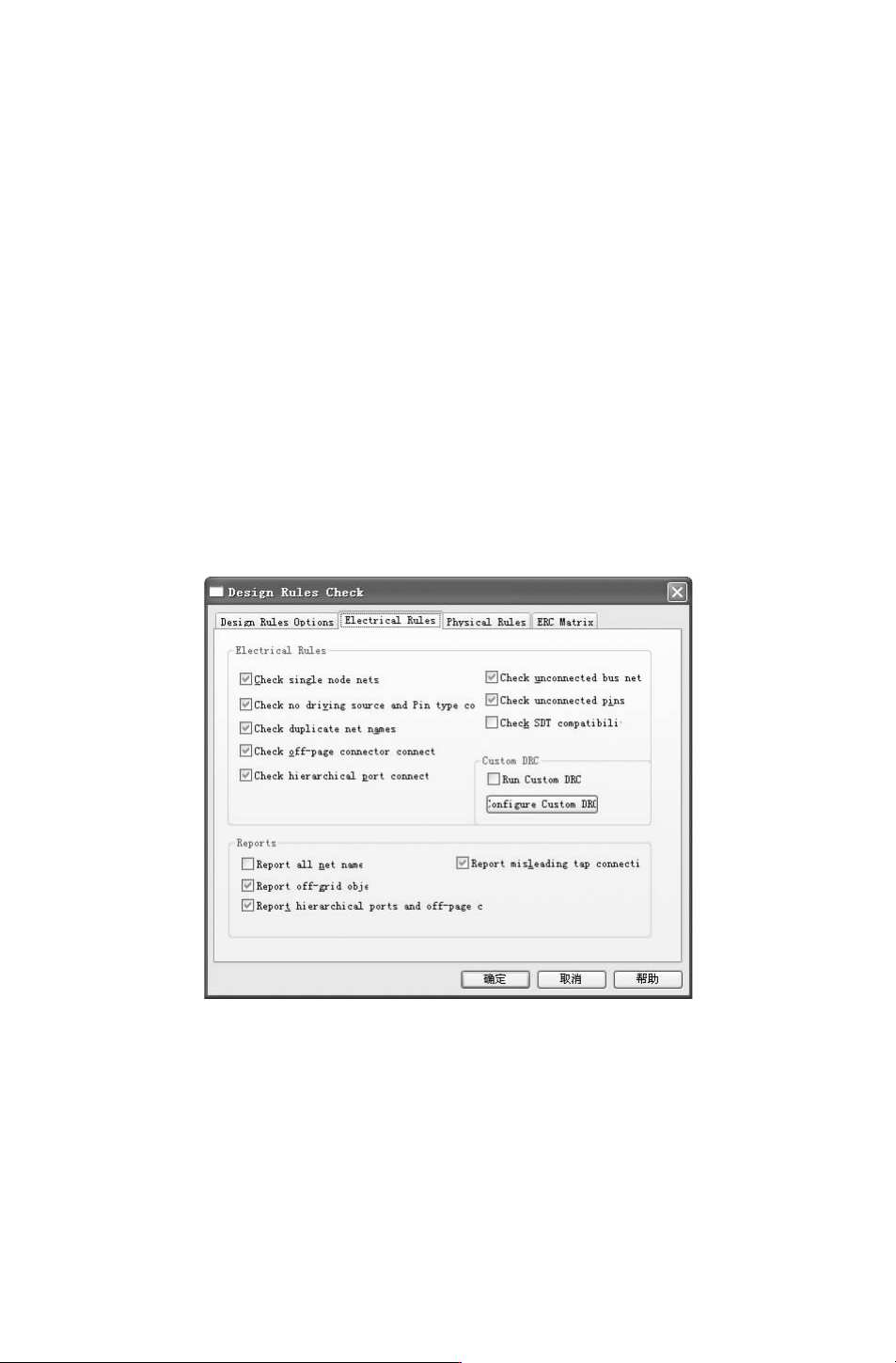
“RunElectricalRules”:勾选此复选框,运行电气规则,可打开 “ElectricalRules(电
气规则)” 选项卡,如图
7-2所示,设置要检查的电气规则。
图 7-2 “ElectricalRules(电气规则)”选项卡
●
RunPhysicalRules:勾选此复选框,运行物理规则。可打开 “PhysicalRules(物理规
则)”选项卡,如图 7-3所示,设置要检查的电气规则。
5)在 “Report(报告)” 选项组中,指定所要检查的电路原理图。
●
“ViewOutput”:勾选此复选框,输出检查结果。
2.“ElectricalRules(电气规则)” 选项卡
●
“Checkoff-pageconnectorconnection”:勾选此复选框,设置检查平坦式电路图各电
302