Cadence_16.6高速电路板设计与仿真.pdf - 第366页
6 ) 单击 按 钮 , 进 入 图 1 2 - 7 7 所 示 的 对 话 框 。 两 个 选 项 均 选 择 “ N o ( 否 ) ” , 表 示不 选 择 T e c h f i l e 文件 与 P a r a m e t e r f i l e 文 件 。 图 1 2 - 7 7 “ B o a r d W i z a r d - T e c h F i l e / P a r a m e t e r f i l e ( 板…
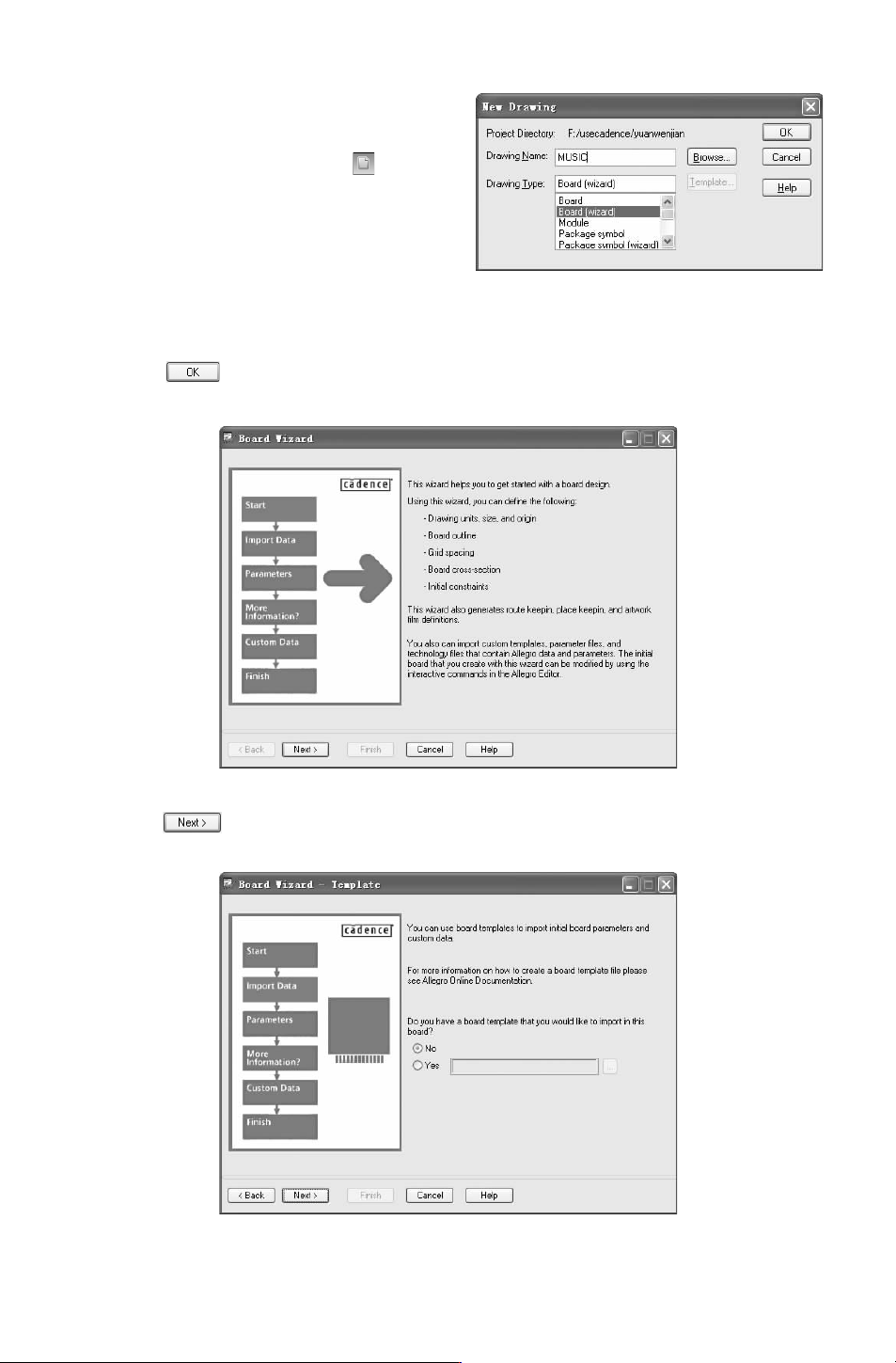
图 12-74 “NewDrawing
(新建图样)” 对话框
2) 选 择 菜 单 栏 中 的 “File(文 件)”
→
“New (新 建)” 命令或单 击 “Files(文件)”
工具栏中的 “New (新建)” 按钮 ,弹出如
图 12-74所示的 “NewDrawing(新建图样)”
对话框。
3)在 “DrawingName(图样名称)” 文本
框中 输 入 图 样 名 称 “MUSIC”; 在 “Drawing
Type(图样类型)” 下拉列表中选择图样类型
“Board(wizard)”。
4)单击 按 钮 后 关 闭 对 话 框, 弹 出 “BoardWizard (板 向 导 )” 对 话 框, 如
图 12-75所示,进入 Board(Wizard) 的工作环境。
图 12-75 “BoardWizard(板向导)”对话框
5)单击 按钮,进入图 12-76所示的对话框,选择 “No(否)”选项,表示不输入
模板。
图 12-76 “BoardWizard- Template(板向导模板)”对话框
453
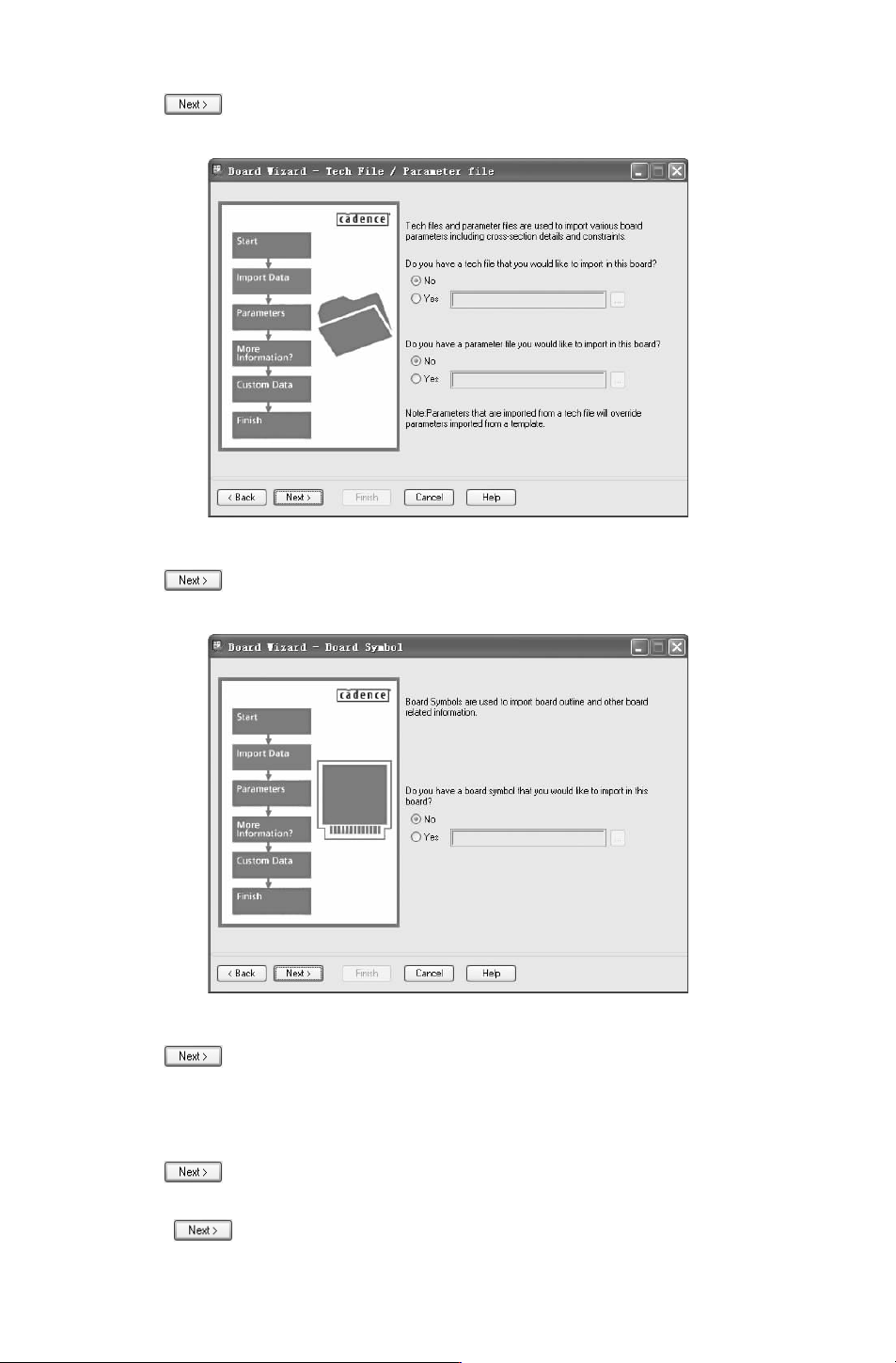
6)单击 按钮,进入图 12-77所示的对话框。两个选项均选择 “No(否)”,表
示不选择 Techfile文件与 Parameterfile文件。
图 12-77 “BoardWizard -TechFile/Parameterfile(板向导模板)” 对话框
7)单击 按钮,进入图 12-78所示的对话框。选择 “No(否)” 选项,表示不导
入参数模块。
图 12-78 “BoardWizard -BoardSymbol(板向导模板)” 对话框
8)单击 按钮,进入图 12-79所示的对话框。设置图样选项,选择 Units(单位)
为 Mils、Size(工作区的范围大小) 为 A,在 “SpecifyThelocationoftheoriginforthisdraw-
ing(设定工作区的原点的位置)” 选项下选择 “Atthelowerleftcornerofthedrawing(把原
点定在工作区的左下脚)”选项。
9)单击 按钮,进入图 12-80所示的对话 框,继 续 设置图 样 参数,选 择默认
设置。
10) 单击 按钮,进入图 12-81所示的对话框,定义层面的名称和其他条件。
553
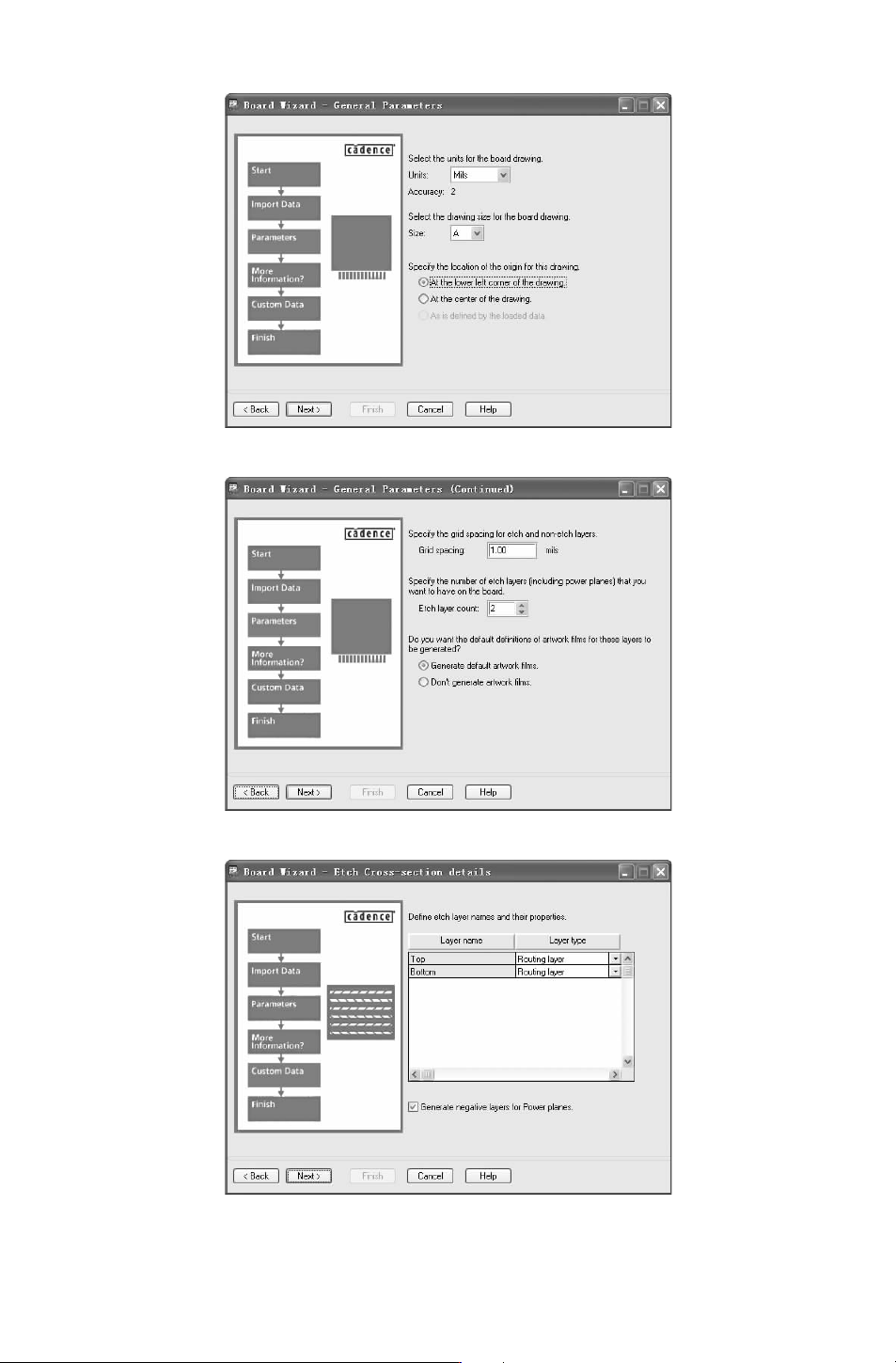
图 12-79 “BoardWizard-GeneralParameters(板向导模板)”对话框
图 12-80 “BoardWizard
-
GeneralParameters(Continued)(板向导模板)” 对话框
图 12-81 “BoardWizard
-
EtchCross-sectiondetails(板向导模板)”对话框
653