Cadence_16.6高速电路板设计与仿真.pdf - 第149页
3 ) 绘制 完成 后 ,双 击 需要 设 置属 性 的 椭 圆 弧 , 弹 出 “ E d i t G r a p h i c ( 编 辑 图 形 ) ” 对 话 框, 如 图 6 - 8 9 所示。 在该 对 话框 中 主要 用 来设 置 椭圆 弧 的 线 宽、 线 型、 填 充 样 式 、 颜 色 等 。 在 图 6 - 9 0 中 显 示设 置 后的 椭 圆弧 。 图 6 - 8 9 “ E d i t G r a p h i …
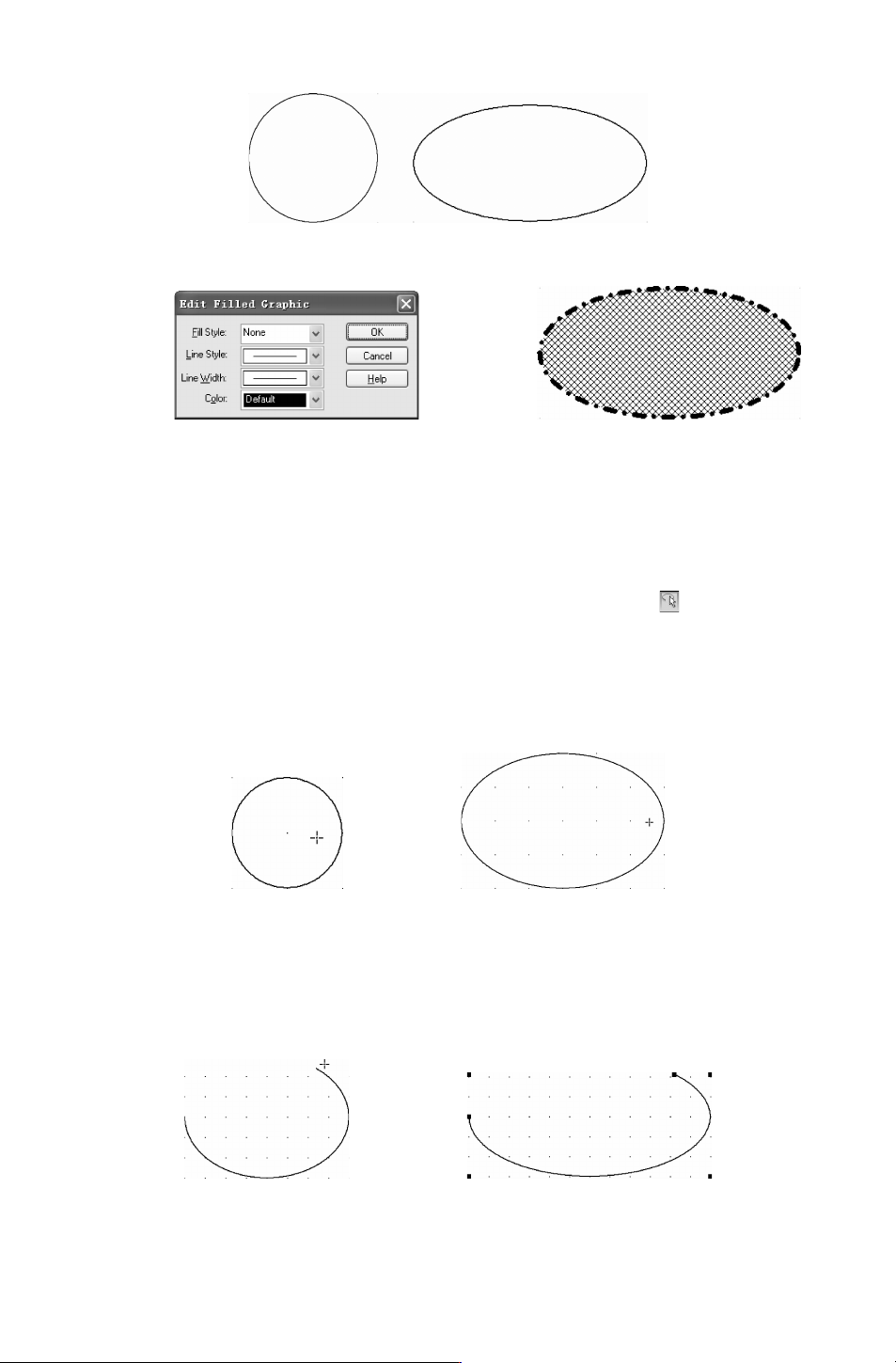
图 6-82 绘制完成的椭圆
图 6-83 “EditFilledGraphic(编辑图形)” 对话框 图 6-84 椭圆设置结果
6.3.5 绘制椭圆弧
除了绘制线类图形外,用户还可以用绘图工具绘制曲线,比如绘制椭圆弧。
1.选择菜单栏中的 “Place(放置)”
→
“Ellipticalarc(放置椭圆弧)” 命令,单击
“Draw (绘图)”工具栏中的 “Placeellipticalarc(放置椭圆弧)” 按钮 。
2.启动绘制椭圆弧命令后,光标变成十字形。移动光标到指定位置,单击鼠标确定椭
圆弧的端点。如图 6-85所示。
1)沿水平、垂直方向移动鼠标,可以改变椭圆弧的宽度、长度,如图 6-86所示。当宽
度、长度合适后单击鼠标确定椭圆弧的外形,同时确定椭圆弧的第一个端点,如图
6-87所示。
图 6-85 确定椭圆弧端点 图 6-86 确定椭圆弧宽度、高度
2)沿椭圆外形拖动鼠标,单击鼠标确定椭圆弧的终点,如图 6-88所示。完成绘制椭
圆弧。此时,仍处于绘制椭圆弧状态,若需要继续绘制,则按上面的步骤绘制,若要退出绘
制,右击鼠标选择 “EndMode(结束模式)” 命令或者按下 〈Esc〉 键便可退出操作。
图 6-87 拖动椭圆弧 图 6-88 确定椭圆弧的终点
731
3)绘制完成后,双击需要设置属性的椭圆弧,弹出 “EditGraphic(编辑图形)” 对话
框,如图
6-89所示。
在该对话框中主要用来设置椭圆弧的线宽、线型、填充样式、颜色等。在图 6-90中显
示设置后的椭圆弧。
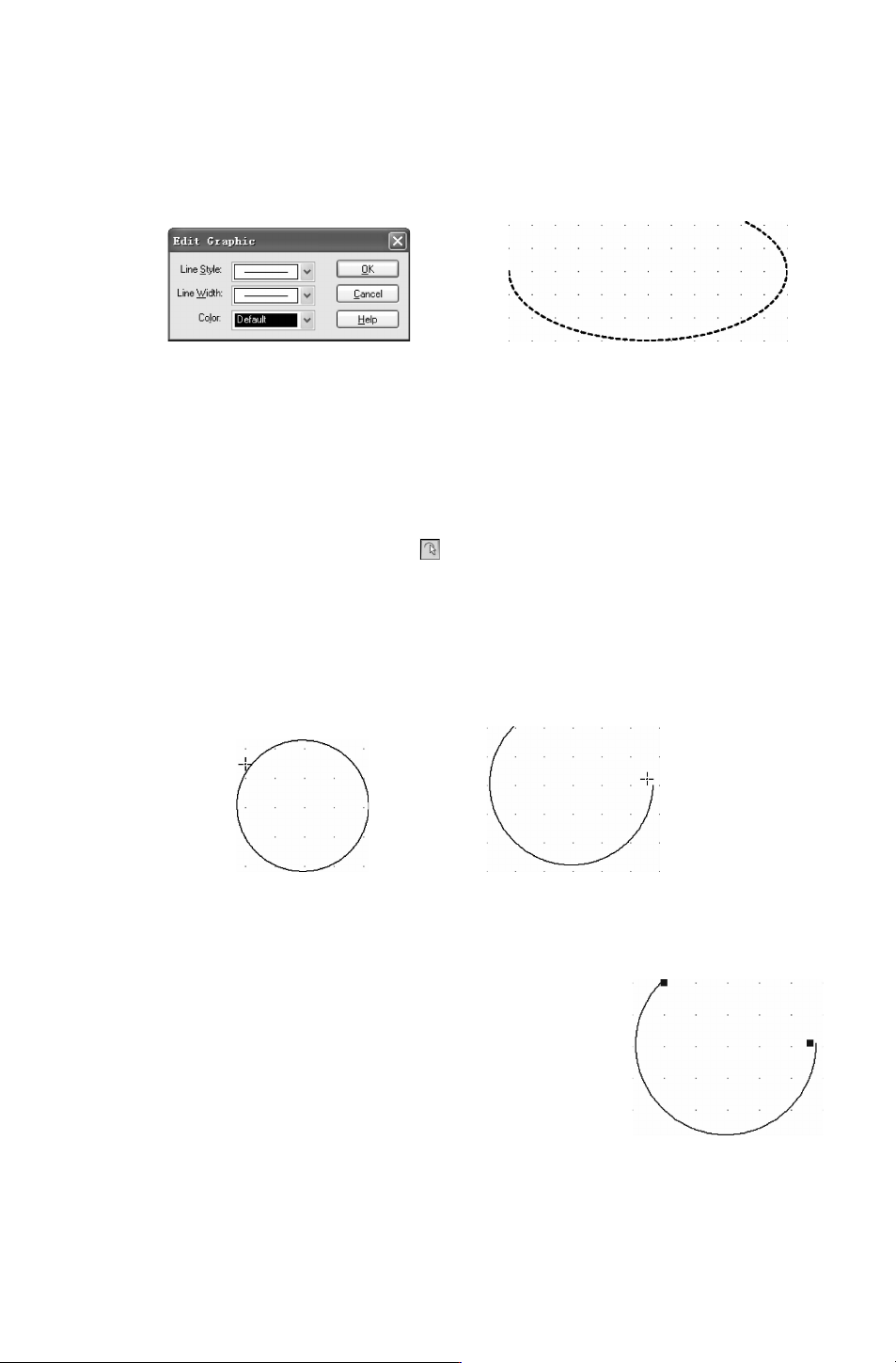
图 6-89 “EditGraphic(编辑图形)” 对话框 图 6-90 设置样例
6.3.6 绘制圆弧
绘制圆弧的方法与绘制椭圆弧的方法基本相同。绘制圆弧时,不需要确定宽度和高度,
只需确定圆弧的圆心、半径以及起始点和终点就可以了。
1.选择菜单栏中的 “Place(放置)”
→
“Wire(导线)” 命令,单击 “Draw (绘图)”
工具栏中的 “Placearc(放置圆弧)” 按钮 即可以启动绘制圆弧命令。
2.启动绘制圆弧命令后,光标变成十字形。将光标移到指定位置。单击鼠标确定圆弧
的圆心。此时,光标自动移到圆弧的圆周上,移动鼠标可以改变圆弧的半径。单击鼠标确定
圆弧的半径。如图 6-91所示。
1)光标自动移动到圆弧的起始角处,移动鼠标可以改变圆弧的起始点。单击鼠标确定
圆弧的起始点。如图
6-92所示。
图 6-91 确定圆弧半径 图 6-92 确定圆弧起始点
2)此时,光标移到圆弧的另一端,单击鼠标确定圆弧的终止点。如图 6-93所示。一
图 6-93 确定圆弧终止点
条圆弧绘制完成,系统仍处于绘制圆弧状态,若需要继续绘制,
则按上面的步骤 绘制,若要退出 绘制,则右击鼠 标选择 “End
Mode
(结束模式)” 命令或者按下 〈Esc〉键便可退出操作。
3.绘 制 完 成 后,双 击 需 要 设 置 属 性 的 圆 弧,弹 出 “Edit
Graphic(编辑图形)” 对话框,如图 6-94所示。
圆弧的属性设置与椭圆弧的属性设置基本相同。区别在于圆
弧设置的是其半径的大小,而椭圆弧设置的是其宽度和高度。在
图 6-95中显示设置后的圆弧。
831
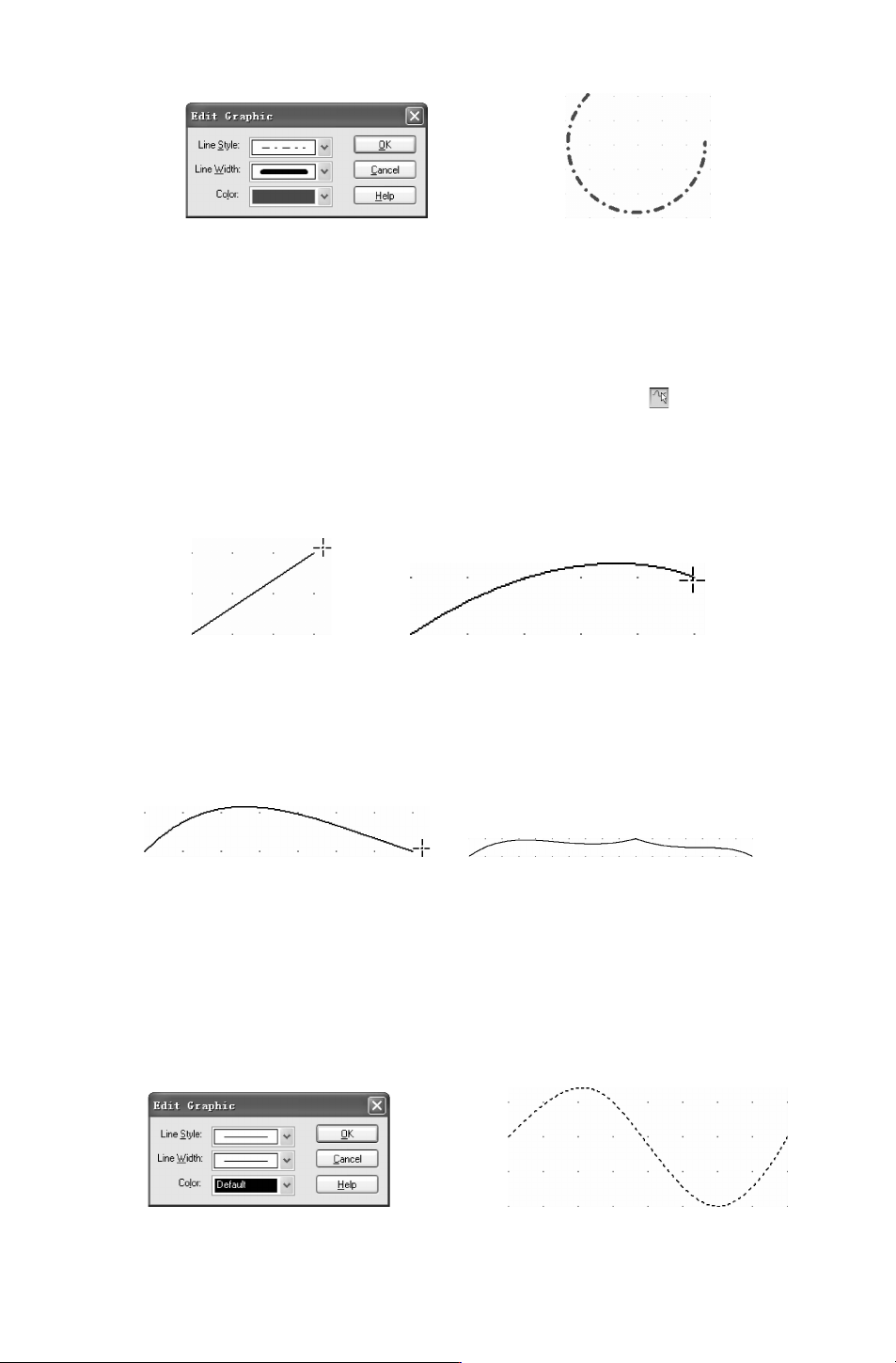
图 6-94 “EditGraphic(编辑图形)” 对话框 图 6-95 圆弧设置
6.3.7 绘制贝塞尔曲线
贝塞尔曲线在电路原理图中的应用比较多,可以用于绘制正弦波、抛物线等。
1.选择菜单栏中的 “Place(放置)”
→
“BezierCurve(贝塞 尔曲 线)” 命令,单击
“Draw (绘图)”工具栏中的 “PlaceBezier(放置贝塞尔曲线)”按钮 。
2.启动绘制贝塞尔曲线命令后,鼠标变成十字形。将十字光标移到指定位置,单击鼠
标,确定贝塞尔曲线的起点。然后移动光标,再次单击鼠标确定第二点,绘制出一条直线,
如图 6-96所示。
1)继续移动鼠标,在合适位置单击鼠标确定第三点,生成一条弧线,如图 6-97所示。
图 6-96 确定一条直线 图 6-97 确定贝塞尔曲线的第三点
2)继续移动鼠标,曲线将随光标的移动而变化,单击鼠标,确定此段贝塞尔曲线,如
图 6-98所示。
3)继续移动鼠标,重复操作,绘制出一条完整的贝塞尔曲线。如图 6-99所示。
图 6-98 确定一段贝塞尔曲线 图 6-99 完整的贝塞尔曲线
4)此时系统仍处于绘制贝塞尔曲线状态,若需要继续绘制,则按上面的步骤绘制,否
则右击鼠标选择 “EndMode(结束模式)”命令或者按下 〈Esc〉键便可退出操作。
3.贝塞尔曲线属性设置双击绘制完成的贝塞尔曲线,弹出 “EditGraphic(编辑图形)”
对话框,如图 6-100所示。此 对 话 框 只 用 来 设 置 贝 塞 尔 曲 线 的 线 宽、线型和颜色。在
图 6-101中显示设置后的贝塞尔曲线。
图 6-100 “EditGraphic(编辑图形)”对话框 图 6-101 贝塞尔曲线样例
931