Cadence_16.6高速电路板设计与仿真.pdf - 第373页
2 ) 选择 菜单 栏 中的 “ F i l e s ( 文 件) ” → “ E x p o r t I m a g e ( 输 出 图 片 ) ” 命 令, 则 系 统 以 图片 的 形 式 输 出 该 P C B 的 效 果 图, 输 入 图 片 名 称 “ M U S I C ” , 如 图 1 2 - 9 5 所 示 , 单 击 按钮 , 保存 图 片文 件 。 图 1 2 - 9 5 P C B 板 3 D 效 果图 1 4…
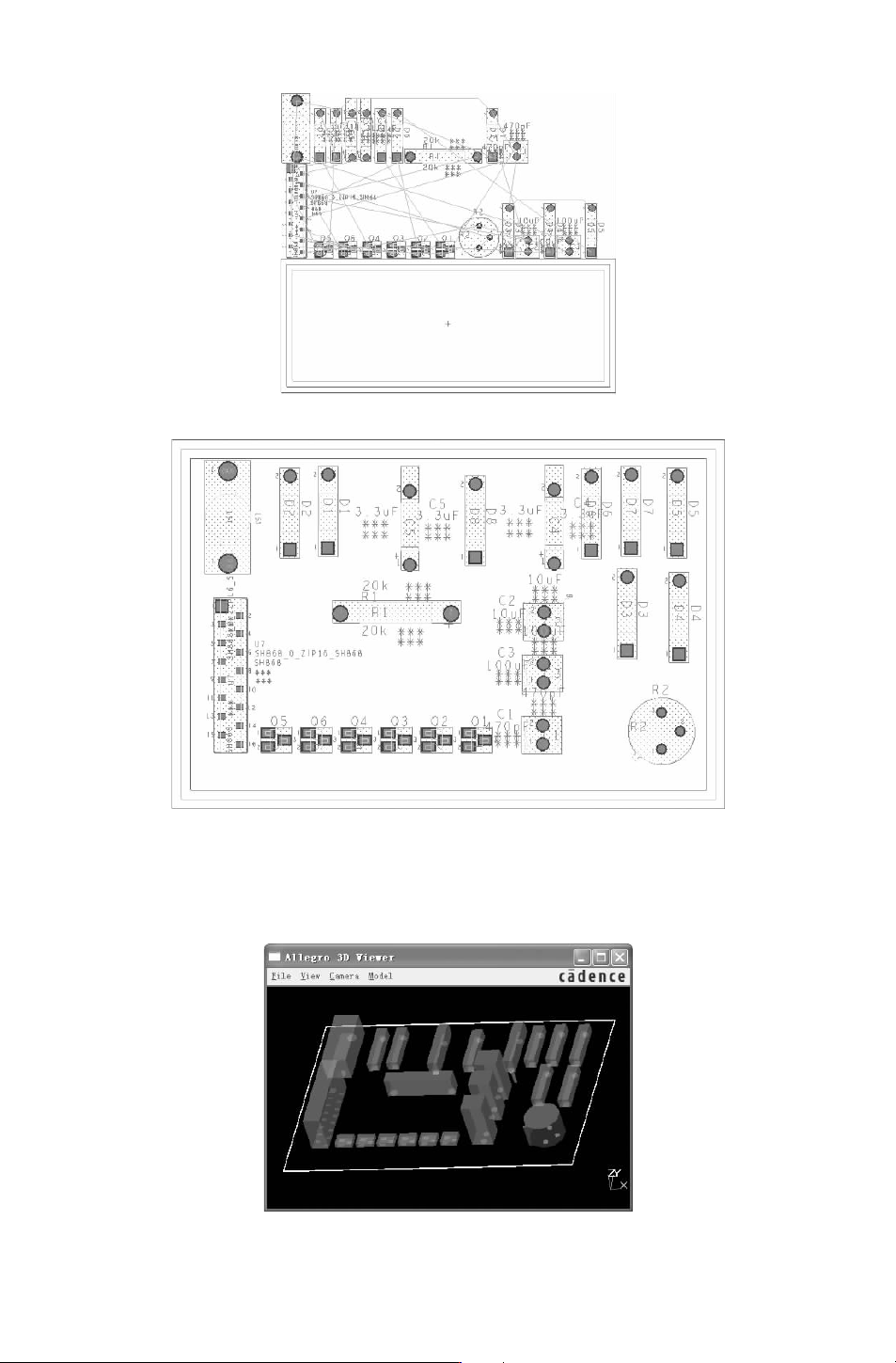
图 12-92 元件摆放结果
图 12-93 布局后的 PCB
13.3D效果图。该环节具体步骤如下:
1)选择菜单栏中的 “View (视图)”
→
“3DViewer(3D显示)” 命令,则系统生成该
PCB的 3D效果图,自动打开 “Allegro3DViewer(3D显示器)”窗口,如图 12-94所示。
图 12-94 PCB的 3D效果图
163
2)选择菜单栏中的 “Files(文件)”
→
“ExportImage(输出图片)” 命令,则系统以
图片的 形 式 输 出 该
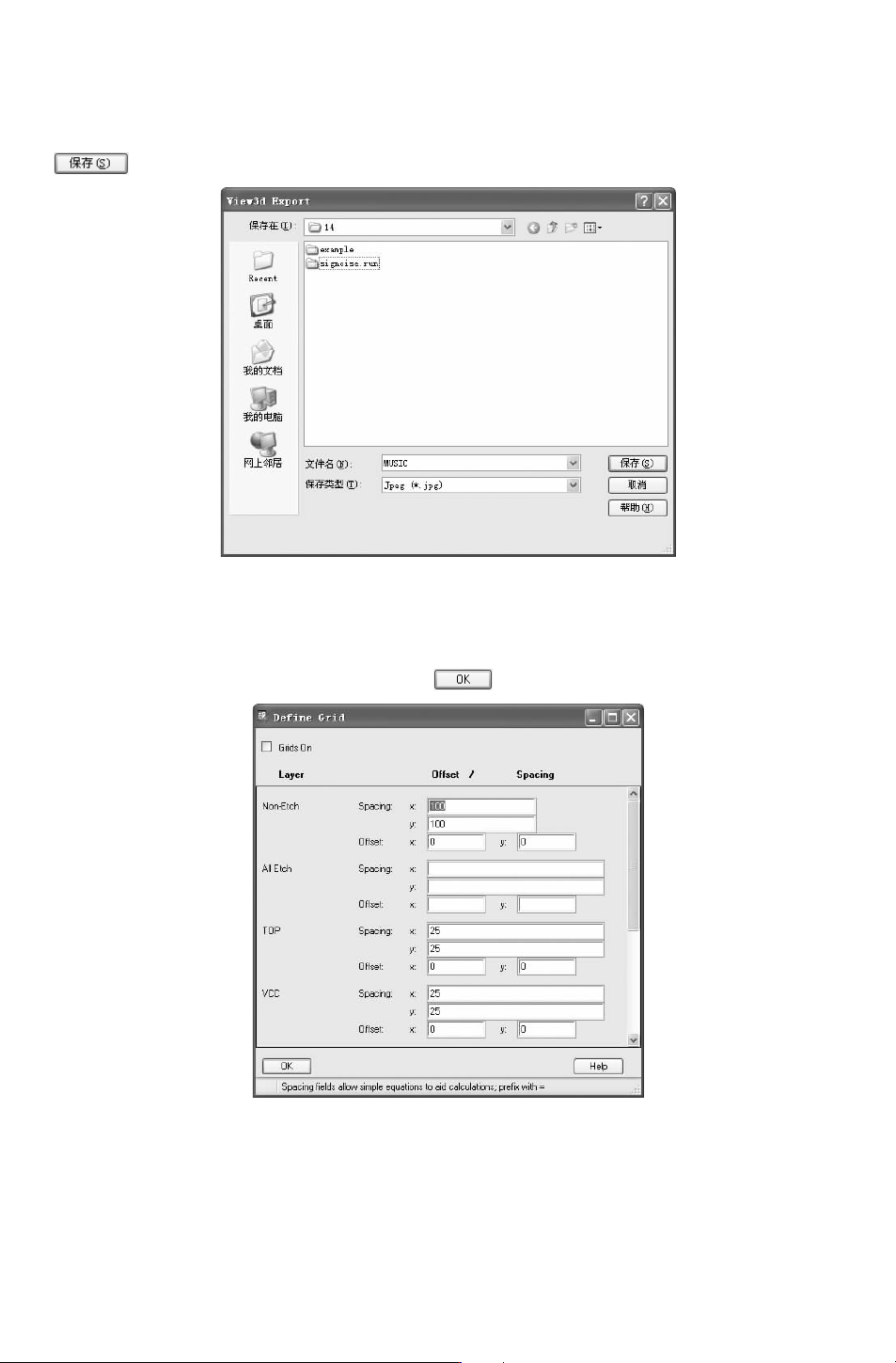
PCB的 效 果 图,输 入 图 片 名 称 “MUSIC”,如 图 12-95所 示,单 击
按钮,保存图片文件。
图 12-95 PCB板 3D效果图
14.自动布线。该环节具体步骤如下:
1)选择菜单栏中的 “Setup(设置)”
→
“Grids(格点)” 命令,将弹出 “DefineGrid
(定义格点)” 对话框,选择默认设置,单击 按钮,关闭对话框,如图 12-96所示。
图 12-96 “DefineGrid(定义栅格)” 对话框
2)选择菜单栏中的 “Route(布线)”
→
“PCBRouter(布线编辑器)”
→
“RouteAuto-
matic(自动布线)” 命 令,将 弹出 “AutomaticRouter(自 动 布 线)” 对 话 框,如 图 12-97
所示。
263
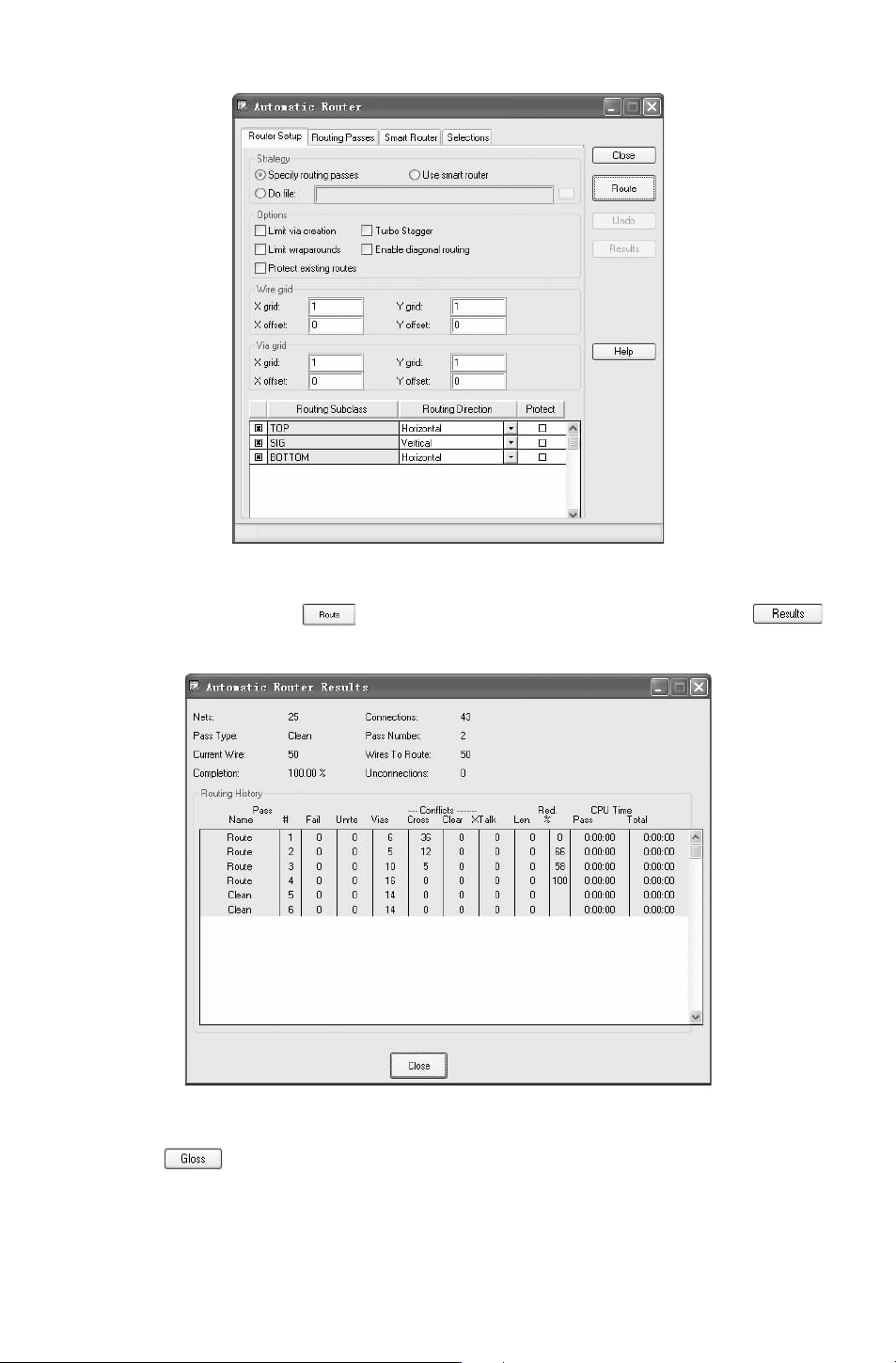
图 12-97 “AutomaticRouter(自动布线)”对话框
3)默认参数设置,单击 按钮,开始进行自动布线,完成布线后,单击 按
钮,显示布线结果,如图 12-98所示。
图 12-98 布线结果
4)单击 按钮,关闭对话框。完成布线结果如图 12-99所示。
15.补泪滴。该环节具体步骤如下:
1)选择菜单栏中的 “Route(布线)”
→
“Gloss(优化设计)”
→
“Parameters(参数
363