Cadence_16.6高速电路板设计与仿真.pdf - 第41页
1 ) : 单击 此 按钮 , 可以 添 加参 考 库。 2 ) : 单击 此 按钮 , 可以 导 入参 考 库。 3 ) : 单击 此 按钮 , 可以 移 走参 考 库。 7 . 单 击 按 钮 , 将 弹 出 “ N e w P r o j e c t W i z a r d - S u m m a r y ” 对 话 框 , 如 图 2 - 4 5 所 示。 在 此对 话 框内 显 示项 目 的名 称 和路 径 等内 容 。 8 …
2.4.3 按照向导创建库文件
1.执行 “开始”
→
“程序”
→
“CadenceSPB16.6”
→
“LibraryExplorer”命令,弹出
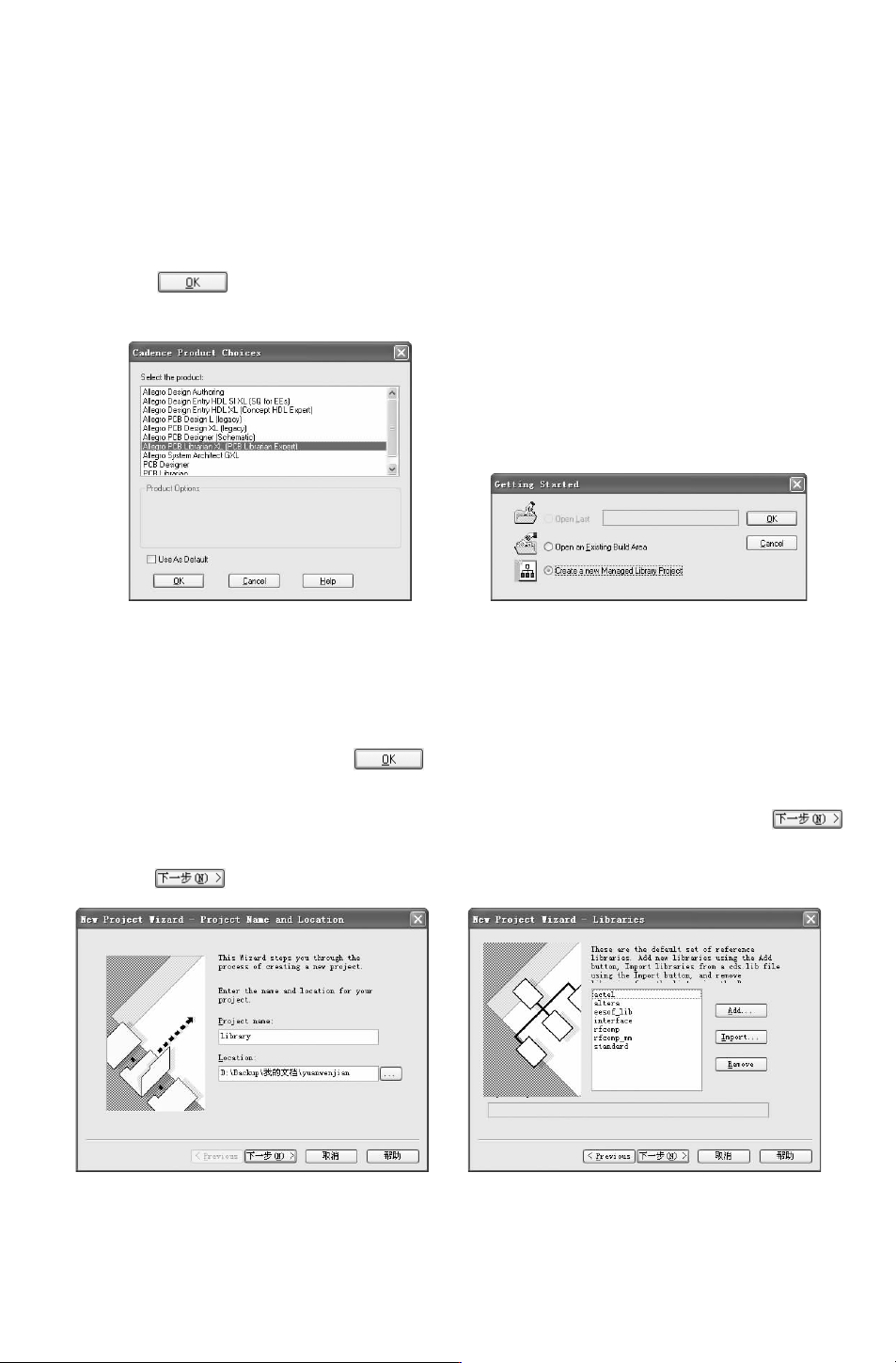
“CadenceProductChoices” 对话框,如图 2-41所示。
2.在 “CadenceProductChoices”对话框中选择 “AllegroPCBLibrarianXL(PCBLibrari-
anExpert)”选项。
3.单击 按钮,在弹出的 “GettingStarted”对话框中选择 “CreateanewManaged
LibraryProject”选项,如图 2-42所示。
图 2-41 “CadenceProductChoices”对话框 图 2-42 “GettingStarted” 对话框
通过新建一个原理图库文件,或者通过打开一个已有的原理图库文件,都可以启动进入
原理图库文件编辑环境中。
4.在 “GettingStarted”对话框内选择 “CreateanewManagerLibraryProject(创建一个
新的元件库项目)” 单选钮,单击 按钮,弹出 “NewProjectWizard-ProjectType”
对话框。
5.在 “NewProjectWizard-ProjectType”对话框内选择 “Non-DM”选项,单击
按钮,将弹出如图 2-43所示 “NewProjectWizard-ProjectNameandLocation”对话框。
6.单击 按钮,将弹出 “NewProjectWizard-Libraries”对话框,如图 2-44所示。
图 2-43 “NewProjectWizard-Project”
对话框
图 2-44 “NewProjectWizard-Libraries”
对话框
92
1) :单击此按钮,可以添加参考库。
2) :单击此按钮,可以导入参考库。
3) :单击此按钮,可以移走参考库。
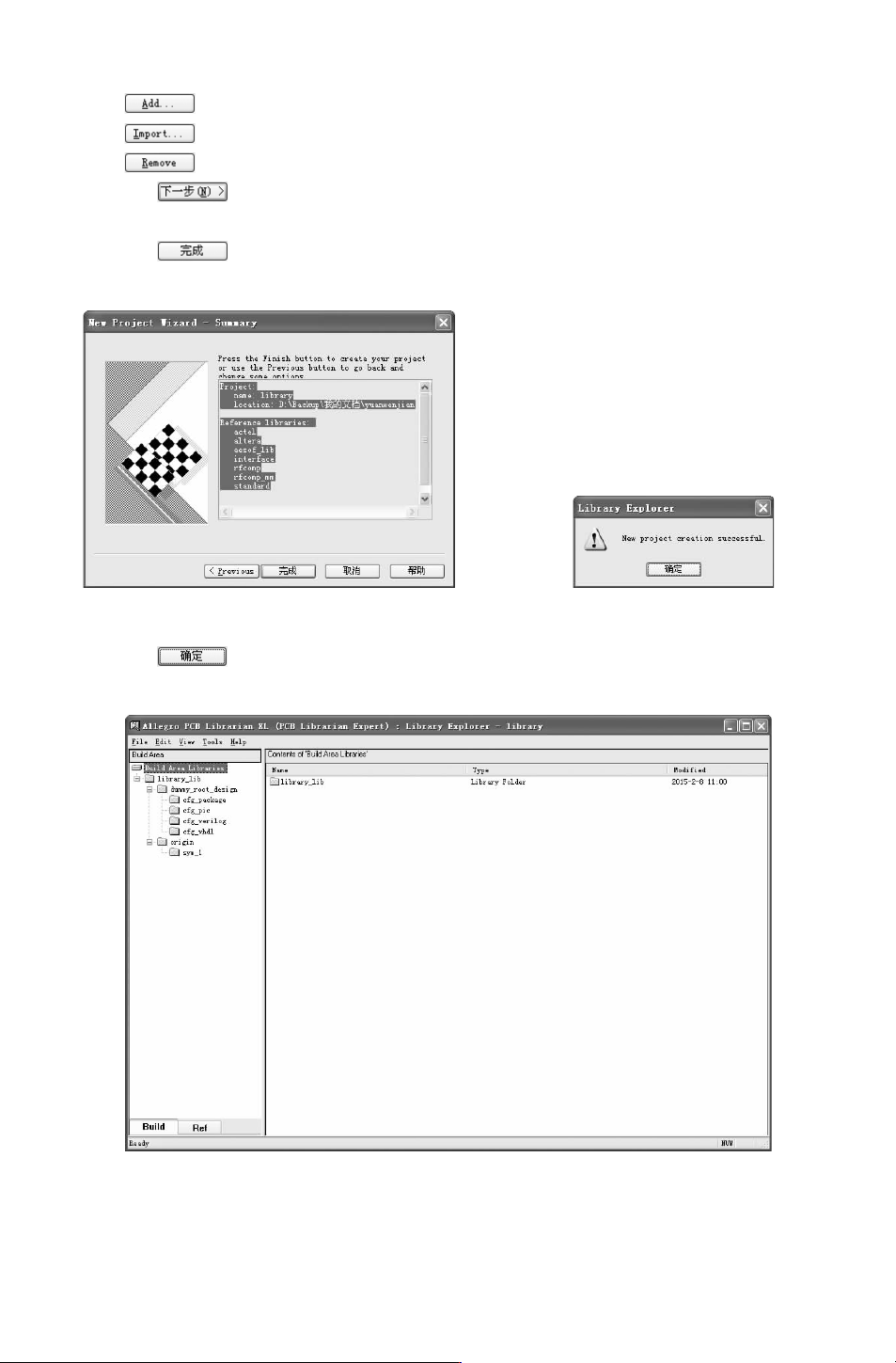
7.单击 按钮,将弹出 “NewProjectWizard-Summary” 对话框,如图 2-45所
示。在此对话框内显示项目的名称和路径等内容。
8.单击 按钮,弹出 “LibraryExplorer” 对话框,如图 2-46所示。提示新的库
项目创建成功的信息。
图 2-45 “NewProjectWizard-Summary”对话框 图 2-46 “LibraryExplorer”对话框
9.单击 按钮,弹出库 LibraryExplorer管理窗口,一个新的库项目创建成功,如
图
2-47所示。
图 2-47 LibraryExplorer管理窗口
03
2.4.4 手动创建库文件
在 LibraryExplorer图形窗口中,选择菜单栏中的 “File(文件)”
→
“New (新建)”
→
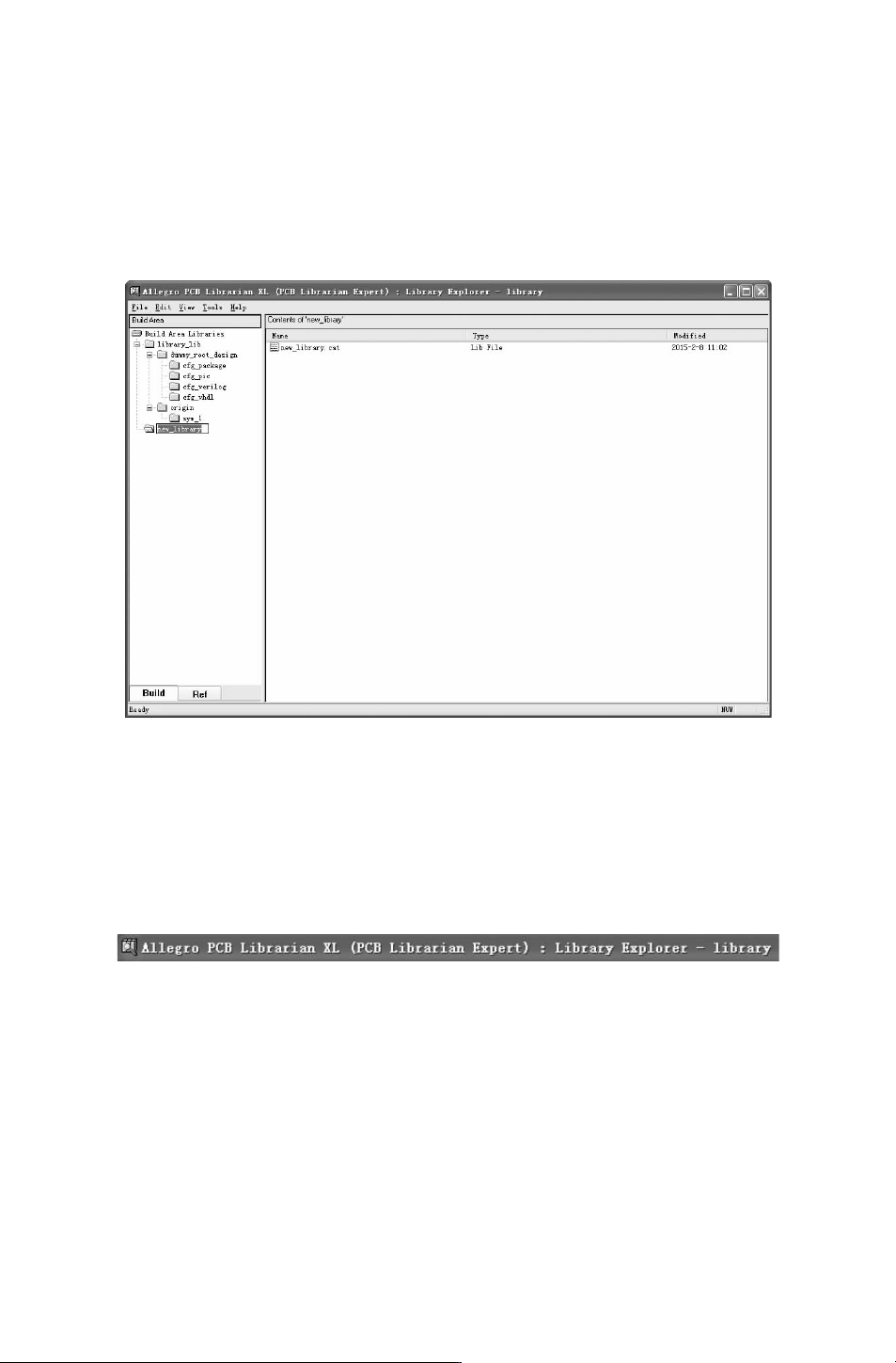
“BuildLibrary(新建库)” 命令,在左侧构建区 “Build(创建)” 选项卡下显示生成一个名
为 “new_Library”的新文件夹,如图 2-48所示。根据需要修改新库的名称,创建新库,
在右侧显示区将显示所创建库文件的包含信息。
图 2-48 创建新库
2.4.5 LibraryExplorer图形窗口
LibraryExplorer的图形窗口可分为标题栏、菜单栏、构建区、显示区和状态栏 5部分。
1.标题栏
标题栏显示软件名称及所打开文件的路径与名称,如图 2-49所示。
图 2-49 标题栏
2.构建区
左边的构建区内又分为 Build构建区 (如图 2-50所示)和 Ref参考区 (如图 2-51所示)。
(
1)构成区主要显示 cds.lib指定的库,可以在构建区对库进行创建和修改,系统会自
动更新创建或重命名操作的 cds.lib项目文件,通过在菜单栏中执行 “View/Refresh” 命令进
行构建区内更新显示。在构建区内创建成功的库经过效验后可以导入参考区。
(2) 参考区主要显示 refcds.lib中显示的库。参考区的库都是经过校验确认的,在参考
区中不可能对库进行编辑修改,如果需要可以导入到构建区内进行修改编辑,确定后再导回
13