Cadence_16.6高速电路板设计与仿真.pdf - 第307页
由于 在 C a p t u r e 中原 理图 网 络表 的 输出 有 两种 形 式, 因 此在 A l l e g r o 中 根 据使 用 不 同 方 法 输出 的 网络 表 ,有 两 种导 入 方法 。 打开 “ C a d e n c e ” 选项 卡 ,导 入 在 C a p t u r e 里 输出 网 络表 ( n e t l i s t ) 时 选 择 “ P C BE d i t o r ” 方式 输 出的 网 络表…
注意:
执行 “Z-Copy” 命令时,如果绘制的 “Outline”是由 “shape(形状)” 命令中的子
命令绘制时,在 “Find(查找)”选项板中勾选 “Shape(形状)”复选框,否则无法完成
操作;如果绘制的 “Outline” 是由 “Line(线)” 组合而成,在 “Find(查找)” 选项板
中勾选 “
Line(线)” 选项,否则无法完成操作。
绘制其他类型的区域,步骤相同,这里不再赘述。
10.6 在 PCB文件中导入原理图网络表信息
网络表是原理图与 PCB之间的联系纽带,原理图的信息可以通过导入网络表的形式完
成与 PCB之间的同步。进行网络表的导入之前,必须确保在原理图中网络表文件的导出。
网络报表是电路原理图的精髓,是原理图和 PCB连接的桥梁,没有网络报表,就没有电路
板的自动布线。
下面介绍在 Allegro中网络表的导入操作:
1.启动 PCBEditor。
2.新建电路板文件。
3.选择菜单栏中的 “File(文件)”
→
“Import(导入)”
→
“Logic(原理图)” 命令,
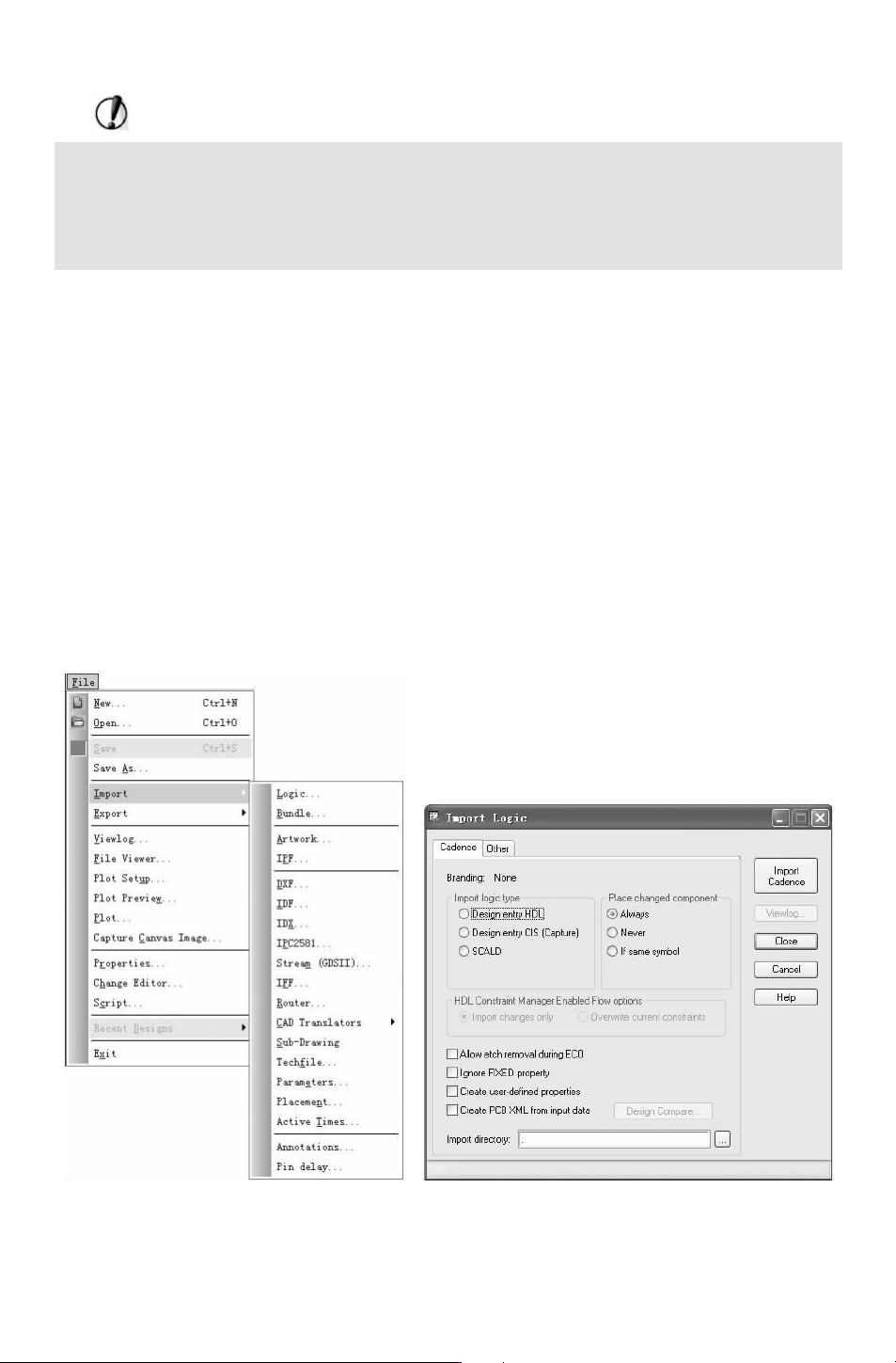
如图 10-77所示,弹出如图 10-78所示的 “ImportLogic(导入原理图)” 对话框。
图 10-77 “Files(文件)”菜单命令 图 10-78 “ImportLogic(导入原理图)” 对话框
592
由于在 Capture中原理图网络表的输出有两种形式,因此在 Allegro中根据使用不同方法
输出的网络表,有两种导入方法。
打开 “Cadence” 选项卡,导入在 Capture里输出网络表 (netlist) 时选择 “PCBEditor”
方式输出的网络表。
为了方便对电路板的布局,需要给 /对原理图中的元件添加必要的属性,属性包含原理
图输出网络表时选择 “PCBEditor” 方式,输出的网络表半酣元件的相关属性,使用 “Ca-
dence
”方式导入该网络表。
在 “Importlogictype(导入的原理图类型)” 选项组下有三个绘图工具: “Designentry
HDL”、“DesignentryCIS(Capture)” 和 “SCALD”,根据原理图选择对应的工具选项,表
示导入不同工具生成的原理图网络表;在 “Placechangedcomponent(放置修改的元件)”
选项组下默认选择 “Always(总是)”,表示无论元件在电路图中是否被修改,该元件放置
在原处;“
HDLConstraintManagerEnableFlowoptions(HDL约束管理器更新选项)” 选项只
有在 “DesignentryHDL”生成的原理图进行更新时才可用,该选项组包括 “Importchangens
only(仅更新约束管理器修改过的部分)” 和 “Overwritecurrentconstraints(覆盖当前电路板
中的约束)”。
该选项卡中还包含
4个复选框,可根据需要进行选择。
●
“AllowetchremovalduringECO”:勾选此复选框,第二次进行网络表输入时,Allegro
会删除多余的布线。
●
“IgnoreFIXEDproperty”:勾选此复选框,在输入网络表的过程中对有固定属性的元
素进行检查时,忽略此项产生的错误提示。
●
“Createuser-definedproperties”:勾选此复选框,在输入网络表的过程中根据用户自
定义属性在电路板内建立此属性的定义。
●
“CreatePCBXMLfrom inputdata”:勾选此复选框,在输入网络表的过程中,产生
“XML”格式的文件。单击 “DesignCompare(比较设计)” 按钮,用 “PCBDesign
Compare”工具比较差异。
图 10-79 导入网络表的进度对话框
在 “Importdirectory(导入路径)” 文本框中,单
击右侧按钮,在弹出的对话框中选择网络表路径目录
(一般是原理图工程文件夹下的
allegro下)。
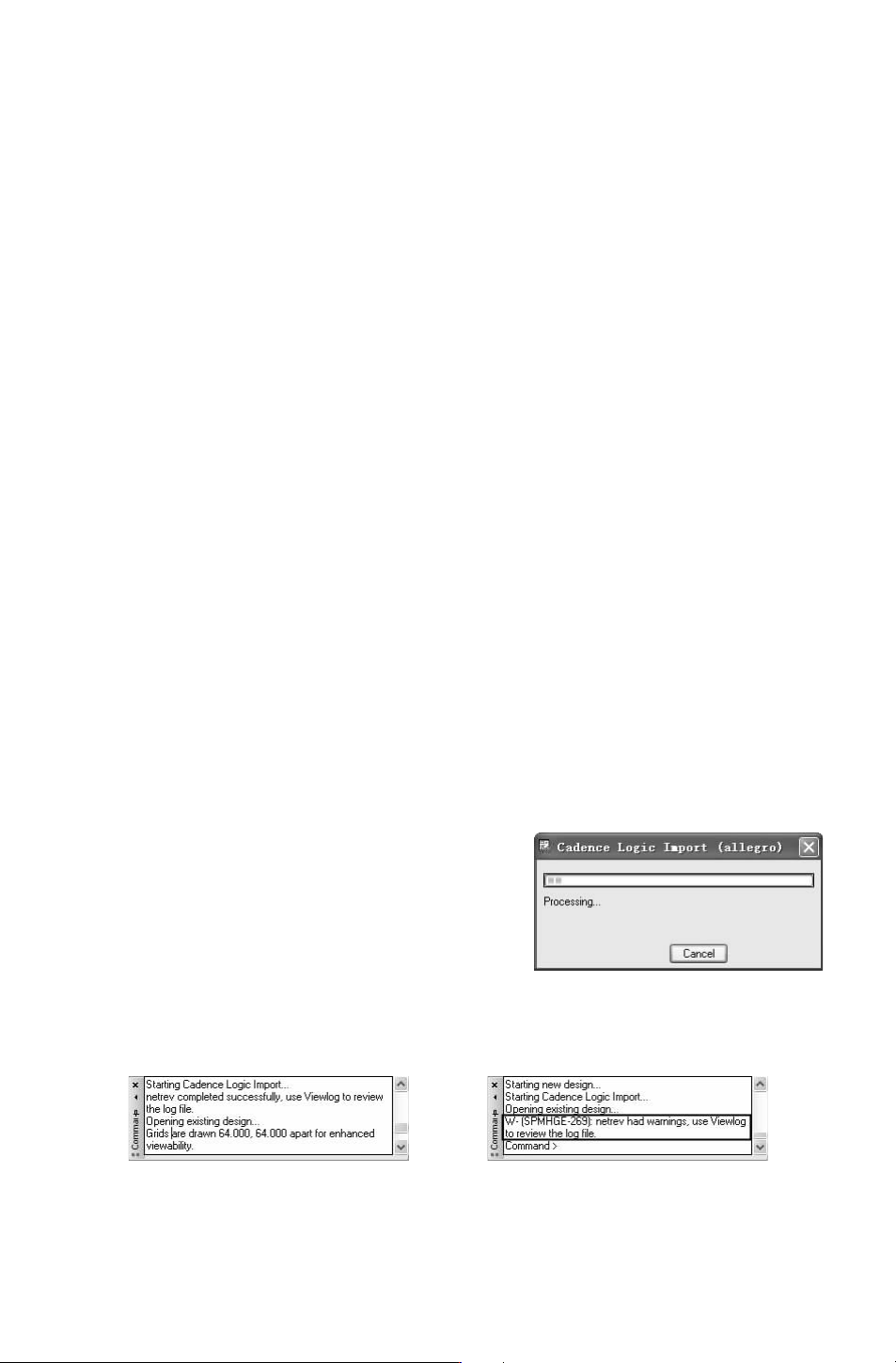
单击 “ImportCadence”按钮,导入网络表,弹出
进度对话框,如图 10-79所示,当执行完毕后,若没有
错误,在命令窗口中显示完成的信息,如图
10-80所
示。若有错误,则产生 “netrev.lst” 记录文件,记录
错误信息,如图 10-81所示。
图 10-80 显示命令信息 图 10-81 显示警告信息
692
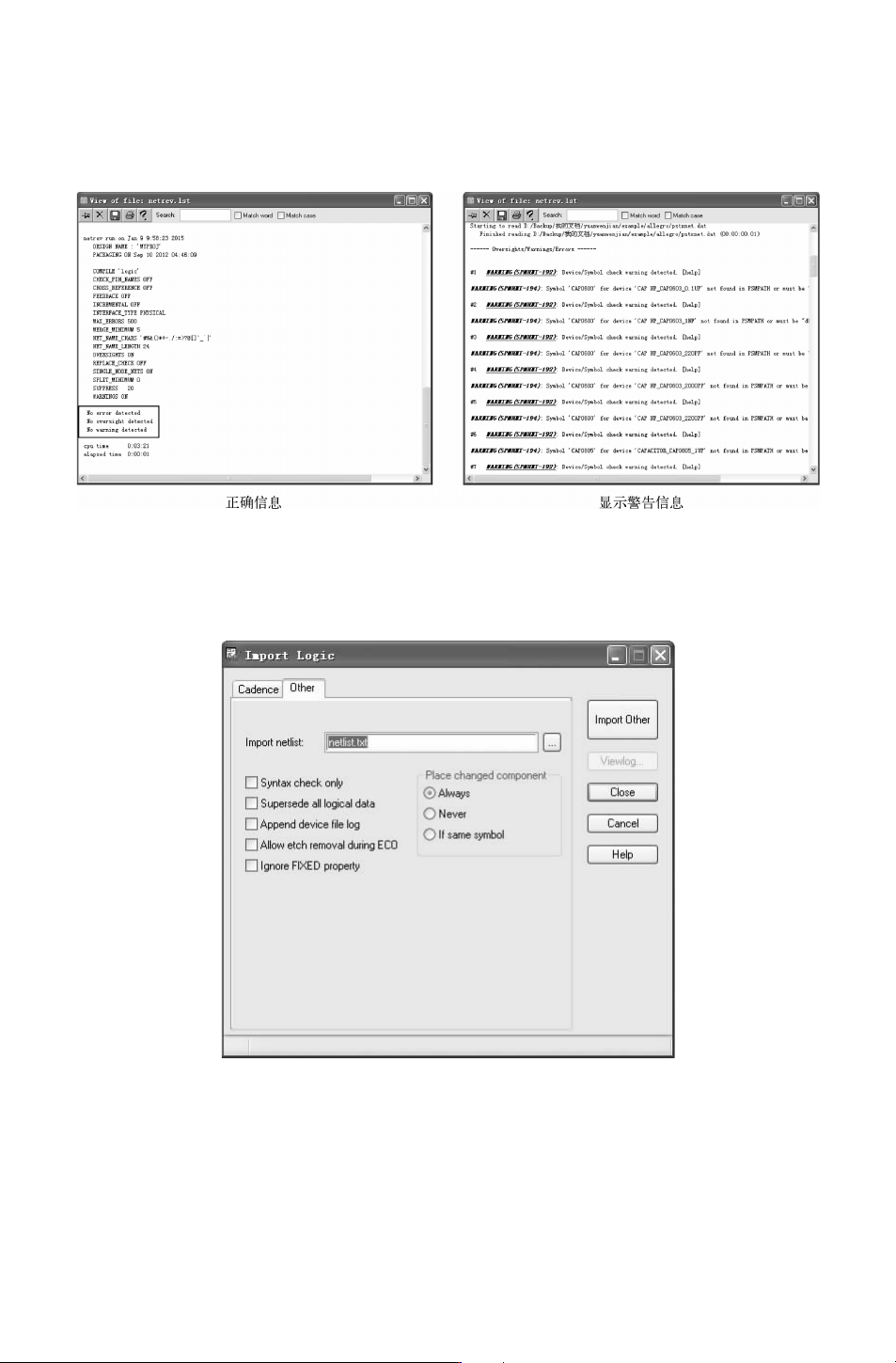
4.单击 “Viewlog” 按钮,打开 “netrev.lst”,查看错误 信息。也 可选择菜 单栏中的
“
Files(文件)”
→
“Viewlog(查看日志)” 命令,同样可以打开如图 10-82所示的窗口,
查看网络表的日志文件。
图 10-82 网络表的日志文件
5.打开 “Other”选项卡,弹出如图 10-83所示的对话框,设置参数选项,导入在 Cap-
ture
里选择 “Other”方式输出的网络表。
图 10-83 “Other”选项卡
对于没有添加元件属性的原理图中,使用 “Other” 方式输出的网络表下也没有元件属
性,这就需要用到 “Device文件”, “Device文件” 是一个文本文件,内容是描述零件以及
引脚的一些网络属性。
6.在 “Importnetlist(导入网络表)” 文本框中输入网络表文件的文件名称。
792