Cadence_16.6高速电路板设计与仿真.pdf - 第277页
图 1 0 - 3 “ D i s p l a y ( 显 示) ” 选 项 卡 ● “ R a t T ( V i r t u a l p i n ) s i z e ” : T 型飞 线 尺寸 , 系统 默 认值 为 3 5 。 ● “ M a x r b a n d c o u n t ” : 当 放置 、 移 动 元 件 时 允 许 显 示 的 网 格 飞 线 数 目 。 当 移 动 零 件 时 , 零件 的 引脚 数 大于 这…

无法完成布线操作;而对于双面板或多层板的设计,如果元器件布局不合理,布线时将会放
置很多过孔,使电路板布线变得很复杂。
7.元器件手工布局
对于那些自动布局不合理的元器件,可以进行手工调整。
8.设置布线规则
飞线设置好后,在实际布线之前,要进行布线规则的设置,这是 PCB设计所必须经的
一步。在这里用户要设置布线的各种规则,比如安全距离、导线宽度等。
9.自动布线
Cadence提供了强大的自动布线功能,在设置好布线规则之后,可以利用系统提供的自
动布线功能进行自动布线。只要设置的布线规则正确、元器件布局合理,一般都可以完成自
动布线。
10.手工布线
在自动布线结束后,有可能因为元器件布局的原因,自动布线无法完全满足要求或
产生布线冲突,此时就需要进行手工布线加以调整。如果自动布线完全成功,则可以不
必用手工布线。另外,对于一些有特殊要求的电路板,不能采用自动布线,必须用手工
布线来完成设计。
11.生成报表文件
印制电路板布线完成之后,可以生成相应的各种报表文件,比如元器件报表清单、电路
板信息报表等。这些报表可以帮助用户更好地了解所设计的印制电路板和管理所使用的元
器件。
12.文件保存,打印输出
生成了各种报表文件后,可以将其打印输出保存,包括 PCB文件和其他报表文件均可
打印,以便今后工作中使用。
10.2 设计参数设置
在进行 PCB设计前,首先要对工作环境进行详细的设置。主要包括板形的设置、PCB
图样的设置、电路板层的设置、层的显示、颜色的设置、布线框的设置、PCB系统参数的
设置以及 PCB设计工具栏的设置等。
选择菜单栏中的 “Setup(设置)”
→
“DesignParamenterEditor(设计参数编辑)” 命
令,弹出 “
DesignParamenterEditor(设计参数编辑)” 对话框,如图 10-3所示。该对话框
中主要需要设置的有 7个设置选项卡: “Display(显示)、Design(设计)、Shape(外形)、
FlowPlanning(流程规划)、Route(布线)和 MfgApplications(制造应用程序)”。
1.“Display(显示)”选项卡
“Display(显示)”选项卡如图 10-3所示,设置 “Commandparameters(命令参数)”,
包括五个选项组。
(
1)“Display(显示)”选项组
●
“Connectpointsize”:连接点大小,系统默认值为 10。
●
“DRCmarkersize”:DRC显示尺寸,系统默认值为 25。
562
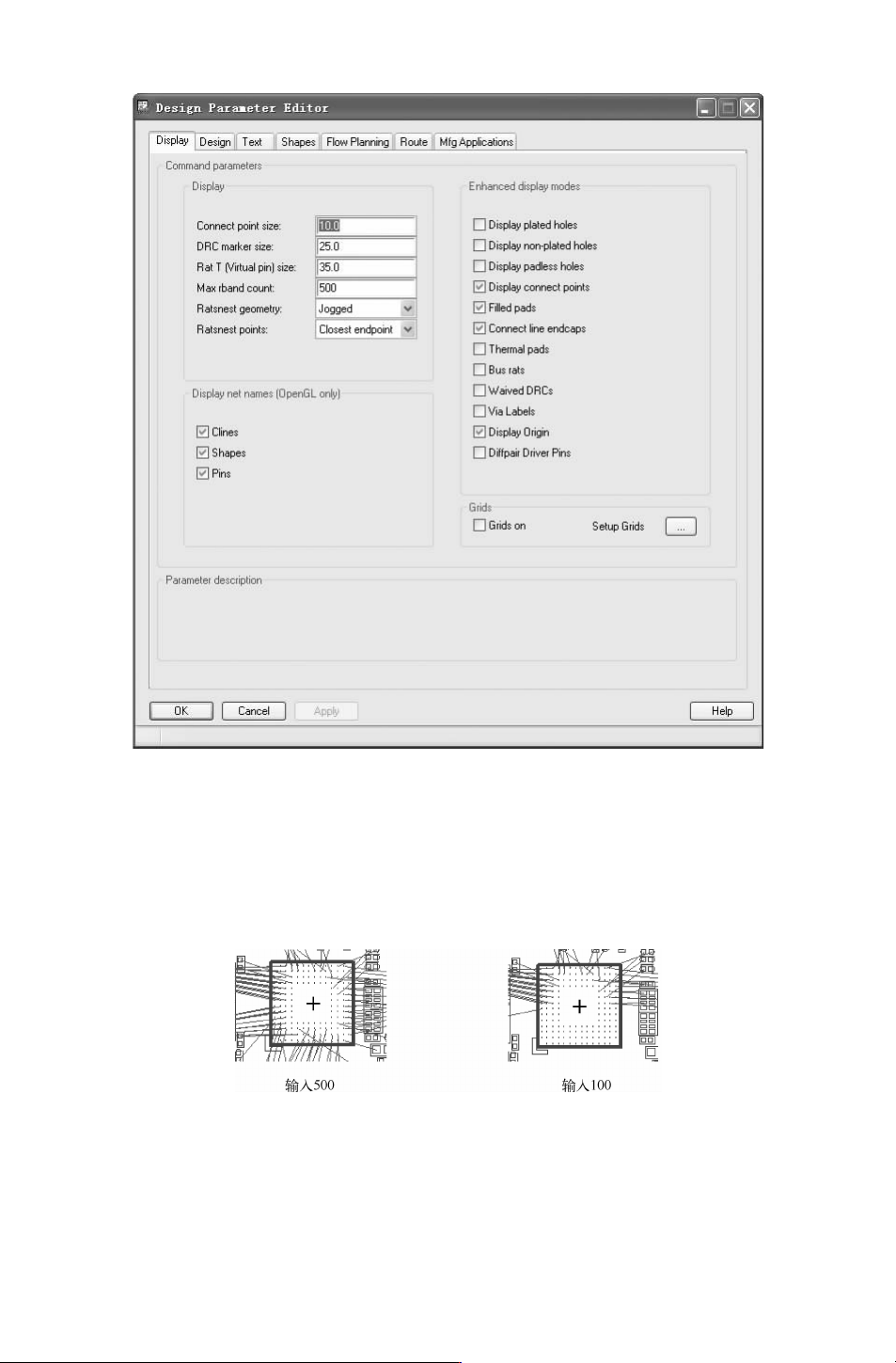
图 10-3 “Display(显示)”选项卡
●
“RatT(Virtualpin)size”:T型飞线尺寸,系统默认值为 35。
●
“Maxrbandcount”:当放置、移动元件时允许显示的网格飞线数目。当移动零件时,
零件的引脚数大于这个值时,就不显示连到该零件引脚上的网络,经过引脚的网络还
是显示的,如图 10-4所示。
图 10-4 设置飞线数目
●
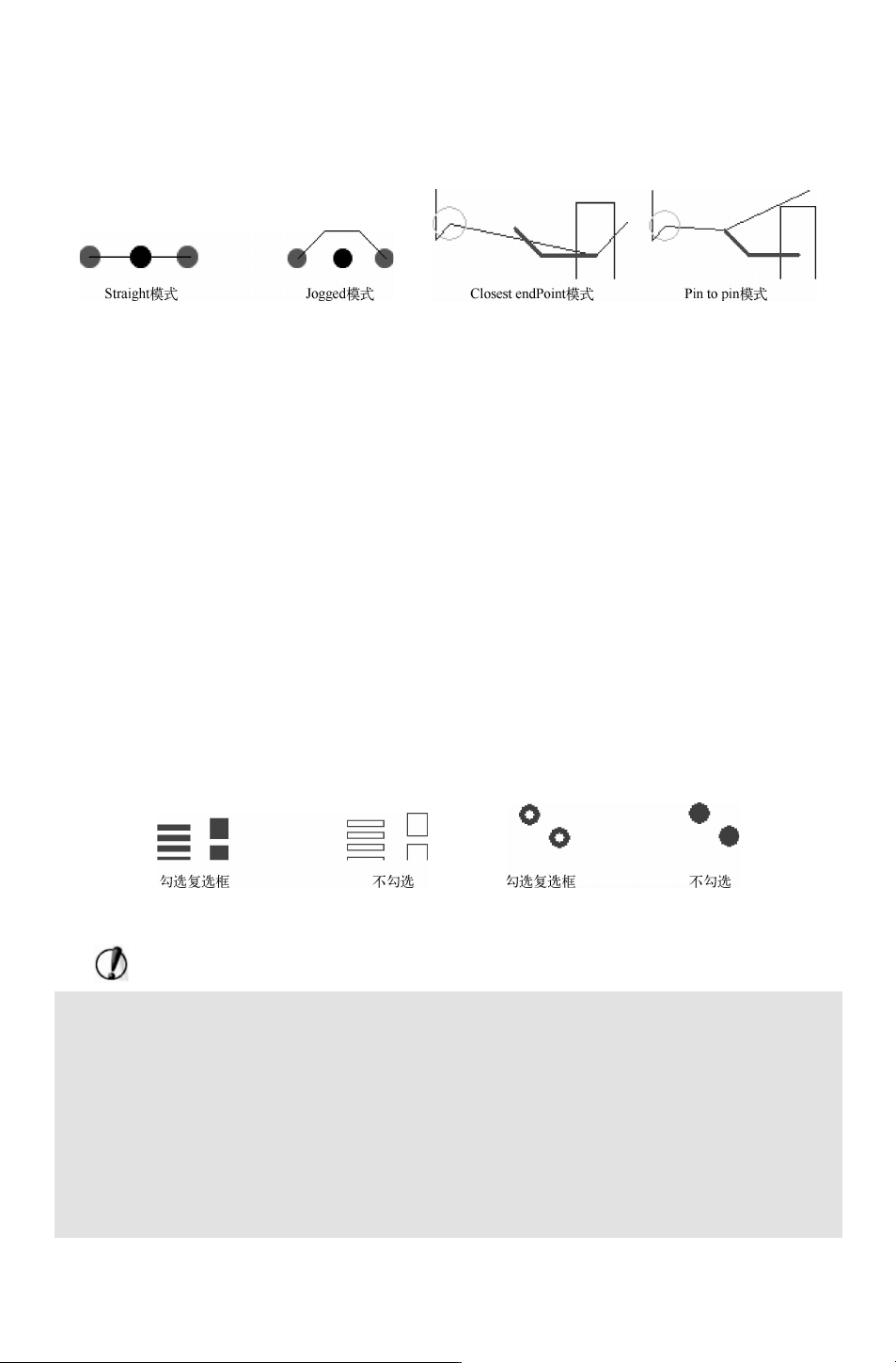
“Ratsnestgeometry”:飞线的走线模式,在下拉列表中显示有两个选项, “Jogged(飞
线呈水平或垂直时自动显 示有拐角 的线段)” 和 “Straight(走 线为最短 的直线线
段)”,如图 10-5所示。
662
●
“Ratsnestpoints”:飞线的点距。在其下拉列表中显示有两个选项, “Closestendpoint
(显示 Etch/Pin/Via最近两点间的距离)” 和 “Pintopin(引脚之间最近的距离)”,
如图 10-6所示。
图 10-5 飞线走线模式 图 10-6 设置飞线点距
(2) “Displaynetnames(OpenGLonly)”选项组
显示网络名称。包含三个选项:“Clines”、“Shape”、“Pins”。
(3) “Enhanceddisplaymode”选项组
高级显示模式。
●
“Displayplateholes”:显示上锡的过孔。
●
“Displaynon-platedholes”:显示没有上锡的孔。
●
“Displaypadlessholes”:显示没有上锡的过孔。
●
“Filledpads”:填满模式,如图 10-7所示。
●
“Connectedlineendcaps”:使导线拐弯处平滑。
●
“Thermalpads”:热焊盘。
●
“Busrats”:总线型飞线。
●
“WaivedDRCs”:忽略 DRC。
●
“ViaLabels”:过孔层。
●
“DisplayOrigin”:显示原点。
●
“DiffpairDriverPins”:传感器引脚,如图 10-8所示。
图 10-7 焊盘模式 图 10-8 传感器引脚模式
注意:
1)在 AllegroPCB文件中,若焊盘是圆圈显示,走线拐角有断接痕迹。需要进行参数
设置,下面介绍设置步骤:
1)选择菜单栏中的 “Setup(设置)”
→
“DesignParamenterEditor(设 计 参 数 编
辑)” 命令,在 “Display(显示)”选项卡 “Enhanceddisplaymode(高级显示模式)” 下
勾选 “
Displayplatedholes”、 “Filledpads”、 “Clineendcaps(使导线拐弯处平滑)” 复
选框。
2)按住鼠标中键 (如果没有鼠标中键可以按 〈Shift+鼠标右键〉 组合;或者按上下
左右方向键都可以)进行缩放刷新,在走线拐弯连接处已经平滑过渡了。
762