Cadence_16.6高速电路板设计与仿真.pdf - 第98页
第 5 章 元 件 操 作 元件 与 电气 连 接是 原 理图 的 基本 组 成部 分 ,没 有 元件 的 原理 图 只是 空 谈, 元 件只 是 代理 符号 , 与实 际 元件 的 外形 没 有关 系 。 元件 保 存在 系 统自 带 的元 件 库中 , 本章 详 细讲 述 如何 需 要按 照 要求 将 所需 元 件放 置 到原 理图 中 并进 行 布局 、 属性 设 置。 知识 点 ● 放置 元 件 ● 对象 的 操作 ● 元件 的…

图 4-15 “SDTCompatibility(SDT兼容性)” 选项卡
SchematicDesignTools简称 SDT,是早期 DOS版本的 OrCAD软件包中与 Capture对应的
软件,选择对 “
SDTCompatibility(SDT兼容性)” 选项卡的设置,将 Capture绘成的电路设
计存为 SDT格式。
68

第 5章 元 件 操 作
元件与电气连接是原理图的基本组成部分,没有元件的原理图只是空谈,元件只是代理
符号,与实际元件的外形没有关系。
元件保存在系统自带的元件库中,本章详细讲述如何需要按照要求将所需元件放置到原
理图中并进行布局、属性设置。
知识点
●
放置元件
●
对象的操作
●
元件的属性设置
5.1 放置元件
原理图有两个基本要素,即元件符号和线路连接。用 Cadence绘制原理图的主要操作方
法就是将元件符号放置在原理图图样上,然后用线将元件符号中的引脚连接起来,建立正确
的电气连接,最后放置元件说明以增强电路的可读性。
在放置元件符号前,需要知道元件符号在哪一个元件库中,并载入该元件库。
5.1.1 搜索元件
以上叙述的加载元件库的操作有一个前提,就是用户已经知道了需要的元件符号在
哪个元件库中,而实际情况可能并非如此。因此,当用户面对的是一个庞大的元件库时,
逐个寻找列表中的所有元件,直到找到自己想要的元件会是一件非常麻烦的事情,而且
工作效率会很低。Cadence提供了强大的元件搜索能力,帮助用户轻松地在元件库中定位
元件。
1.查找元件
单击 “PlacePart(放置元件)” 面板 “SearchforPart(查找元件)” 按钮,显示搜
索操作,如图
5-1所示。搜索元件需要设置的参数如下:
1) “SearchFor(搜索)” 文本框用于设定查找元件的文件匹配符,“
*
”表示匹配任意
字符串。对于不太确定具体名称的元件,可在文本框中输入带 “
*
” 的关键词,如 “
*
74ls”、“74ls
*
”、“
*
74ls
*
”,这样可缩小搜索范围。在该文本框中,可以输入一些与查询
内容有关的过滤语句表达式,有助于使系统进行更快捷、更准确的查找。在文本框汇总输入
关键词 “r”。
2) “Path(路径)” 文本框用于设置查找元件的路径。单击 “Path(路径)” 文本框右
78
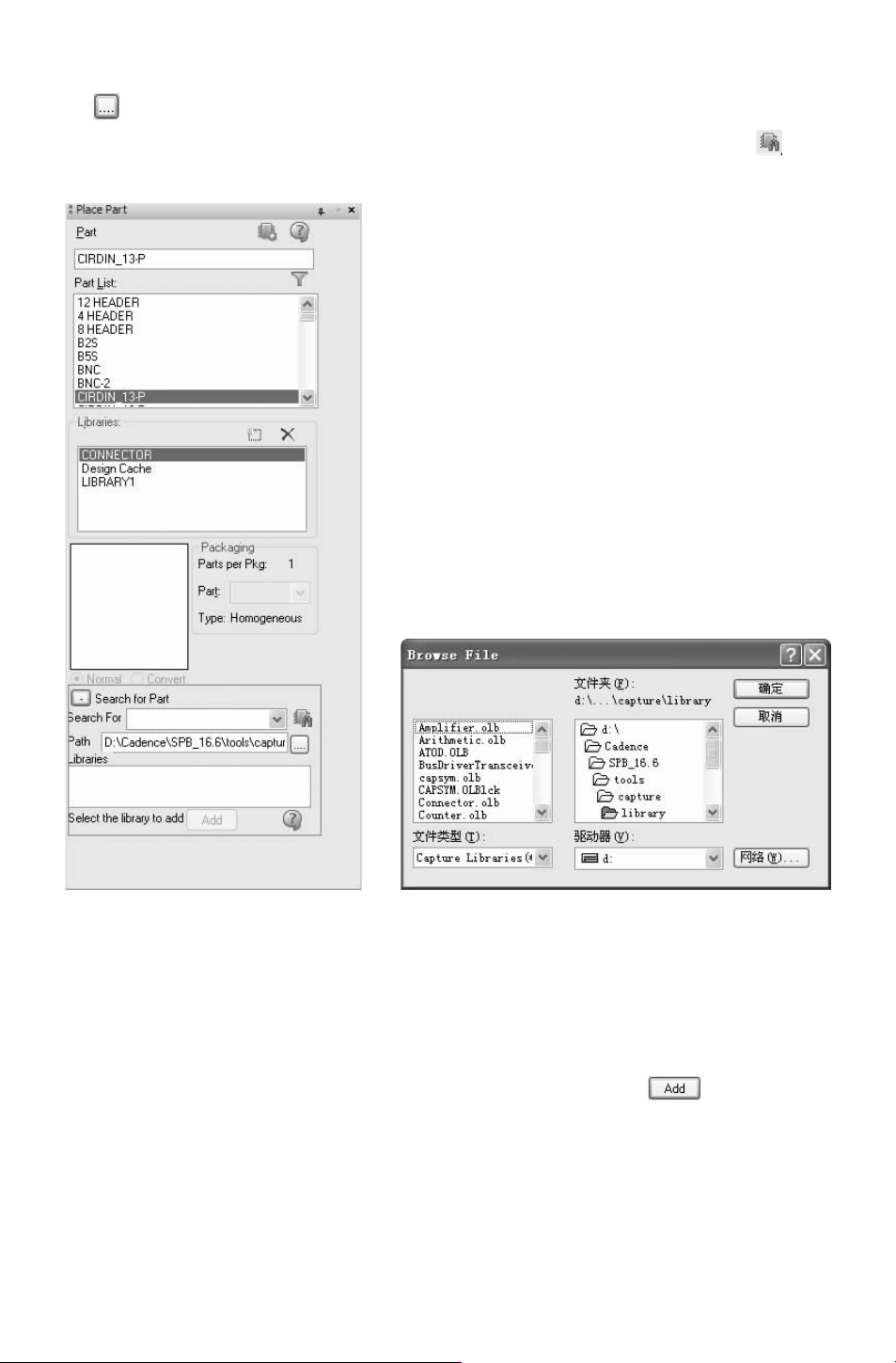
侧的 按钮,系统弹出 “BrowseFile(搜索库)” 对话框,供用户设置搜索路径。
3)单击 “SearchFor(搜索)”文本框右侧 “PartSearch(搜索路径)” 按钮 ,系统
开始搜索,执行对含关键词元件 “
r” 的全库搜索,如图 5-2所示。
图 5-1 搜索库操作
图 5-2 “BrowseFile(搜索文件)”对话框
2.显示找到的元件及其所属元件库
查找到 “r”后的面板如图 5-3所示。可以看到,符合搜索条件的元件名、所属库文件
在该面板上被一一列出,供用户浏览参考。
3.加载找到元件的所属元件库
选中需要的元件 (不在系统当前可用的库文件中),单击下方的 按钮,则元件所
在的库文件被加载。如图 5-4在 “Libraries(库)” 列表框中显示已加载元件库 “Discrete
(分立式元件库)”,在 “PartList(元件列表)” 列表框中显示该元件库中的元件,选中搜索
的元件 “
R/DISCRETE”,在面板中将显示该元件符号的预览。
88