Cadence_16.6高速电路板设计与仿真.pdf - 第379页
7 . 电 路 板的 电 气边 界 ( 1 ) 允 许布 局 区域 选择 菜 单栏 中 的 “ E d i t ( 编辑 ) ” → “ Z - c o p y ( 复 制 ) ” 命 令, 打 开 右 侧 “ O p t i o n ( 选 项) ” 面板 ,如 图 1 2 - 1 1 1 所示 。 在 “ C o p y t o C l a s s / S u b c l a s s ( 复 制集 和 子 集 ) ” 选 项 组 下…
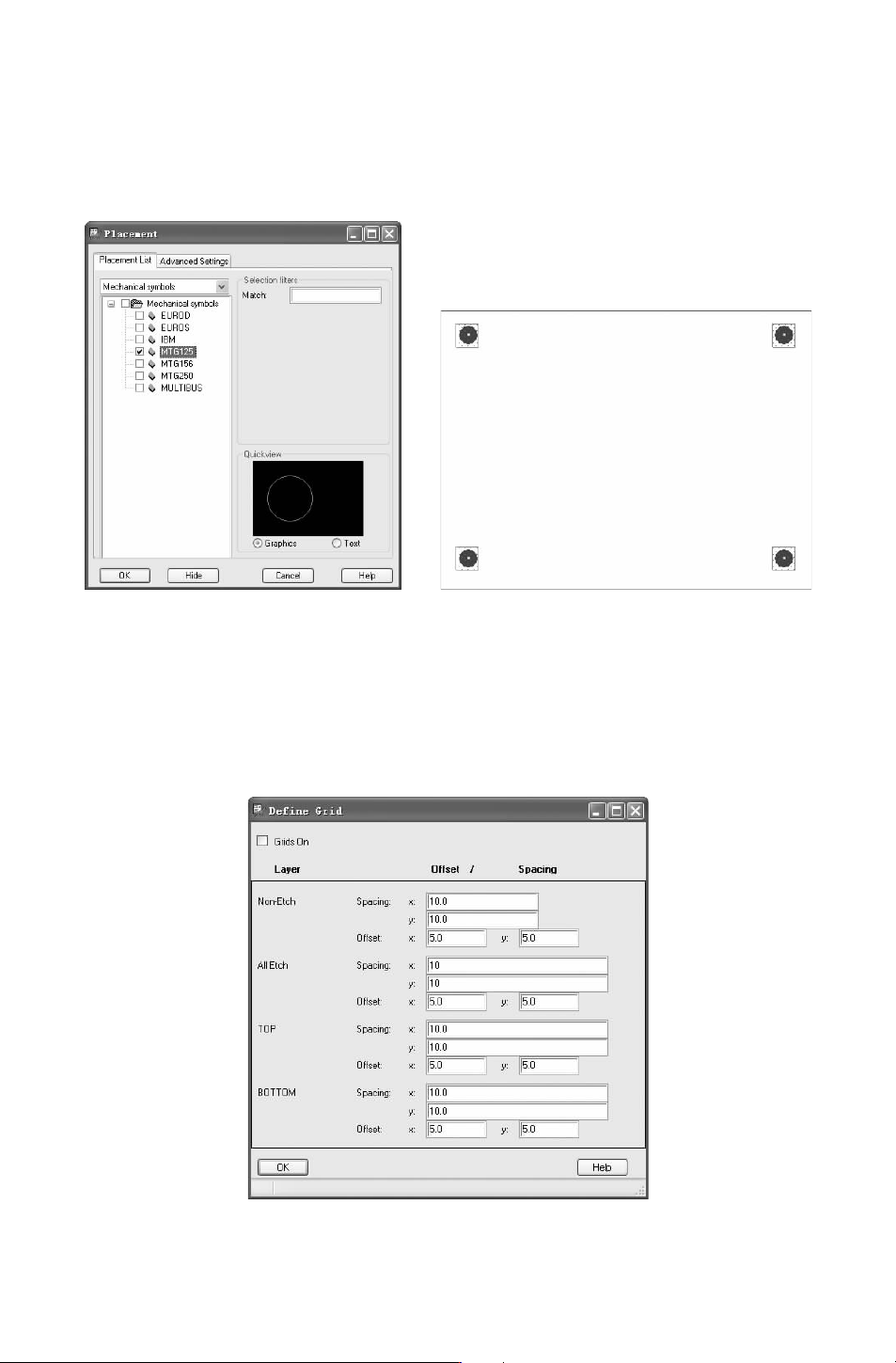
ment(放置)” 对话框,如图 12-108所示。打开 “PlacementList(放置列表)”选项卡,在
下拉列表中选择 “
Mechanicalsymbols(机械符号)” 选项,显示加载的库中的元件,勾选
“MTG125”,在信息窗口中一次输入定位孔坐标值,放 置四 个定 位孔,结果 如图 12-109
所示。
图 12-108 选择符号 图 12-109 放置定位孔
6.放置工作格点
选择菜单栏中的 “Setup(设置)”
→
“Grid(网格)” 命令,弹出如图 12-110所示
的 “DefineGrid(定义网格)” 对话框,在该对话框中主要设置显示层的偏移量和间距。
将 “Non-Etch(非布线层)”、“AllEtch(布线层)” 栅格设为 10mil,偏移量设为 5mil,
如图 12-110所示。
图 12-110 “DefineGrid(定义网格)”对话框
763
7.电路板的电气边界
(1) 允许布局区域
选择菜单栏中的 “Edit(编辑)”
→
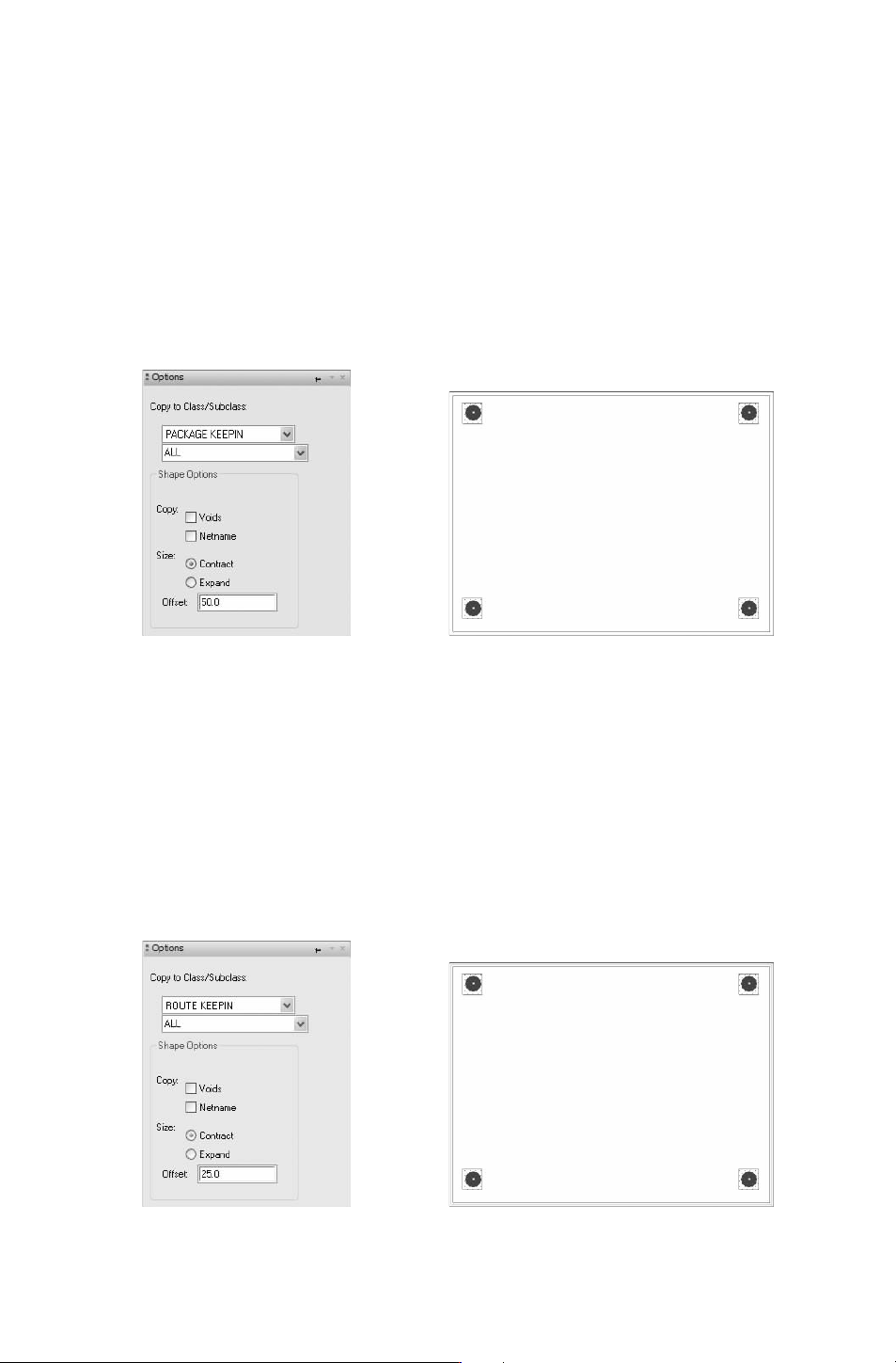
“Z-copy(复制)” 命令,打开右侧 “Option(选
项)”面板,如图 12-111所示。
在 “CopytoClass/Subclass(复制集和子集)” 选项组下依次选择 “PACKAGEKEEPIN
(允许布局区域)”、“All” 选项。在 “Size(尺寸)”选项组下选择 “Contract(缩小)”;在
“
Offset(偏移量)” 中输入要缩小的数值 50。
完成参数设置后,在工作区中的边框线上单击,自动添加有适当间距的允许布局的区域
线,如图 12-112所示。
图 12-111 “Option(选项)”面板 图 12-112 添加允许布局区域
(2) 允许布线边界
选择菜单栏中的 “Edit(编辑)”
→
“Z-copy(复制)” 命令,打开右侧 “Option(选
项)”面板,如图 12-113所示。
在 “CopytoClass/Subclass(复 制 集 和 子 集)” 选项组下依次选择 “ROUTE KEEPIN
(允许布线区域)”、“All” 选项。在 “Size(尺寸)”选项组下选择 “Contract(缩小)”;在
“
Offset(偏移量)” 中输入要缩小的数值 25。
完成参数设置后,在工作区中的边框线上单击,自动添加有适当间距的允许布局的区域
线,如图 12-114所示。
图 12-113 “Option(选项)”面板 图 12-114 添加允许布线区域
863
(3) 禁止布线边界
选择菜单栏中的 “
Edit(编辑)”
→
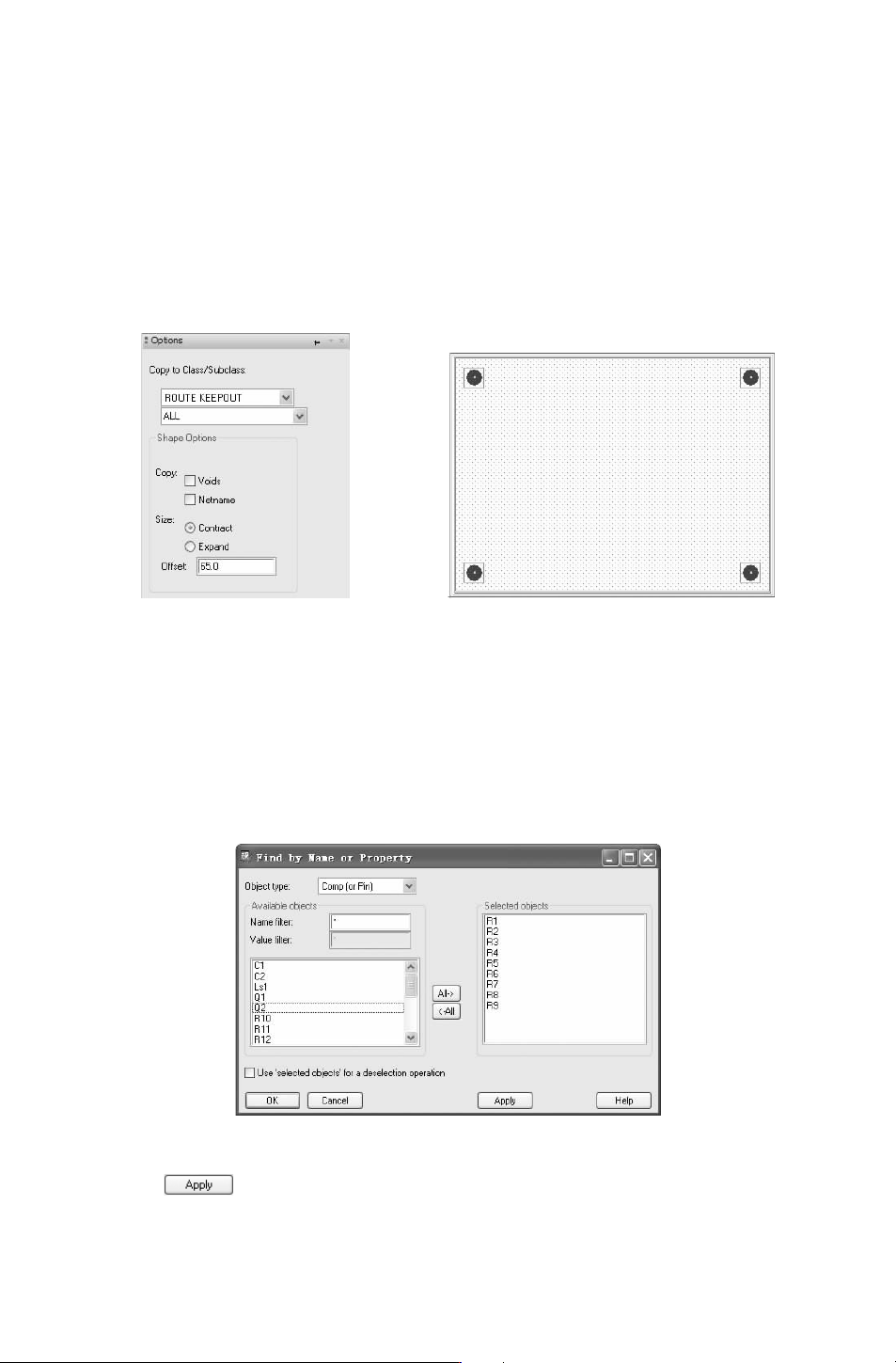
“Z-copy(复制)” 命令,打开右侧 “Option(选
项)”面板,如图 12-115所示。
在 “CopytoClass/Subclass(复制集和子集)” 选项组下依次选择 “ROUTEKEEPOUT
(禁止布线区域)”、“All” 选项。在 “Size(尺寸)”选项组下选择 “Contract(缩小)”;在
“Offset(偏移量)”中输入要缩小的数值 65。
完成参数设置后,在工作区中的边框线上单击,自动添加有适当间距的禁止布线的边
界,如图 12-116所示。
图 12-115 “Option(选项)”面板 图 12-116 禁止布线区域
8.添加布局属性
1)选择菜单栏中的 “Edit(编辑)”
→
“Properties(属性)” 命令,在右侧的 “Find
(查找)”面板下方 “FindByName(通过名称查找)” 下拉列表中选择 “Comp(orPin)”。
2)单击 “more(更多)” 按钮,弹出 “FindbyNameorProperty(通过名称或属性查
找)” 对话框,在该对 话框 中选 择需 要设 置 Room属性的元件并单击此按钮将其添加 到
“
Selectedobjects(选中对象)” 列表框,如图 12-117所示。
图 12-117 “FindbyNameorProperty(通过名称或属性查找)”对话框
3)单击 按钮,弹出 “EditProperty(编辑属性)” 对话框,在左侧 “Tableof
Contents(目录表)”下拉列表中选择 “Room” 并单击,在右侧显示 “Room”并设置其 Val-
963