Cadence_16.6高速电路板设计与仿真.pdf - 第53页
图 2 - 7 2 设 置符 号 引脚 的 默认 值 图 2 - 7 3 设 置符 号 引脚 的 属性 ( 6 ) “ S y m b o l P i n P r o p e r t i e s ” : 设置 引 脚的 属 性、 属 性值 和 显示 属 性。 ( 7 ) “ P i n L o c a t i o n ” : 设 置不 同 的引 脚 类型 在 符号 中 的显 示 位置 。 6 . “ P T F ” 选项 栏 在左 侧 …
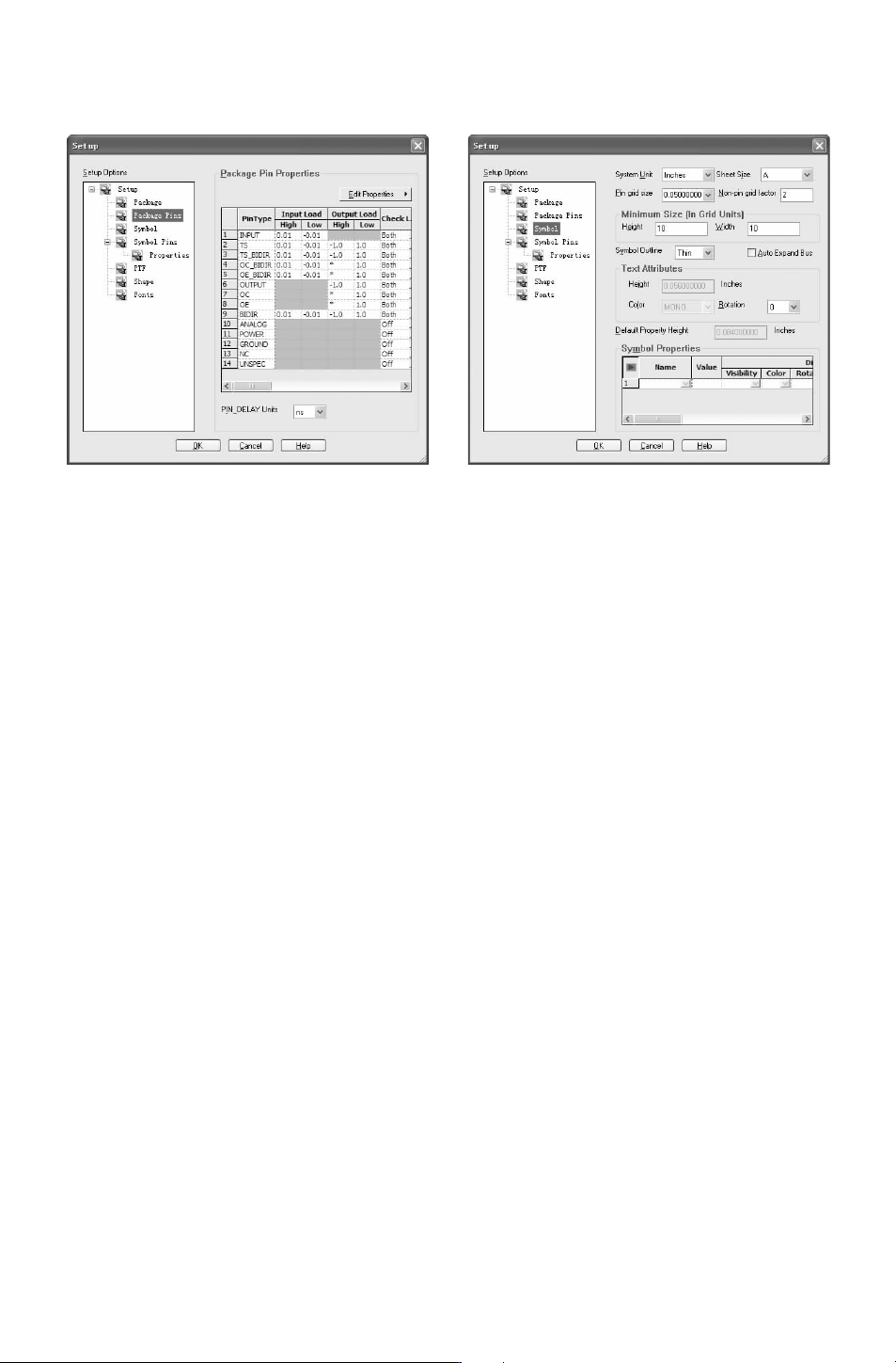
对话框中可以创建符号,设置符号的默认值。具体设置内容如下。
图 2-70 设置默认封装引脚属性 图 2-71 设置符号属性
(1) “SystemUnit”:设置符号的测量单位。
(2) “SheetSize”:设置原理图图框大小。如果符号超出图框的范围会出现错误报告。
(3) “Pingridsize”:设置格点大小。在添加符号引脚的时候,只能将符号引脚放在格点上。
(4) “Non-pingridfactor”:设置非引脚格点。
(
5)“MinimumSize”:设置符号的最小高度和宽度。
(
6)“SymbolOutline”:设置符号外行线的宽度。
(7) “AutoExpandBus”:设置向量引脚。
(8) “TextAttributes”:设置符号中文字的高度、颜色、角度。
(9) “DefaultPropertyHeight”:设置符号中属性和属性值的高度。
(10) “SymbolProperties”:设置系统属性。
5.“SymbolPins(符号引脚)” 选项栏
在左侧 “SetupOption(设置选项)”管理列表中选择 “SymbolPins”选项,可以进行引
脚文字及引脚属性的设置,如图 2-72所示。
(1) “PinNameHeight”:设置引脚名称的高度。
(2) “PinText”区域内的设置如下:“UsePinNameasPinText” 选项用于设置是否用
引脚名称作为引脚显示的文字;“Vector(矢量)BitMask” 选项用于设置向量引脚的引脚文
字;“PinTextHeight”选项用于设置引脚文字的高度; “PinTextColor” 选项用于设置引脚
的文字的颜色。
(3) “PinAttributes”区域设置如下:“ShowDotAsFilled” 选项用于设置符号引脚上的
圆点是填充的还是空的; “Minimum PinSpacing” 选项用于设置最小引脚间距; “LowAssert
Shape”选项用于设置低有效引脚的形状;“StubLength” 选项用于设置符号引脚的长度。
(4) “PinNameFormatforBus”:设置引脚的显示格式。
(5) 在该选项栏下选择 “Properties”选项,在如图 2-73所示的对话框内可以进行符号
引脚的属性和不同类型引脚位置的设置。
14
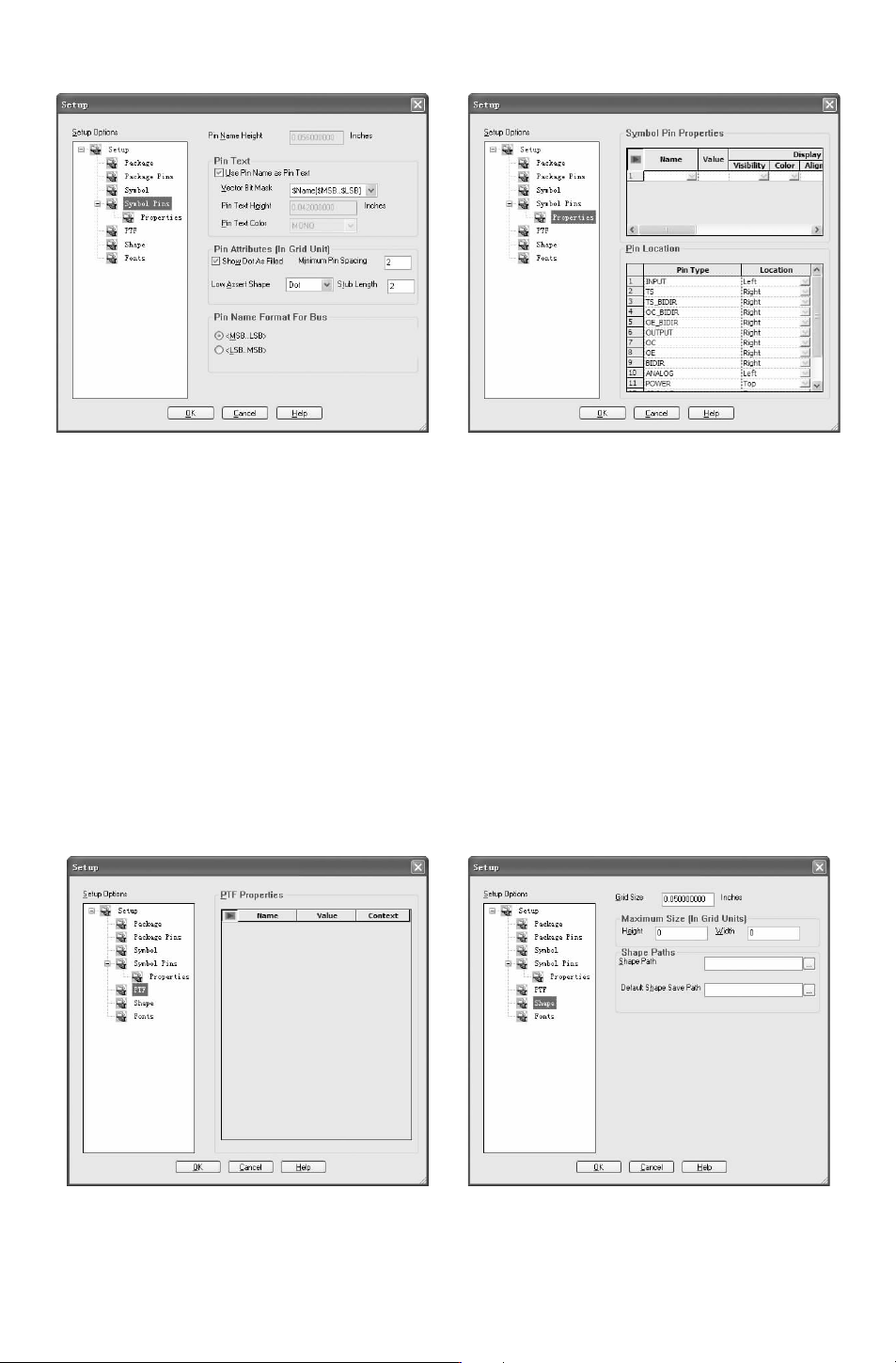
图 2-72 设置符号引脚的默认值 图 2-73 设置符号引脚的属性
(6) “SymbolPinProperties”:设置引脚的属性、属性值和显示属性。
(7) “PinLocation”:设置不同的引脚类型在符号中的显示位置。
6.“PTF”选项栏
在左侧 “SetupOption(设置选项)”管理列表中选择 PTF选项,如图 2-74所示,进行
默认的元件列表文件属性的设置。
(1) “Name”:设置属性名称。
(
2)“Value”:设置属性值。
(3) “Context”:该选项内有 “Key、Injected、Global、KeyandInjected” 四个不同的选
项,根据需要进行选择。
7.“Shape(形状)” 选项栏
在左侧 “SetupOption(设置选项)” 管理列表中选择 “Shape” 选项,在如图 2-75所
示界面内可以进行元件形状的设置。
图 2-74 设置元件列表 图 2-75 设置元件形状
24
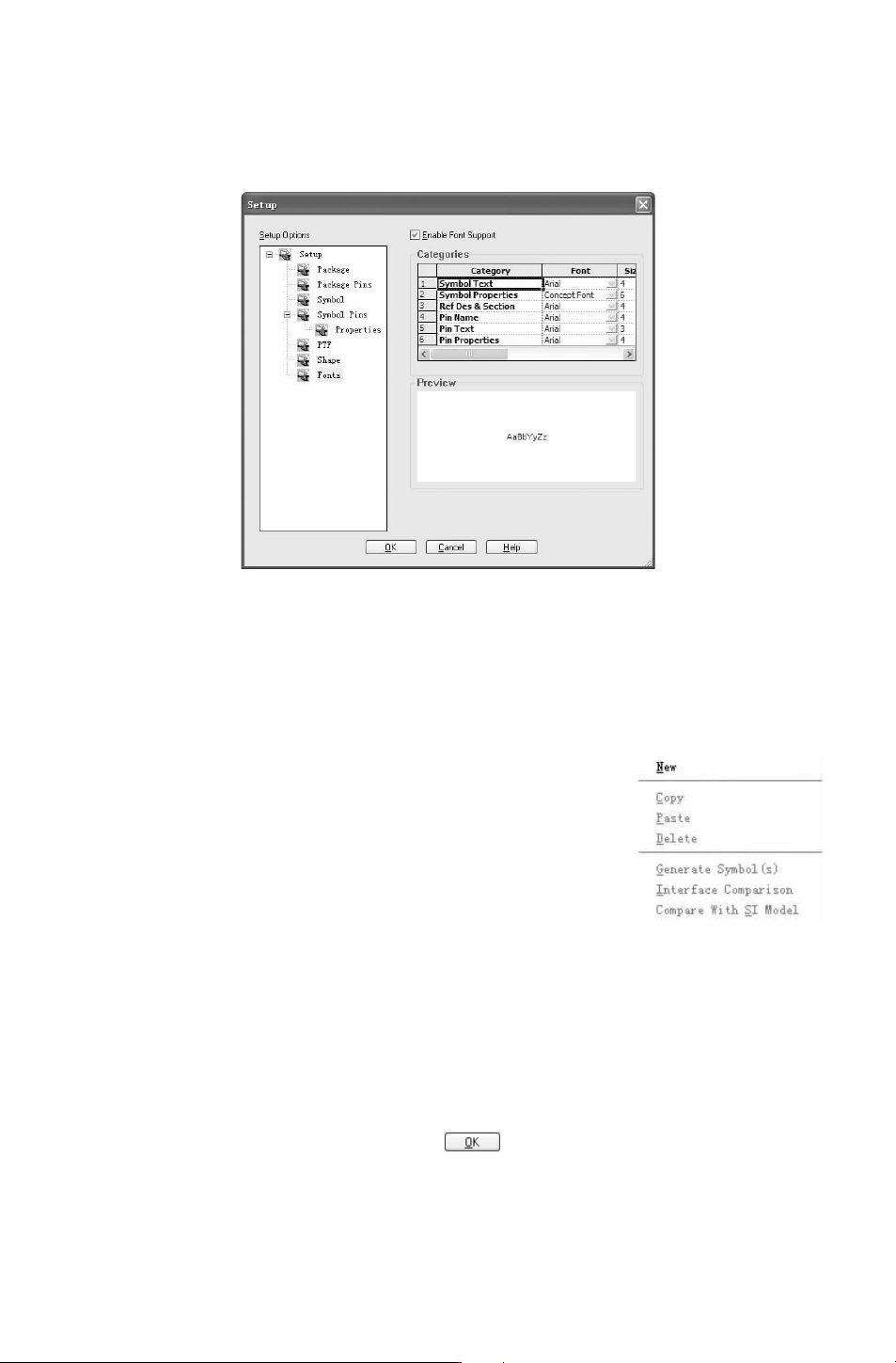
8.“Font(字体)” 选项栏
在左侧 “SetupOption(设 置 选 项)” 管 理列 表中 选 择 “Font(字 体)” 选 项,在 如
图 2-76所示对话框内可以进行元件字体的设置。
图 2-76 设置元件字体
2.6 库元件的创建
元件编辑器建立元件只需按每一个选项中的内容提示设置相应的参数,而且每一个数据
图 2-77 快捷菜单
产生的结果变化在窗口右边的阅览框中都可以实时看到。本节主
要讲解新元件的建立、封装的建立以及引脚的添加。
2.6.1 新建元件
1.在左侧项目管理器中选择 Packages选项,右击鼠标,在弹
出图 2-77所示的菜单中选择 “New (新建)” 命令,将产生一个
新的封装,如图 2-78所示。
2.选择 “General” 选项卡,在 Logical&PhysicalParts栏内可
以看出,元件包含逻辑和物理两部分。在 AdditionalProperties栏内将显示封装的属性,如
图 2-79所示。
3.在 “General”选项卡内的树结构中选择 “PhysicalParts(PackTypes)选项”,右击
鼠标,在弹出的菜单中选择 New命令,再在弹出的 “AddPhysicalPart” 对话框内的 Pack
Type
栏中输入 “dip”,如图 2-80所示。
4.在 “AddPhysicalPart”对话框内单击 按钮,在 “Logical& PhysicalParts” 的
树形图中看到新建的 “_DIP”封装已经完成,如图 2-81所示。
34