Cadence_16.6高速电路板设计与仿真.pdf - 第139页
图 6 - 4 7 C A P S Y M 库电 源 符号 a ) 普 通电 源 符号 b )箭头状 电 源符 号 c ) 棒 状电 源 符号 d ) 圆头 状电 源 符号 e ) 波 浪状 电 源符 号 图 6 - 4 8 S O U R C E 库 电源 符 号 a ) 高 电平 电 源符 号 b )低电平 电源 符 号 图 6 - 4 9 “ B r o w e r F i l e s ( 文 件 搜索 ) ” 对话 框 5 . …
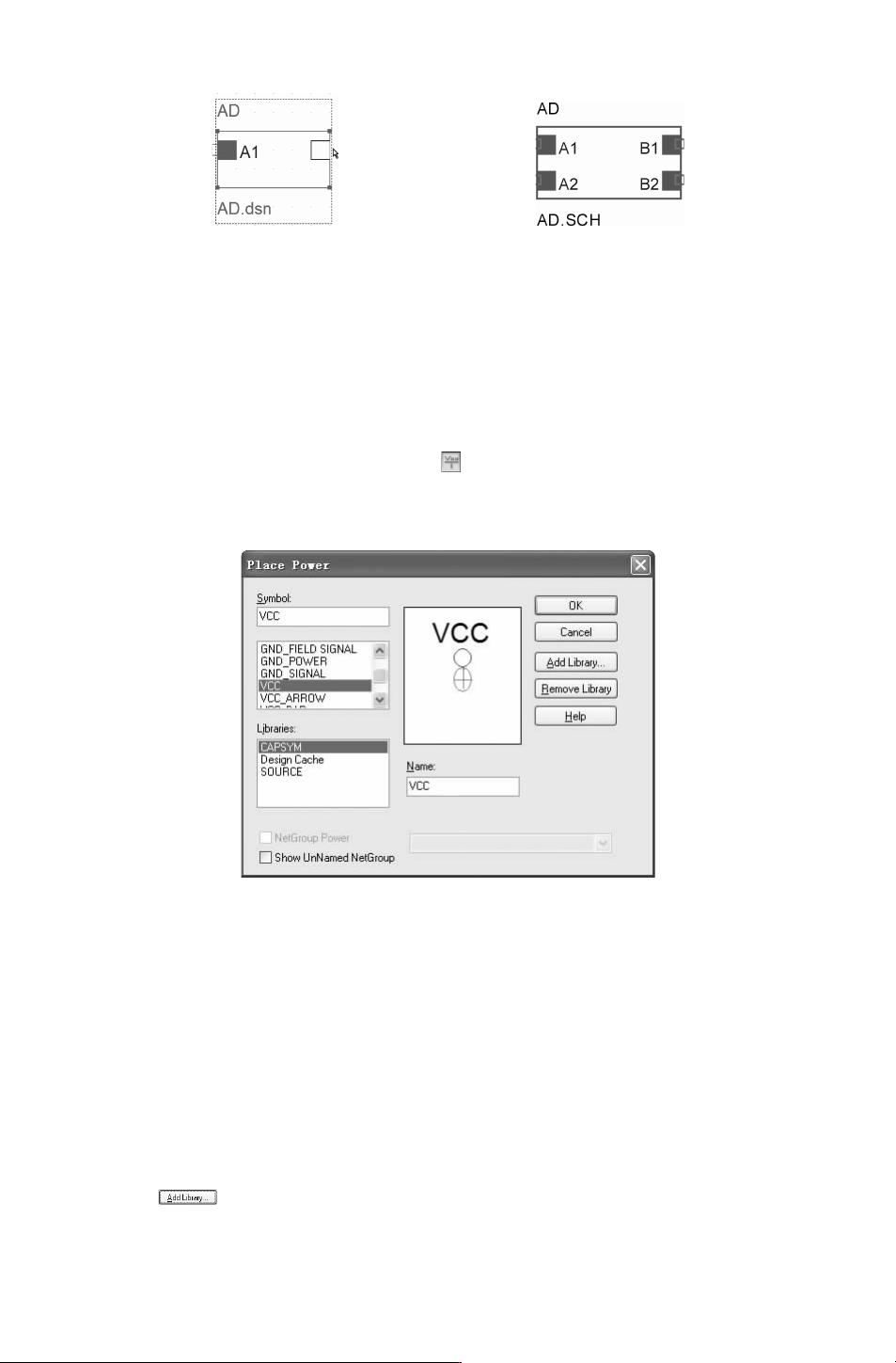
图 6-44 继续放置图样入口
图 6-45 图样入口
6.2.10 放置电源符号
电源符号是电路原理图中必不可少的组成部分。在 Cadence中提供了多种电源符号供用
户选择,每种形状都有一个相应的网络标签作为标识。
放置电源符号的步骤如下:
1.选择菜单栏中的 “Place(放置)”
→
“Power(电源)” 命令或单击 “Draw (绘图)”
工具栏中的 “Placepower(放置电源)” 按钮 ,也可以按下快捷键 〈F〉。
2.弹出如图 6-46所示的 “PlacePower(放置电源)” 对话框,在该对话框中选择不同
类型的电源符号。
图 6-46 “PlacePower(放置电源)”对话框
在 Capture元件库中有两类电源符号,一类是 “CAPSYM” 库中提供的 4种电源符号,
这 4种电源符号没有电压值,仅是一种符号的代表,但具有全局相连的特点。也就是在电路
中只要电源符号相同在电学上就是相连的。另一类电源是通过设置可以有一定的电源值,给
电路提供激励电源的电源符号,这类电源是由 “SOURCE”库提供的,如图 6-47和图 6-48
所示是不同的电源符号。
3.在 “Libraries(库)”列表库中显示已加载的元件库,在 “Symbol(符号)” 列表框
中显示所选元件库中包含的电源符号,在 “Name(名称)” 文本框中编辑电源符号名称,
在右侧显示电源符号缩略图。
4.单击 按钮,弹出如图 6-49所示的 “BrowserFiles(文件搜索)”对话框,选择
要添加的库文件。
721
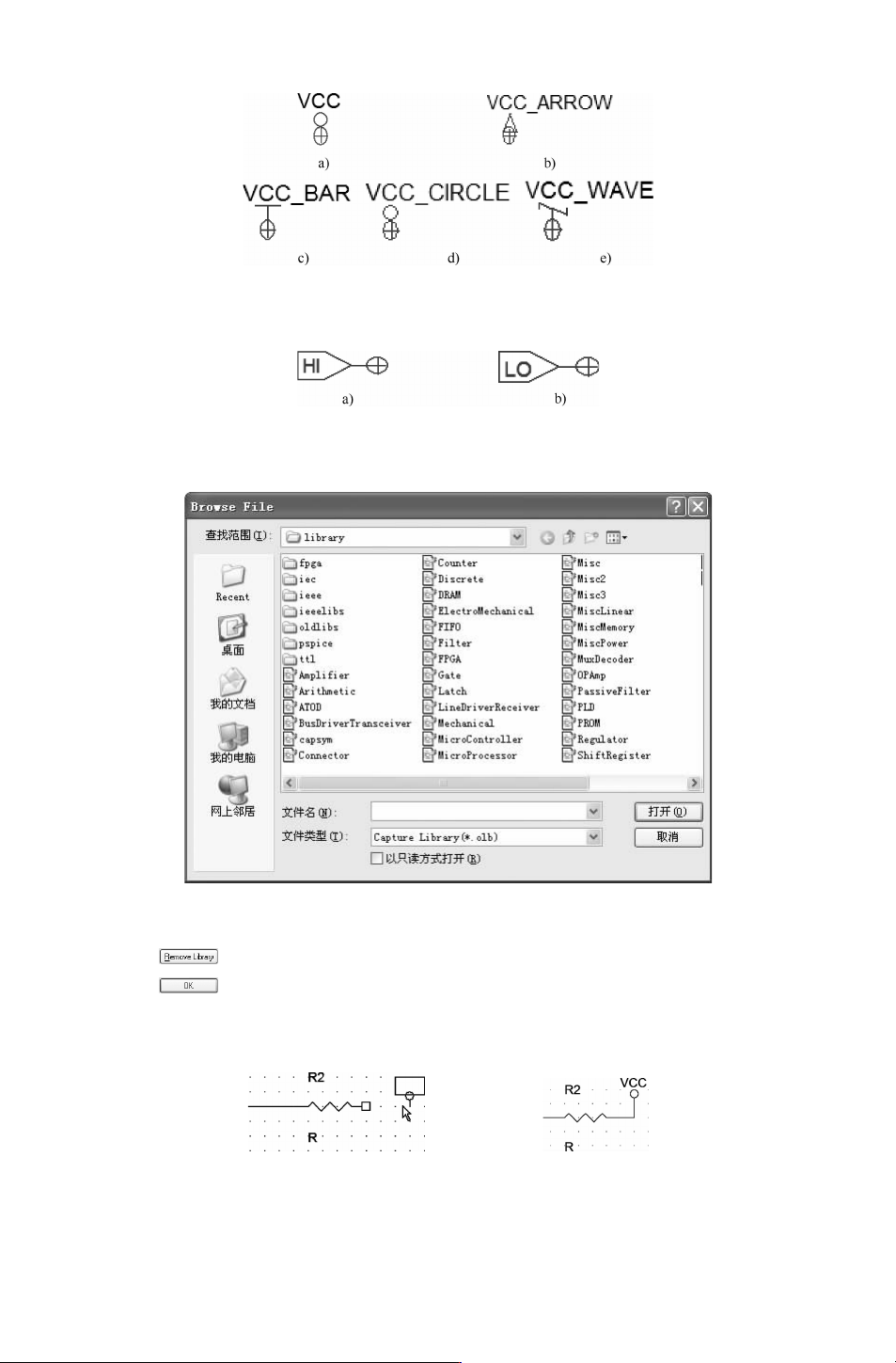
图 6-47 CAPSYM库电源符号
a) 普通电源符号 b)箭头状电源符号 c)棒状电源符号 d) 圆头状电源符号 e) 波浪状电源符号
图 6-48 SOURCE库电源符号
a) 高电平电源符号 b)低电平电源符号
图 6-49 “BrowerFiles(文件搜索)” 对话框
5.单击 按钮,删除 “Libraries(库)”列表库中加载的元件库。
6.单击 按钮,退出对话框,在鼠标上显示浮动的电源符号,如图 6-50所示,移
动光标到需要放置电源的地方,单击鼠标即可完成放置,如图
6-51所示。此时鼠标仍处于
放置电源的状态,重复操作即可放置其他的电源符号。
图 6-50 显示电源符号
图 6-51 放置电源
引脚与引脚之间直接连在一起,则电气上存在连接关系,电源和地符号与引脚直接相
821
连,也形成电气上的连接关系。但是尽量避免这样做,因为这样,“Backannotation(反向标
注)”时会出问题。
6.2.11 放置接地符号
接地符号根据接地的选择不同,可分为模拟地、数字地和大地等,并且接地符号同样具
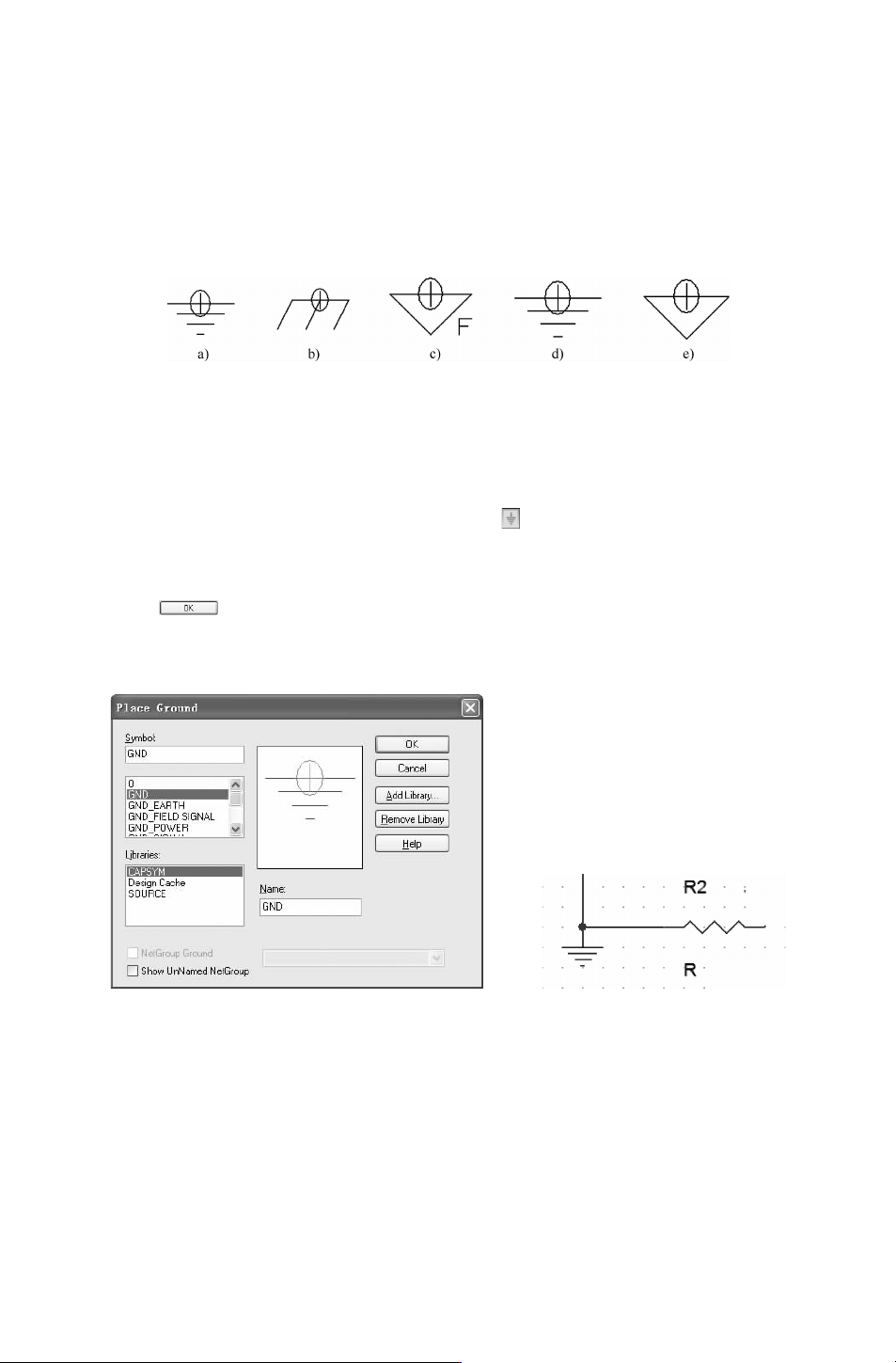
有全局相连的特点,“CAPSYM” 库中不同的接地符号如图 6-52所示。
图 6-52 接地符号
a) 地符号 b)大地符号 c)信号地符号 d) 电源地符号 e) 信号符号
放置接地符号的步骤如下:
1.选择菜单栏中的 “Place(放置)”
→
“Ground(接地)” 命令或单击 “Draw (绘
图)”工具栏中的 “Placeground(放置接地)”按钮 ,也可以按下快捷键 〈F〉。
2.弹出如图 6-53所示的 “PlaceGround(放置接地)” 对话框,在该对话框中显示上
面介绍的各种接地符号。
3.单击 按钮,退出对话框,在鼠标上显示浮动的接地符号,移动光标到需要放
置接地的地方,单击鼠标即可完成放置,如图 6-54所示。此时鼠标仍处于放置接地的状
态,重复操作即可完成放置其他的接地符号。
图 6-53 “PlaceGround(放置电源)”对话框
图 6-54 放置接地符号
6.2.12 放置网络标签
在原理图绘制过程中,元器件之间的电气连接除了使用导线外,还可以通过设置网络标
签的方法来实现。
网络标签具有实际的电气连接意义,具有相同网络标签的导线或元件引脚不管在图上是
否连接在一起,其电气关系都是短接的。特别是在连接的线路比较远,或者线路过于复杂,
使走线比较困难时,使用网络标签代替实际走线可以大大简化原理图。对总线进行网络标签
921