Cadence_16.6高速电路板设计与仿真.pdf - 第129页
t o W i r e ( 自动 连 线) ” → “ C o n n e c t t o B u s ( 连 接 到 总 线 ) ” 命 令 或 单 击 “ D r a w ( 绘 图 ) ” 工 具栏 中 的 “ A u t o C o n n e c t t o B u s ( 自动 连 接到 总 线) ” 按钮 ,激 活命 令 ,鼠 标 变为 十 字形 。 图 6 - 1 7 快 捷菜 单 图 6 - 1 8 多 点连 接 依次…
大量时间,相对于其他电路软件,Cadence提供了自动连线的功能,可以半自动地进行导线
连接,既确保了原理图连线的正确性,也大大节省了连线时间。
自动连线操作也分三种方式:
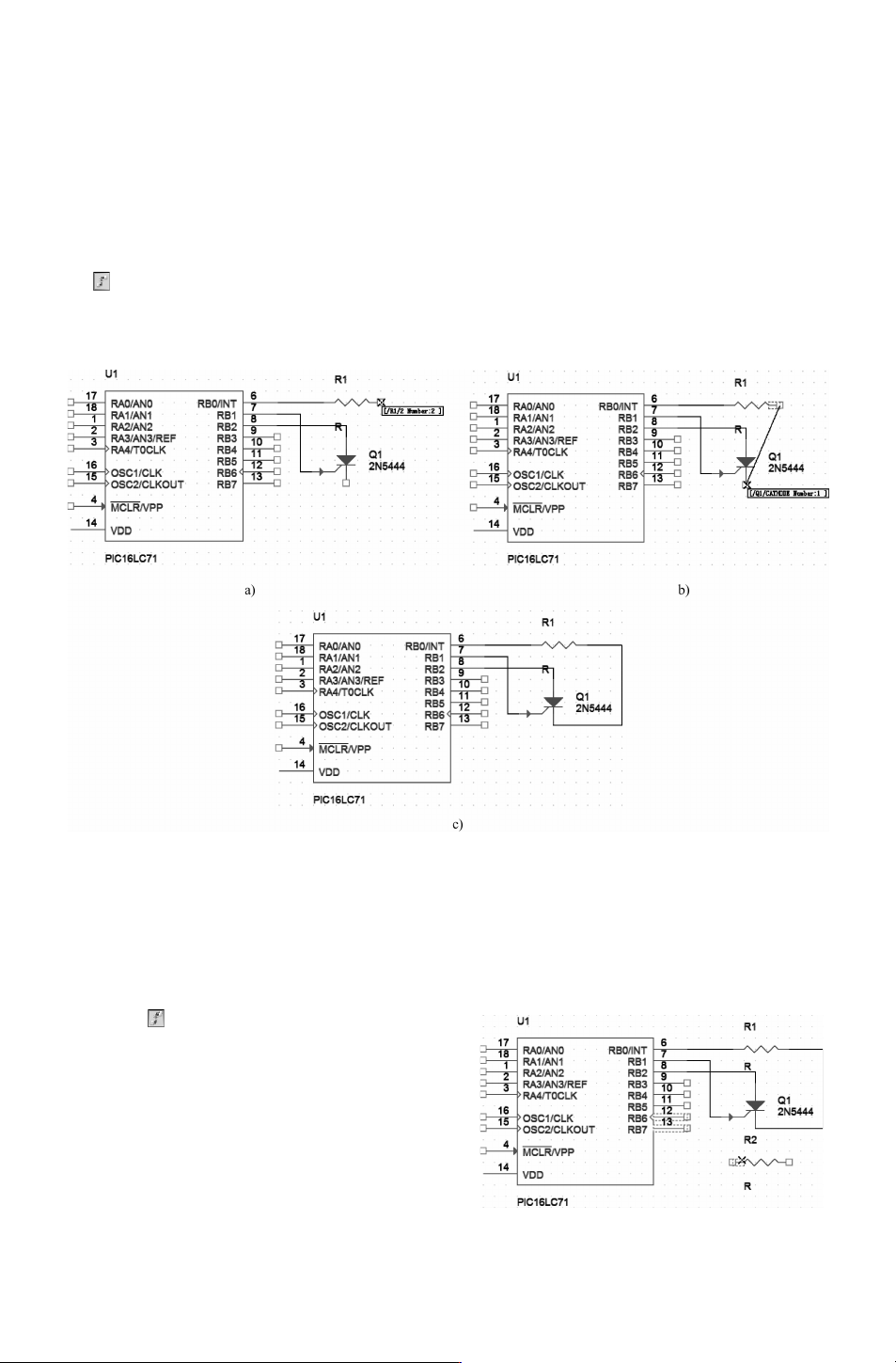
1.两点
选择菜单栏中的 “Place(放置)”
→
“AutoWire(自动连线)”
→
“TwoPoints(两
点)”命令或单击 “Draw (绘图)”工具栏中的 “AutoConnecttwopoints(两点自动布线)”
按钮
,激活命令,鼠标变为十字形状,如图 6-15a所示,在元件引脚小方块上单击,向外
拖动,选择第二个连线点,如图 6-15b所示,单击引脚上的小方块,完成两点连接,如
图 6-15c所示。
图 6-15 绘制两点连线
a) 确定起点 b)确定第二点 c) 完成连线
图 6-16 选择多个点
2.多点
选择菜单 栏 中 的 “Place(放 置)”
→
“AutoWire(自 动 连 线)”
→
“MultiplePoints
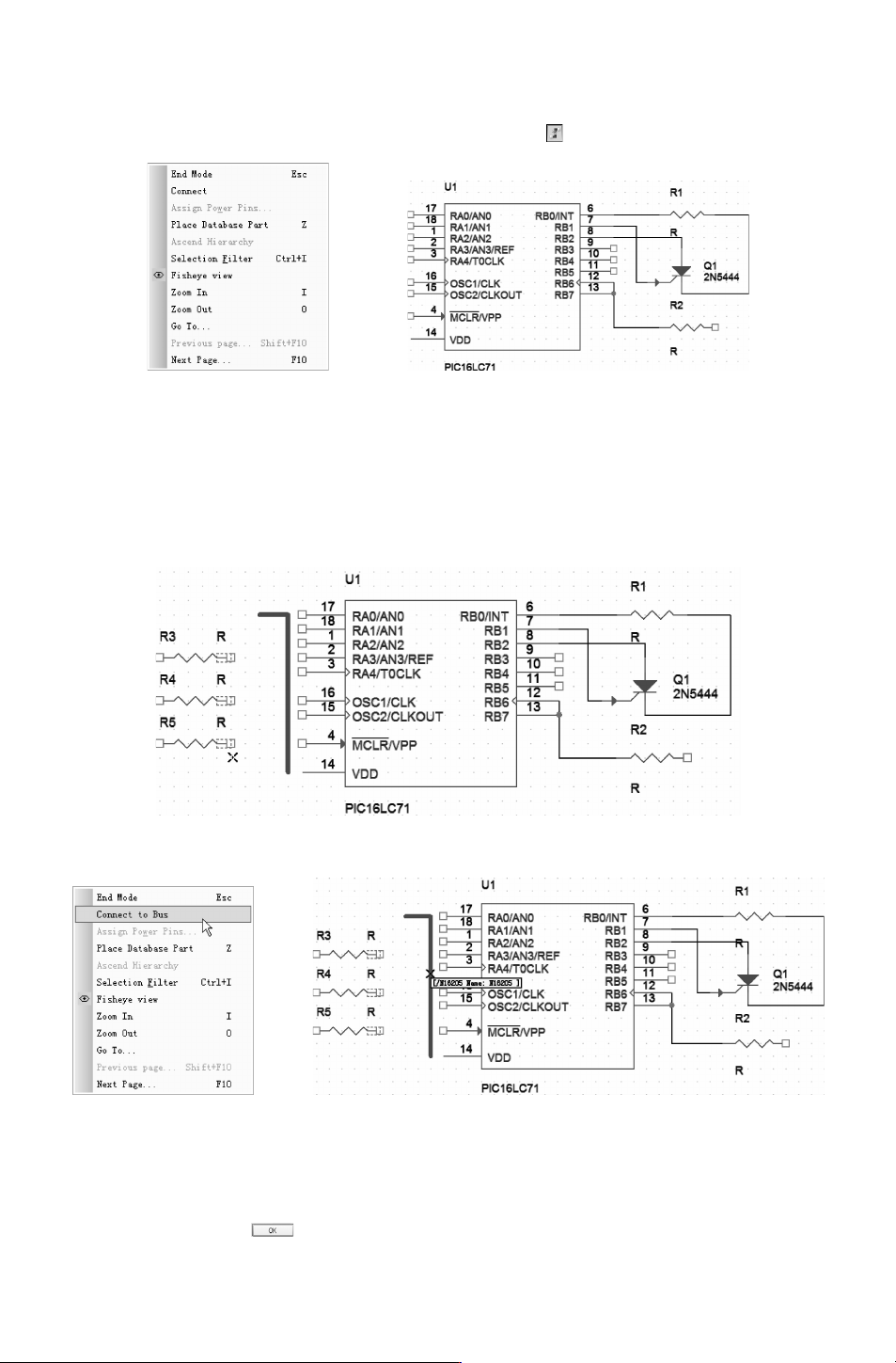
(多点)”命令或单击 “Draw (绘图)”工具栏中的 “AutoConnectmultipoints(多点自动布
线)”按钮
,激活命令,鼠标变为十字形状,
依次选择需要连接的多个引脚,如图 6-16所
示,完 成 所 有 引 脚 选 择 后,右 击 鼠 标 弹 出 如
图 6-17所示的快捷菜单,选择 “Connect(连
接)”命令,完成所选引脚的连接,如图
6-18
所示。
3.连接到总线
选择菜单栏中的 “Place(放置)”
→
“Au-
711
toWire(自动连线)”
→
“ConnecttoBus(连接到总线)” 命令或单击 “Draw (绘图)” 工
具栏中的 “
AutoConnecttoBus(自动连接到总线)”按钮 ,激活命令,鼠标变为十字形。
图 6-17 快捷菜单 图 6-18 多点连接
依次选择需要连接的单个或多个引脚,如图 6-19所示,完成引脚选择后,右击鼠标弹
出如图 6-20所示的快捷菜单,选择 “ConnecttoBus(总线连接)” 命令,在图样中选择所
要连接的总线,如图 6-21所示。自动连接所选引脚与总线,并自动在两者中添加必要的导
线与总线分支,如图 6-22所示。
图 6-19 选择引脚
图 6-20 快捷菜单
图 6-21 选择总线
自动连线的同时弹出 “EnterNetNames(输入网络名称)” 对话框,如图 6-23所示。
在 “PinsSelect(引脚选择)”文本框中显示与选择的总线连接的引脚数 3,在下面的文本框
中输入网络名称,单击 按钮,完成命名。至此,完成连线操作。
811
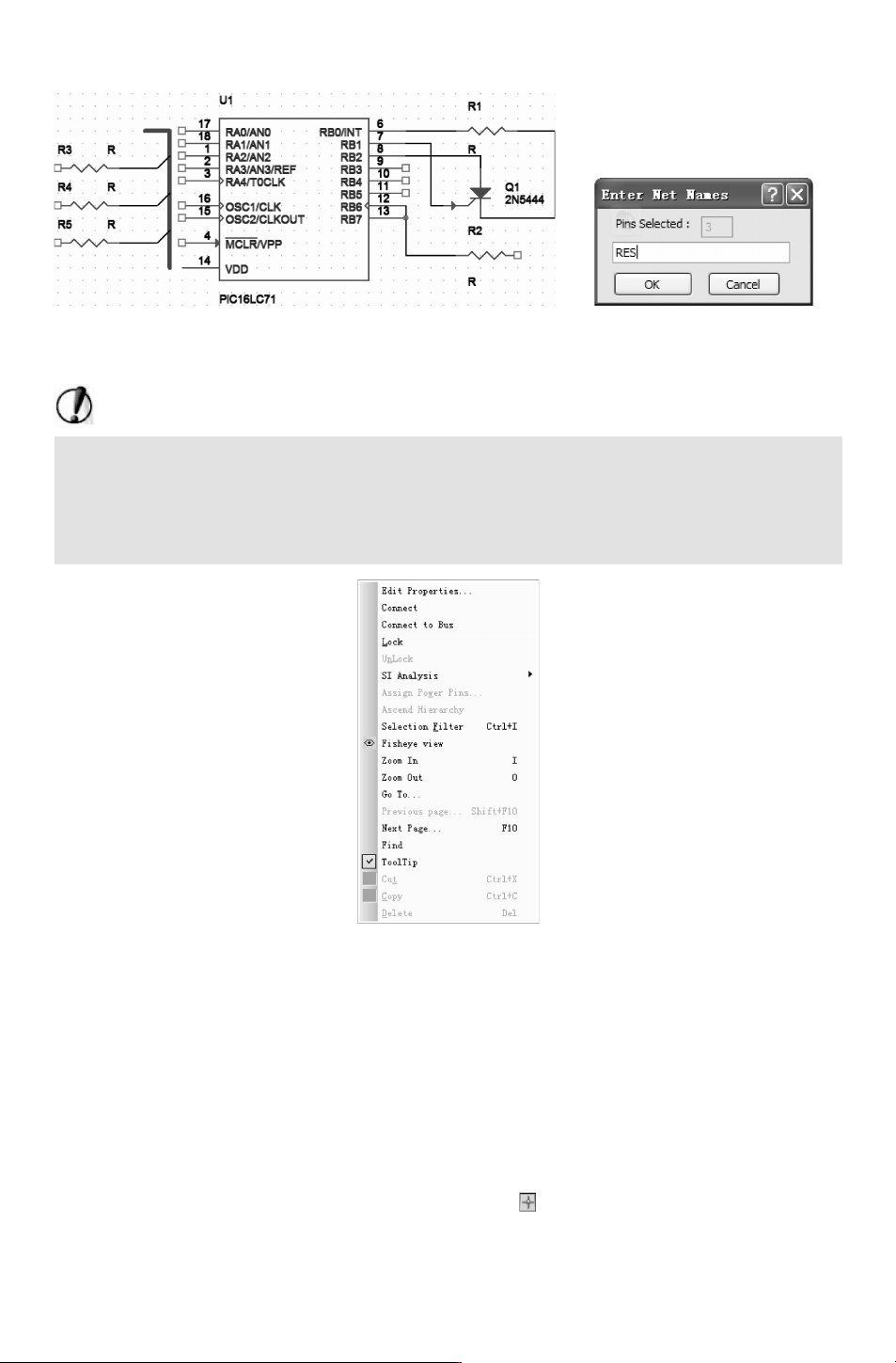
图 6-22 自动连接到总线 图 6-23 “EnterNetNames(输入
网络名称)”对话框
注意:
在无命令状态下,按住 〈Crtl〉 键,依次在引脚小方块上单击,选中两个或多个引
脚,单击右键弹出如图 6-24所示的快捷菜单,直接选择 “Connect(连接)” 或 “Connect
toBus(总线连接)” 命令,可直接代替上面操作执行自动连线操作,此方法步骤简单,
实用性强,读者可多加练习,熟练掌握此绘图技巧。
图 6-24 快捷菜单
6.2.5 放置手动连接
在 Cadence中,默认情况下,系统会在导线的 T型交叉点处自动放置电气节点,表示所
画线路在电气意义上是连接的。但在其他情况下,如十字交叉点处,由于系统无法判断导线
是否连接,因此不会自动放置电气节点。如果导线确实是相互连接的,就需要用户自己手动
来放置电气节点。
手动放置电气节点的步骤如下:
1.选择菜单栏中的 “Place(放置)”
→
“Junction(节点)” 命令或单击 “Draw (绘
图)”工具栏中的 “Placejunction(放置节点)” 按钮 ,也可以按下快捷键 〈J〉,这时鼠
标带有一个电气节点符号。
911