Cadence_16.6高速电路板设计与仿真.pdf - 第190页
对话 框 ,将 元 件的 注 释设 置 为 “ P S 2 7 1 9 ” , 如图 6 - 2 3 2 所示 。 图 6 - 2 3 0 设 置 引脚 属 性 图 6 - 2 3 1 编 辑引 脚 1 7 ) 单 击 按钮, 完 成元 件 属性 设 置, 如 图 6 - 2 3 3 所 示 ,保 存 元件 。 打开 项 目管 理 器, 在 d p y . o l b 元件库 下 包含 两 个元 件 ,如 图 6 - 2 3 4 所示 …
件)”命令,或单击右键在弹出的快捷菜单中选择 “NewPart(新建元件)” 命令,弹出如
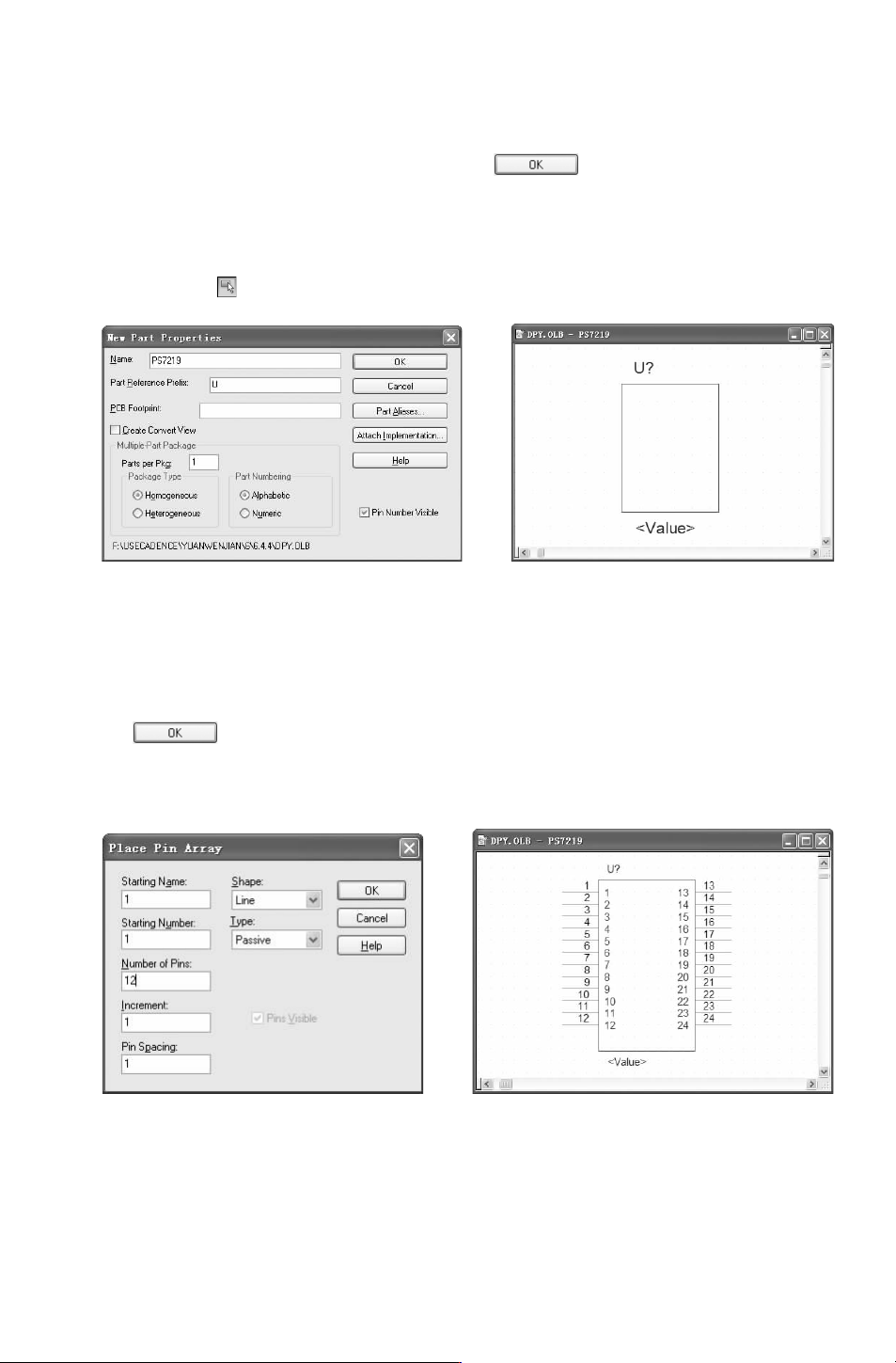
图 6-226所示的 “NewPartProperties(新建元件属性)” 对话框,输入元件名为 PS7219,在
该对话框中可以添加元件名称,索引标示。
②
单击 按钮,关闭对话框,进入元件
编辑环境。
12) 绘制元件外框。首先适当调整虚线框,适当调大,选择菜单栏中的 “Place(放
置)”
→
“Rectangle(矩形)” 命令,或单击 “Draw (绘图)” 工具栏中的 “Placerectangle
(放置矩形)” 按钮 ,沿虚线边界线绘制矩形,如图 6-227所示。
图 6-226 “NewPartProperties(新建元件属性)” 对话框 图 6-227 绘制元件外形
13) 放置引脚。选择 菜 单 栏 中 的 “Place(放 置)”
→
“PinArray(阵 列 引 脚)” 命
令,弹出如图 6-228所示的 “PlacePinArray(放置阵列引脚)” 对话框,设置阵列引脚
属性。
单击
按钮,选择默认设置。
14)此时光标上带有一组引脚的浮动虚影,移动光标到矩形左侧,单击鼠标即可将该
引脚放置到图样上,在矩形右侧单击放置引脚组,结果如图 6-229所示。
图 6-228 “PlacePinArray(放置阵列引脚)” 对话框 图 6-229 放置引脚
15) 编辑引脚属性。框选所有引脚,在弹出的对话框中设置其属性,如图 6-230所示,
最后得到图 6-231所示的元件符号图。
16) 编辑元件参数。在工作区双击 “Value”,弹出 “DisplayProperties” (显示属性)
871
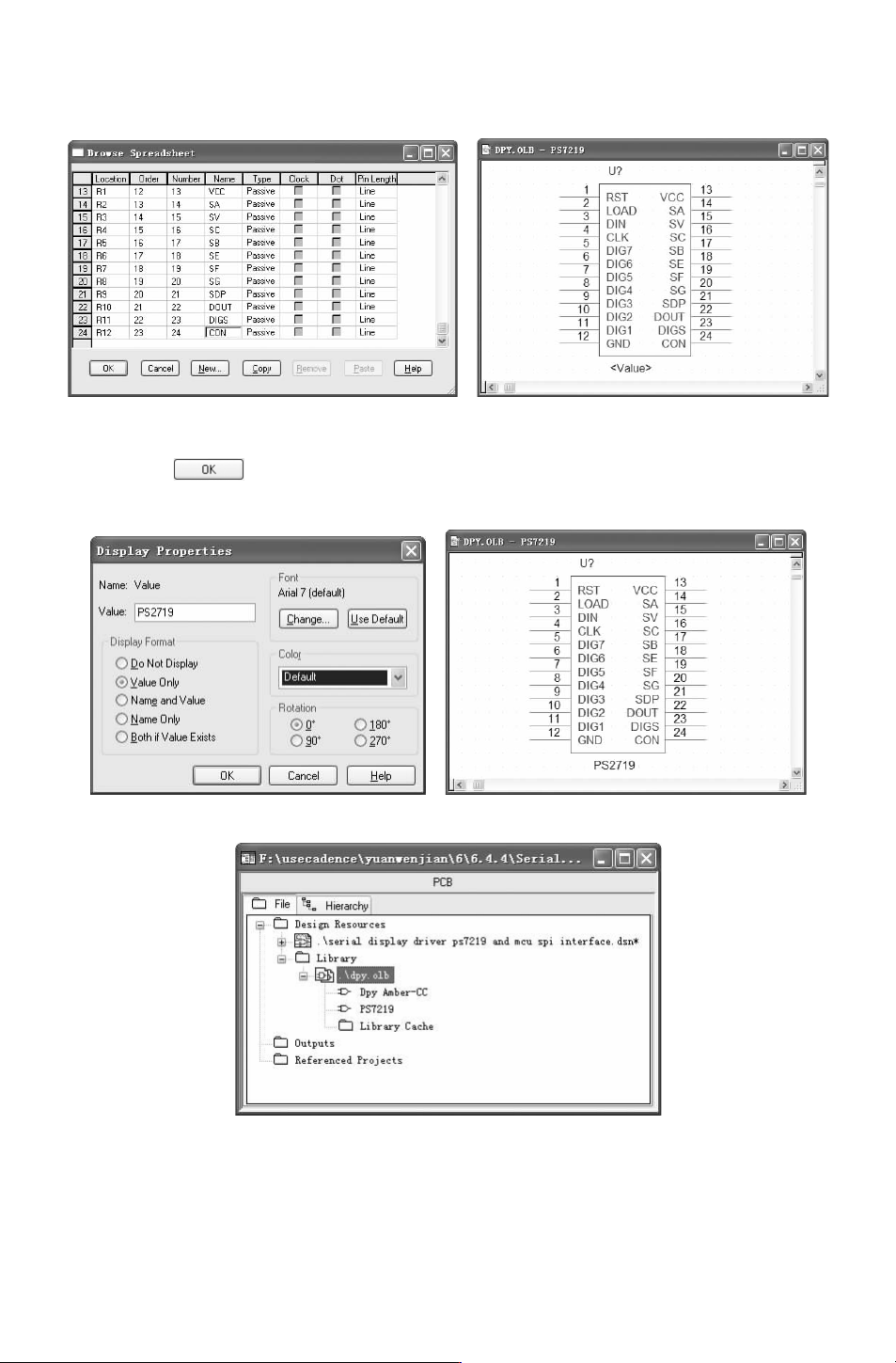
对话框,将元件的注释设置为 “PS2719”,如图 6-232所示。
图 6-230 设置引脚属性 图 6-231 编辑引脚
17) 单击 按钮,完成元件属性设置,如图 6-233所示,保存元件。
打开项目管理器,在 dpy.olb元件库下包含两个元件,如图 6-234所示。
图 6-232 设置元件属性 图 6-233 编辑元件的属性信息
图 6-234 项目管理器
6.放置元件
打开 “PlacePart(放 置 元 件 )” 面 板, 在 当 前 元 器 件 库 名 称 栏 中 选 择 新 建 的
971
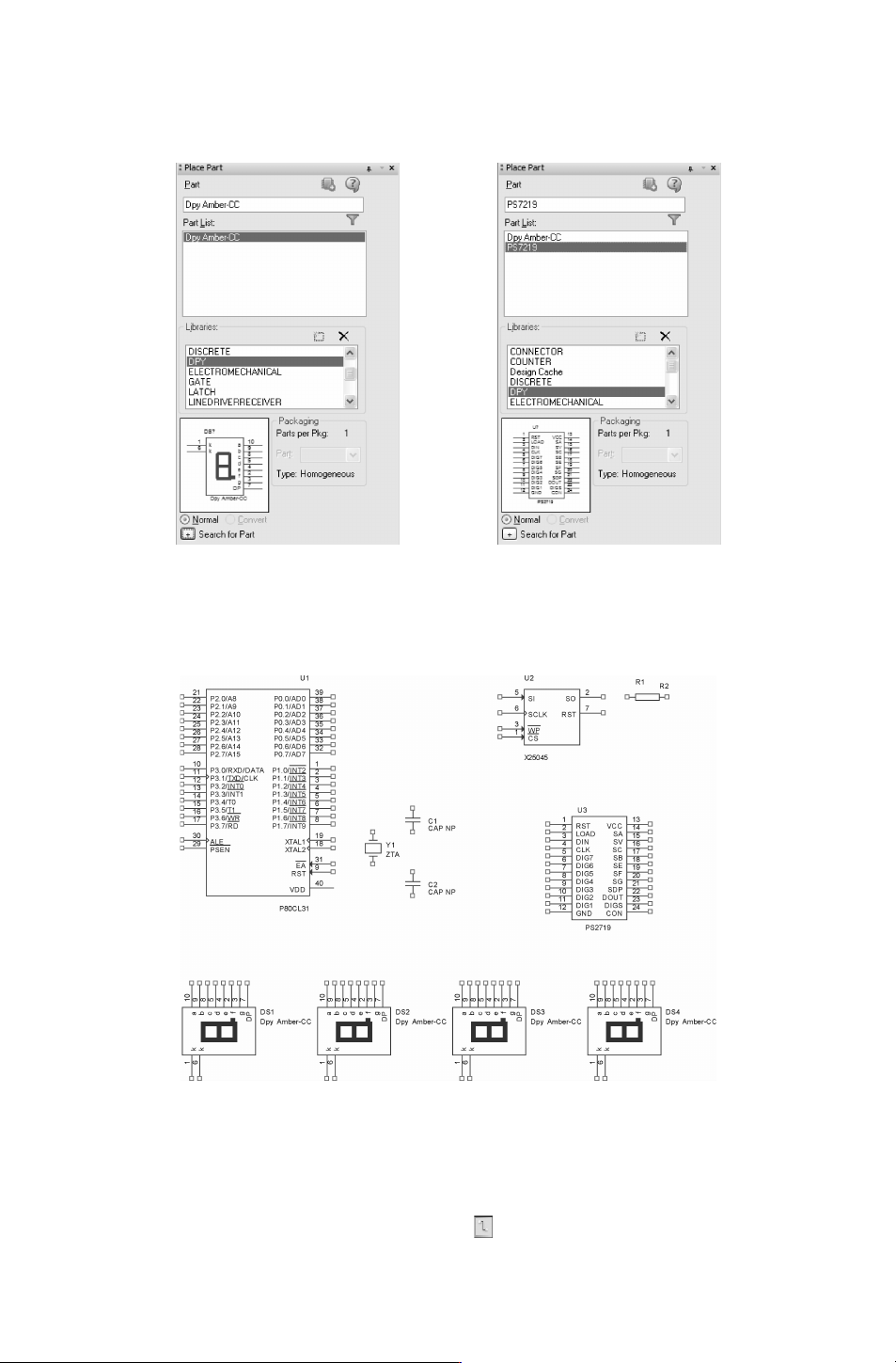
“DPY.olb”,在元器件列表中选择自己绘制的 “DpyAmber-CC”、 “PS7219” 原理图符号,
将其放置到原理图上,如图
6-235、图 6-236所示。
图 6-235 选择元器件 DpyAmber-CC 图 6-236 选择元器件 PS7219
放置外围元件。在 “DISCRETE.OLB” 元件库中找出 “R2”、 “CAPNP”、 “ZTA”,然
后将它们都放置到原理图中,再对这些元件进行布局,布局的结果如图 6-237所示。
图 6-237 元件放置完成
7.绘制总线
1)选择菜单栏中的 “Place(放置)”
→
“Bus(总 线)” 命令,或 单击 “Draw (绘
图)”工具栏中的 “Placebus(放置总线)” 按钮 ,也可以按下快捷键 〈B〉,激活总线操
081