Cadence_16.6高速电路板设计与仿真.pdf - 第128页
大量 时 间, 相 对于 其 他电 路 软件 , C a d e n c e 提 供了 自 动 连 线 的 功 能, 可 以 半 自 动 地 进 行 导 线 连接 , 既确 保 了原 理 图连 线 的正 确 性, 也 大大 节 省了 连 线时 间 。 自动 连 线操 作 也分 三 种方 式 : 1 . 两 点 选择 菜 单栏 中 的 “ P l a c e ( 放 置 ) ” → “ A u t o W i r e ( 自 动 连 线 …
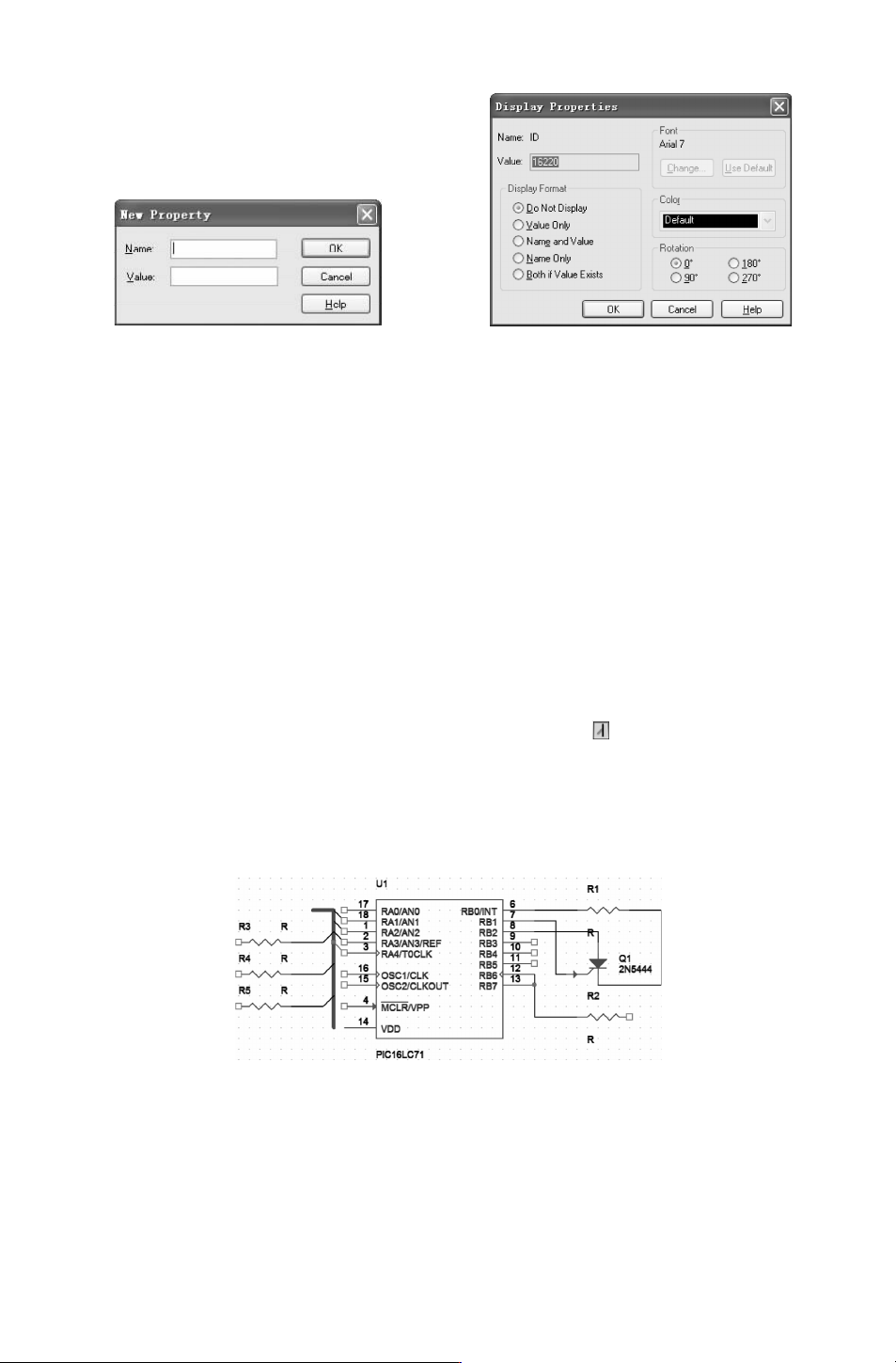
图 6-12 “NewProperties(新属性)”对话框 图 6-13 “DisplayProperties(显示属性)”对话框
总线的重复模式与斜线模式同样适用于总线,方法相同,这里不再赘述。
总线不能与导线、元件等组件直接进行连接,需要加入总线分支进行过渡,在下面的章
节中将讲解总线分支的具体操作方法。
6.2.3 总线分支线的绘制
总线分支线是单一导线与总线的连接线。使用总线分支线把总线和具有电气特性的导线
连接起来,可以使电路原理图更为美观、清晰且具有专业水准。与总线一样,总线分支线也
不具有任何电气连接的意义,而且它的存在并不是必须的,即便不通过总线分支线,直接把
导线与总线连接也是正确的。
放置总线分支线的操作步骤如下:
1.选择菜单栏中的 “Place(放置)”
→
“BusEntry(总线分支)” 命令或单击 “Draw
(绘图)”工具栏中的 “Placebusentry(放置总线分支)” 按钮 ,也可以按下快捷键 〈E〉,
这时鼠标上带有浮动的总线分支符号。
2.在导线或元件引脚与总线之间单击鼠标,即可放置一段总线分支线。如图 6-14所
示。由此可以看出元件引脚无法直接与总线分支连接,需要经过导线连接后才可实现真正意
义上的电气连接。
图 6-14 绘制总线分支线
总线分支的长度是固定的,与总线、导线并不一样,不能随鼠标的移动而拉长。
6.2.4 自动连线
导线连接是电路原理图中最重要也是用得最多的操作,重复使用单点连接的模式会耗费
611
大量时间,相对于其他电路软件,Cadence提供了自动连线的功能,可以半自动地进行导线
连接,既确保了原理图连线的正确性,也大大节省了连线时间。
自动连线操作也分三种方式:
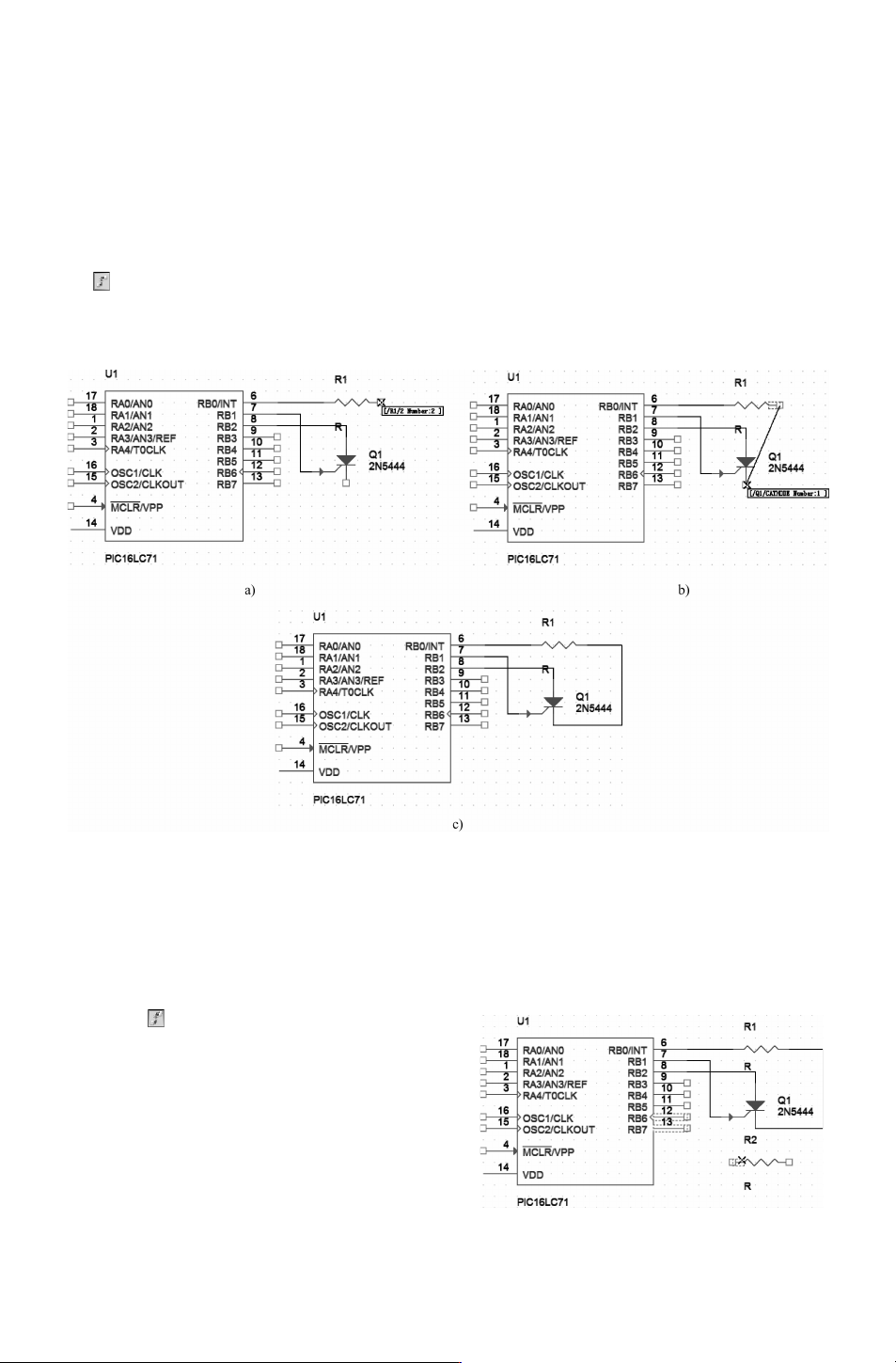
1.两点
选择菜单栏中的 “Place(放置)”
→
“AutoWire(自动连线)”
→
“TwoPoints(两
点)”命令或单击 “Draw (绘图)”工具栏中的 “AutoConnecttwopoints(两点自动布线)”
按钮
,激活命令,鼠标变为十字形状,如图 6-15a所示,在元件引脚小方块上单击,向外
拖动,选择第二个连线点,如图 6-15b所示,单击引脚上的小方块,完成两点连接,如
图 6-15c所示。
图 6-15 绘制两点连线
a) 确定起点 b)确定第二点 c) 完成连线
图 6-16 选择多个点
2.多点
选择菜单 栏 中 的 “Place(放 置)”
→
“AutoWire(自 动 连 线)”
→
“MultiplePoints
(多点)”命令或单击 “Draw (绘图)”工具栏中的 “AutoConnectmultipoints(多点自动布
线)”按钮
,激活命令,鼠标变为十字形状,
依次选择需要连接的多个引脚,如图 6-16所
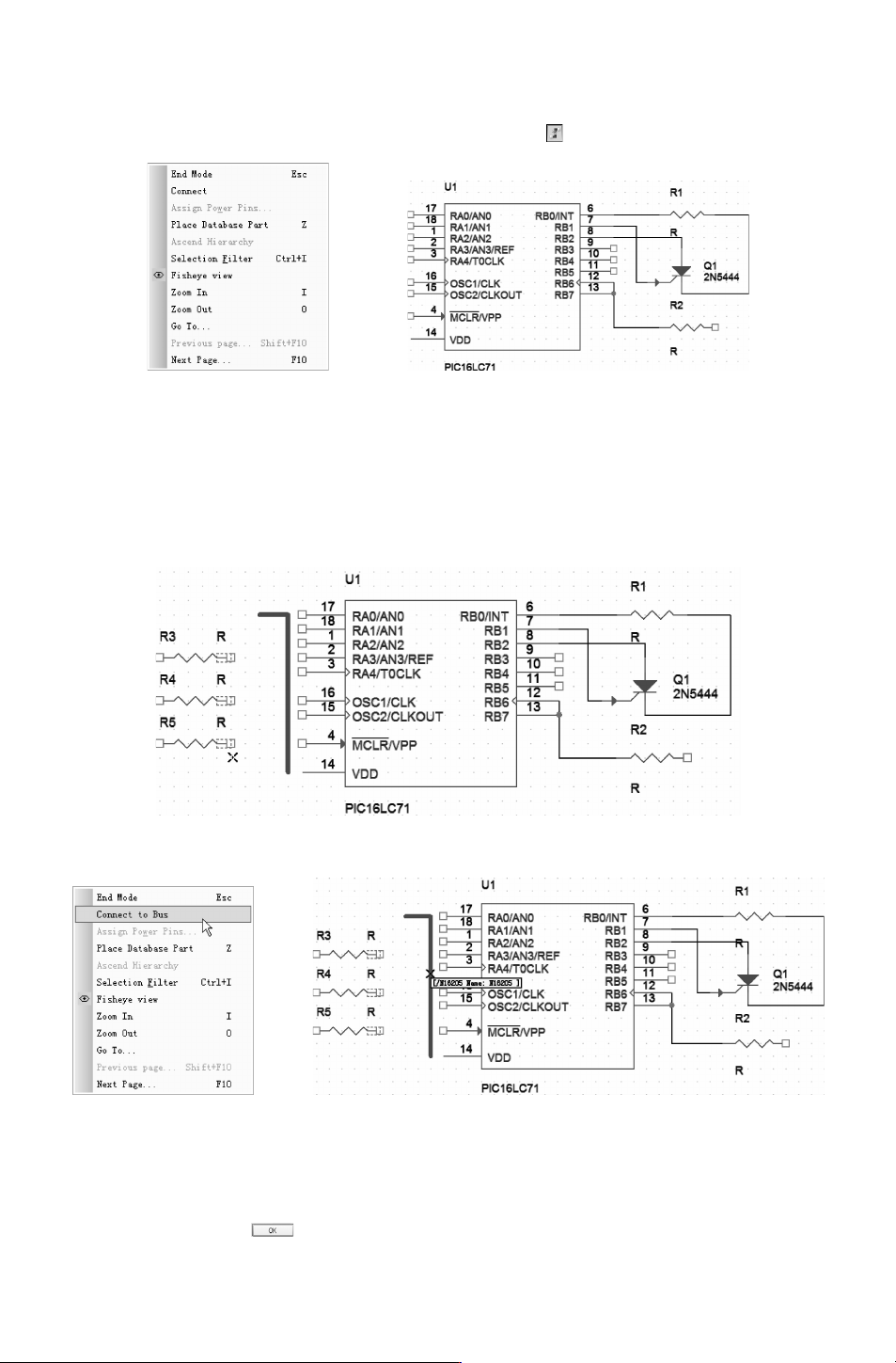
示,完 成 所 有 引 脚 选 择 后,右 击 鼠 标 弹 出 如
图 6-17所示的快捷菜单,选择 “Connect(连
接)”命令,完成所选引脚的连接,如图
6-18
所示。
3.连接到总线
选择菜单栏中的 “Place(放置)”
→
“Au-
711
toWire(自动连线)”
→
“ConnecttoBus(连接到总线)” 命令或单击 “Draw (绘图)” 工
具栏中的 “
AutoConnecttoBus(自动连接到总线)”按钮 ,激活命令,鼠标变为十字形。
图 6-17 快捷菜单 图 6-18 多点连接
依次选择需要连接的单个或多个引脚,如图 6-19所示,完成引脚选择后,右击鼠标弹
出如图 6-20所示的快捷菜单,选择 “ConnecttoBus(总线连接)” 命令,在图样中选择所
要连接的总线,如图 6-21所示。自动连接所选引脚与总线,并自动在两者中添加必要的导
线与总线分支,如图 6-22所示。
图 6-19 选择引脚
图 6-20 快捷菜单
图 6-21 选择总线
自动连线的同时弹出 “EnterNetNames(输入网络名称)” 对话框,如图 6-23所示。
在 “PinsSelect(引脚选择)”文本框中显示与选择的总线连接的引脚数 3,在下面的文本框
中输入网络名称,单击 按钮,完成命名。至此,完成连线操作。
811