Cadence_16.6高速电路板设计与仿真.pdf - 第331页
第 1 2 章 布 线 合理 的布 局 是 P C B 布 线 的关 键 。在 P C B 设计 过 程 中 正 确 地 设 置 电 路 板 元 件 布 局 的 结 构 及正 确 地选 择 布线 方 向可 以 消除 因 布局 布 线不 当 而产 生 的干 扰 。 布线 是 电路 板 设计 的 最终 目 的, 布 线的 方 式有 两 种, 即 自动 布 线和 交 互式 布 线。 本 章将 详细 讲 述布 线 方式 及 布线 后 的输 出 …
11.7 PCB设计规则
对于 PCB的设计,Allegro提供了完善的设计规范设定,这些设计规则涉及到 PCB设计
过程中导线的放置、导线的布线方法、元器件放置、布线规则、元器件移动和信号完整性等
方面。Allegro系统将根据这些规则来约束自动摆放和自动布线。在很大程度上,布线能否
成功和布线质量的高低取决于设计规则的合理性,也依赖于用户的设计经验。
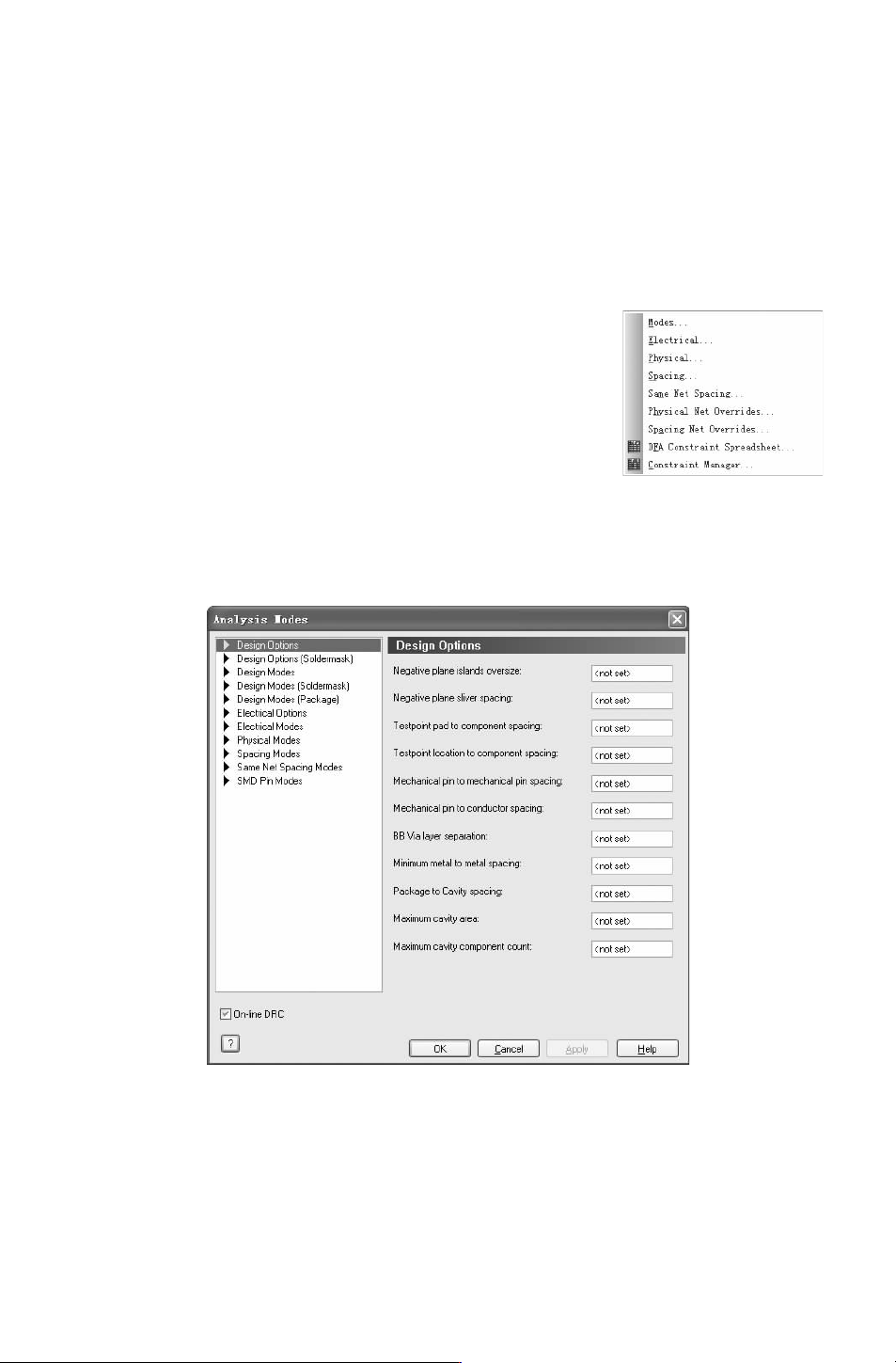
图 11-38 “Constraints
(约束)”子菜单
对于具体的电路需要采用不同的设计规则,若用户设计的
是双面板,很多规则可以采用系统默认值,系统默认值就是对
双面板进行设置的。
选择菜单栏中的 “Setup(设置)”
→
“Constraints(约束)”
命令,系统将弹出如图
11-38所示的子菜单,显示各种设计规
则命令。
选择菜单栏中的 “Setup(设置)”
→
“Constraints(约束)”
→
“Model(模型)” 命令,弹出如图 11-39所示的 “Analysis
Modes
(分析模型)” 对话框,选 择需要 进 行不同 规 则设置 的
对象。
图 11-39 “AnalysisModel(分析模型)”对话框
不同的 PCB设计中,设计规则主要包括时序规则、布线规则、间距规则、信号完整性
规则以及物理规则等设置。
913

第 12章 布 线
合理的布局是 PCB布线的关键。在 PCB设计过程中正确地设置电路板元件布局的结构
及正确地选择布线方向可以消除因布局布线不当而产生的干扰。
布线是电路板设计的最终目的,布线的方式有两种,即自动布线和交互式布线。本章将
详细讲述布线方式及布线后的输出操作。
知识点
●
基本原则
●
布线命令
●
电路板的输出
12.1 基本原则
在布线时,应遵循以下基本原则:
●
输入端与输出端导线应尽量避免平行布线,以避免发生反馈耦合。
●
对于导线的宽度,应尽量宽些,最好取 15mil以上,最小不能小于 10mil。
●
导线间的最小间距是由线间绝缘电阻和击穿电压决定的,满足电气安全要求,在条件
允许的范围内尽量大一些,一般不能小于 12mil。
●
微处理器芯片的数据线和地址线尽量平行布线。
●
布线时布线尽量少拐弯,若需要拐弯,一般取 45°走向或圆弧形。在高频电路中,拐
弯时不能取直角或锐角,以防止高频信号在导线拐弯时发生信号反射现象。
●
在条件允许范围内,尽量使电源线和接地线粗一些。
●
阻抗高的布线越短越好,阻抗低的布线可以长一些,因为阻抗高的布线容易发射和吸
收信号,使电路不稳定。电源线、地线、无反馈组件的基极布线、发射极引线等均属
低阻抗布线,射极跟随器的基极布线、收录机两个声道的地线必须分开,各自成一
路,一直到功效末端再合起来。
在电源信号和地信号线之间加上去耦电容;尽量使数字地和模拟地分开,以免造成地反
射干扰,不同功能的电路块也要分割,最终地与地之间用电阻跨接。由数字电路组成的印制
板,其接地电路布成环路,大多能提高抗噪声能力。接地线构成闭环路,因为环形地线可以
减小接地电阻,从而减小接地电位差。
12.2 布线命令
布线的方式有两种,即自动布线和交互式布线。选择菜单栏中的 “Route(布线)” 命
023
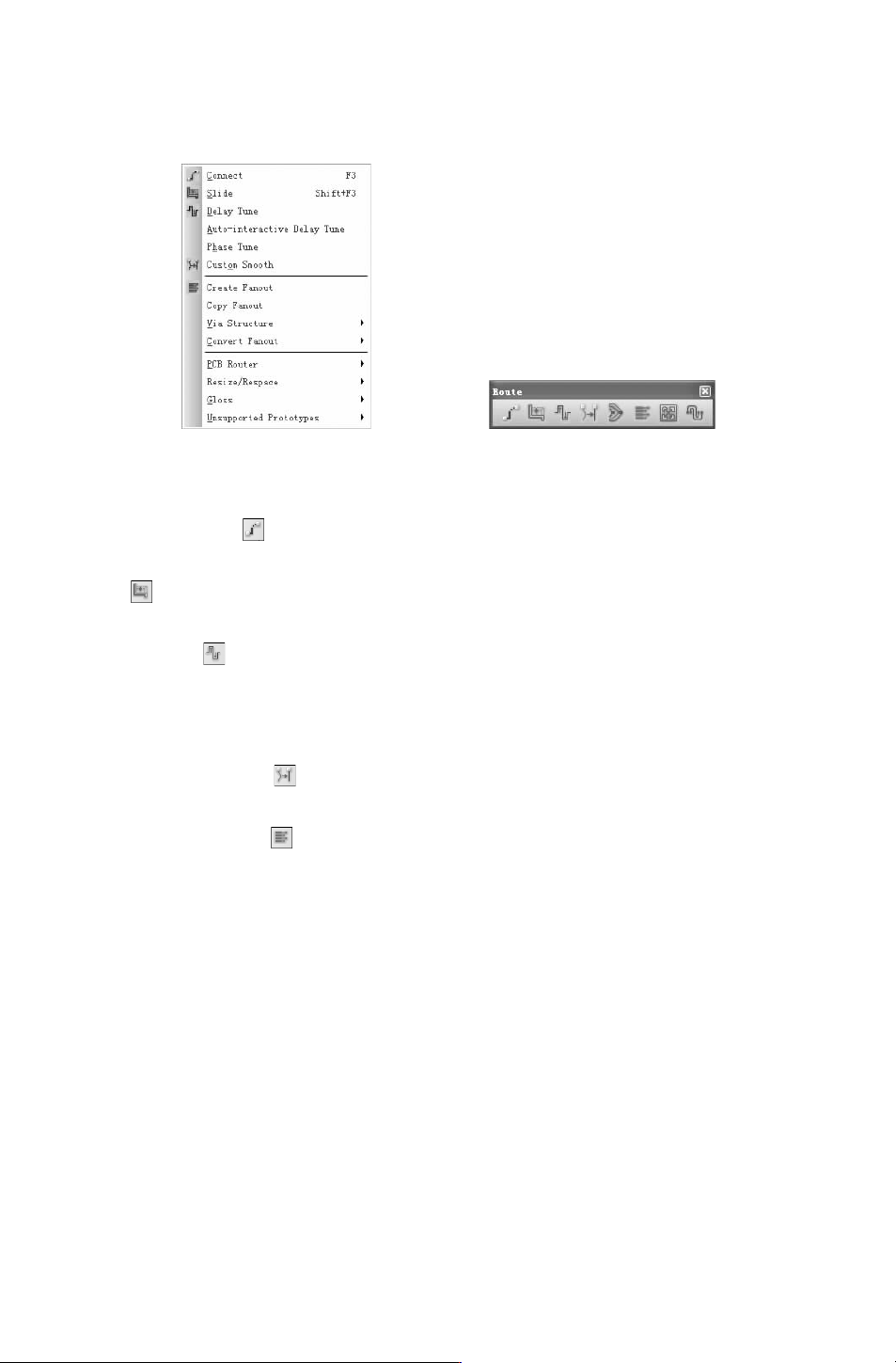
令,弹出如图 12-1所示的与布线相关的子菜单,同时,在如图 12-2所示的 “Route(布
线)”工具栏中显示对应按钮命令。下面介绍常用命令。
图 12-1 “Route(布线)”子菜单 图 12-2 “Route(布线)”工具栏
●
“Connect”:手动布线,可单击 “Route(布线)”工具栏中的 “AddConnect(添加手
动布线)” 按钮 ,也可按 〈F3〉 键。
●
“Slide”:添加倒角,可单击 “Route(布线)” 工具栏中的 “Slide(添加倒角)” 按
钮 ,也可按 〈Shift+F3〉组合键。
●
“DelayTune”:蛇形线,可单击 “Route(布线)” 工具栏中的 “DelayTune(蛇形
线)”按钮 。
●
“Auto-interactiveDelayTune”:自动交互蛇形线。
●
“PhaseTune”:相位调。
●
“CustomSmooth”:光滑边角,可单击 “Route(布线)” 工具栏中的 “Custom Smooth
(光滑边角)” 按钮 。
●
“CreateFanout”:生成扇出,可单击 “Route(布线)” 工具栏中的 “CreateFanout
(生成扇出)”按钮 。
●
“CopyFanout”:复制扇出。
●
“ViaStructure”:孔结构。
●
“ConvertFanout”:转换扇出,选择此命令弹出子菜单包含 “Mark(标记)” 和 “Un-
mark(不标记)”两个命令。
●
“PCBRouter”:布线,选择此项后,打开如图 12-3所示的子菜单,显示布线命令。
●
“FanoutByPick”:选择扇出。
●
“RouteNet(s)ByPick”:选择布线网络。
●
“MiterByPick”:选择斜线连接。
●
“UnMiterByPick”:选择非斜线连接。
●
“ElongationByPick”:选择延长线布线。
●
“RouterCheck”:布线检查。
●
“OptimizeRatTs”:优化飞线。
●
“RouteAutomatic”:自动布线,可单击 “Route(布线)” 工具栏中的 “Auto_Route
123