Cadence_16.6高速电路板设计与仿真.pdf - 第348页
图 1 2 - 3 7 详 细进 度 表 1 ) 布线 完成 后 ,布 线 进 度 的 对 话 框 将 会 自 动 关 闭 , 重 新 返 回 “ A u t o m a t i c R o u t e ” 对 话 框, 如 果对 自 动布 线 的结 果 不满 意 可用 它 来撤 销 此次 布 线 , 在 对 话 框 中 单 击 按 钮 即 可, 然 后重 新 设置 各 个参 数 ,重 新 进行 布 线。 2 ) 单击 按钮 , 显示 …
1) “Gird” 区域用于设置格点。其中 “Minimum viagrid” 表示定义过孔的最小格点,
默认值为
0.01;“Minimumwiregrid”表示定义布线的最小格点,默认值为 0.01。
2)Fanout区域用于设置扇出。其中 “Fanoutifappropriate” 表示扇出有效; “Viasha-
ring”表示共享过孔;“Pinsharing” 表示共享引脚。
3)“GenerateTestpoints” 区域用于设置测试点。其中 “Off” 表示测试点将不会发生;
“Top” 表示测试点将在顶层产生; “Bottom” 表示测试点将在底层产生; “Both” 表示在两
个层面产生测试点。
4)“Milterafterroute”:在一般布线后采用斜接方式布线。
4.Selections(选集) 选项卡
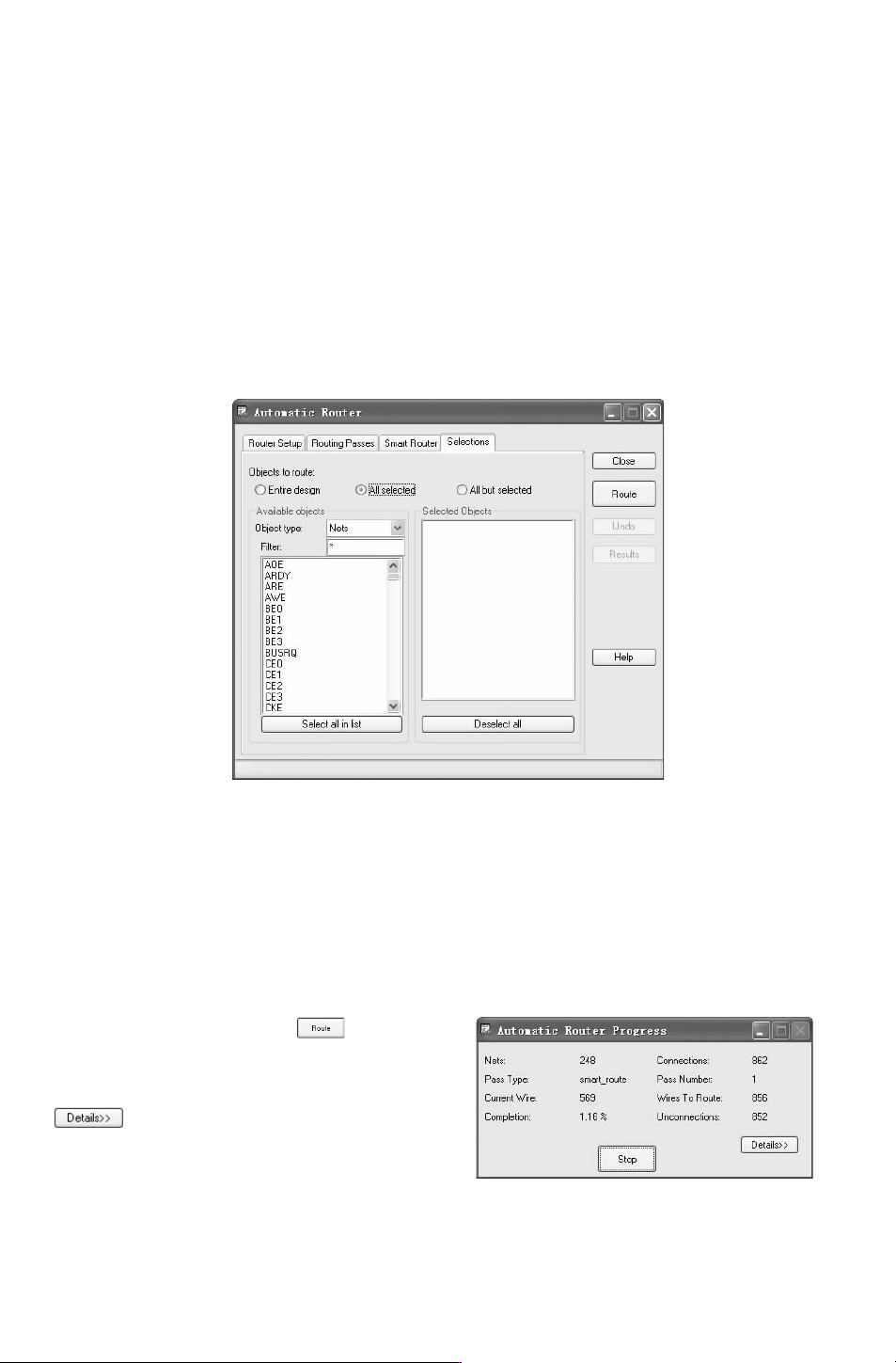
在该选项卡内进行布线网络及元件的选择,如图 12-35所示,组成内容及介绍如下。
图 12-35 Selections选项卡
“Objectstoroute”:设置布线的项目。其中 “Entiredesign”选项选中时将会对整个 PCB
进行布线;“Allselected” 选项选中后将对在 “Availableobjects” 中选中的网络或元件进行
布线; “Allbutselected” 选项选中后正好与 “Allselected” 相反,将对在 “Availableob-
jects” 中没有选中的网络或元件进行布线。
可通过 “Objecttype”来选择在下面列表中显示的是 PCB的网络标识还是元件的标识,
当选择 “Nets” 时表示显示网络标识;而选择 “Components” 时表示显示元件的标识。
图 12-36 显示进度
完成参数设置后,单击 按钮,开始
进行自动布线,将出现一个自动布线进度显
示框, 如 图 12-36所 示。 单 击 进 度 框 中
按钮,可清楚的显示布线详细进度信
息,如图 12-37所示,单 击 “Summary(细
节)”将隐藏详细的进度信息,返回最初进度
对话框中。
633
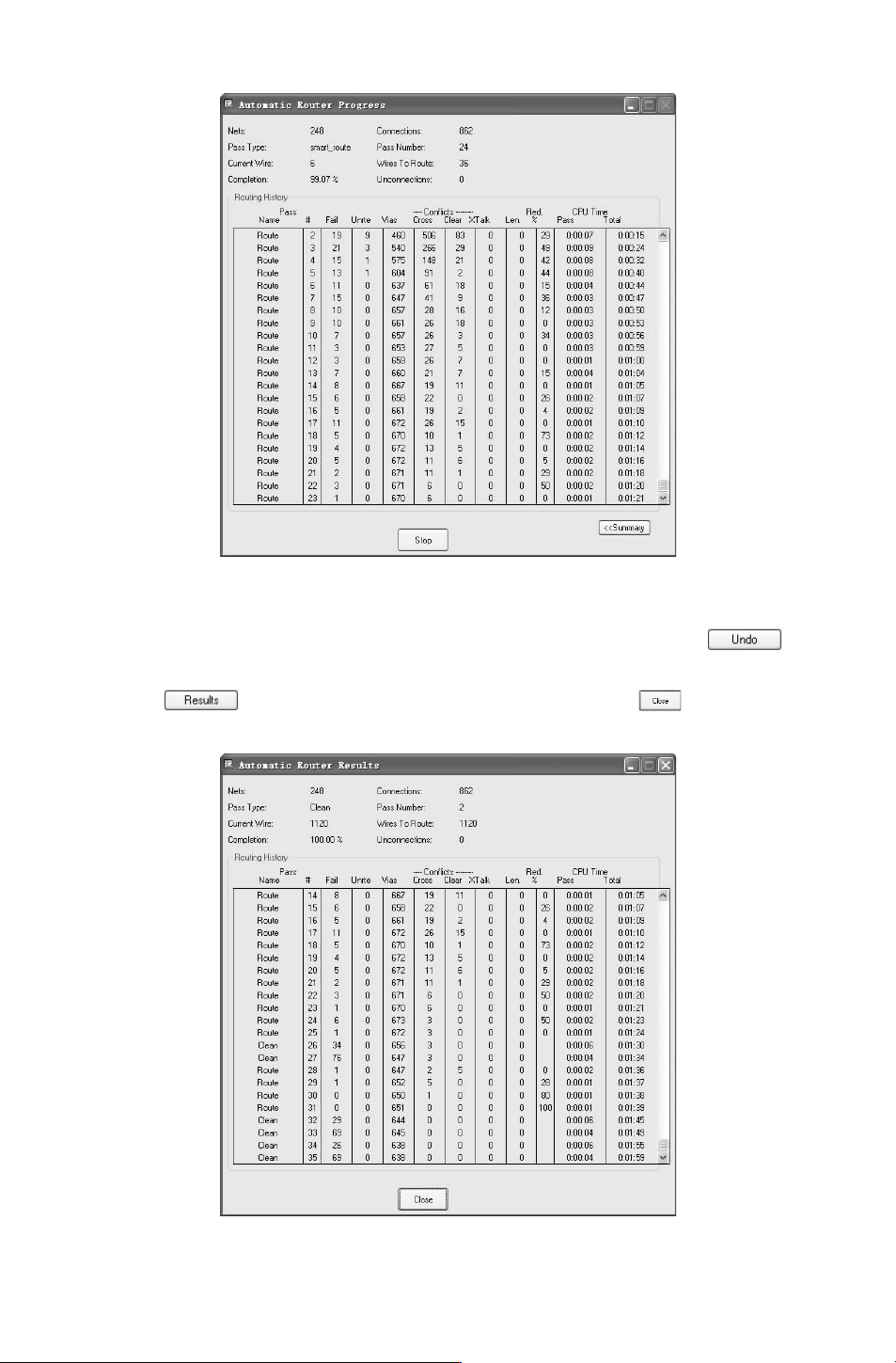
图 12-37 详细进度表
1)布线完成后,布线进度的对话框将会自动关闭,重新返回 “AutomaticRoute” 对话
框,如果对自动布线的结果不满意可用它来撤销此次布线,在对话框中单击 按钮即
可,然后重新设置各个参数,重新进行布线。
2)单击 按钮,显示布线结果,如图 12-38所示,单击 按钮,关闭结果显
示对话框。
图 12-38 显示布线结果
733
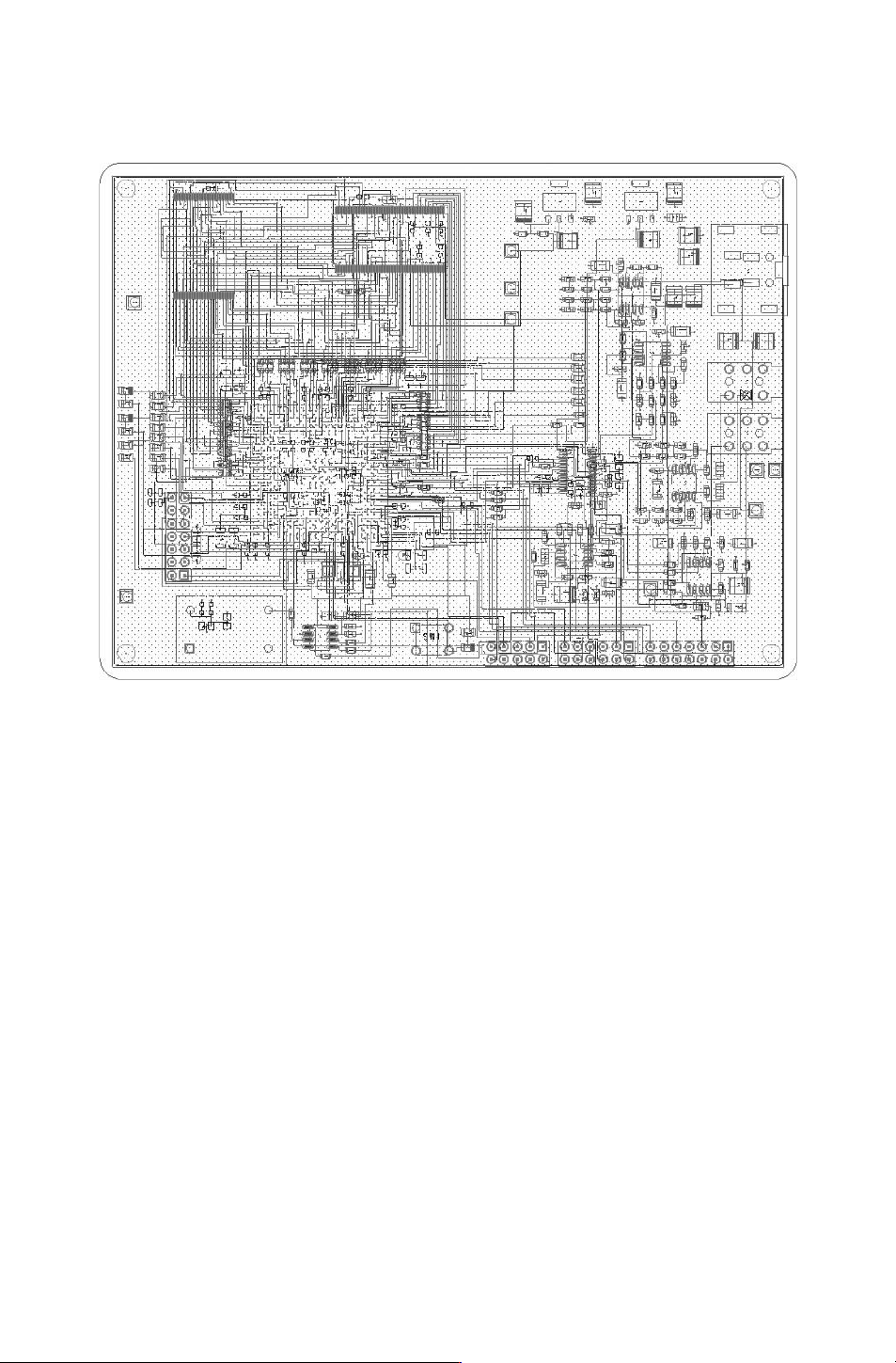
3)布线满意后,右击鼠标,在弹出菜单中选择 “Done(完成)” 命令,完成布线,如
图
12-39所示。
图 12-39 完成布线
4)根据需要,可扇出自动完成的布线及手动布线进行修改,将布线效果调整到最佳
状态。
12.2.5 PCBRouter布线器
PCBRouter是 Allegro提供的一个外部自动布线软件,功能十分强大,Allegro通过 PCB
Router
软件可以完成自动布线功能。可以动态显示布线的全过程,包括视图布线的条数、重
布线的条数、未连接线的条数、布线时的冲突数、完成百分率等。
1.启动方式
该窗口有两种打开方式,下面介绍这两种方式。
(1) 直接启动
单击 Windows任务栏中的开始按钮,选择 “开始”
→
“所有程序”
→
“Cadence”
→
“Release16.6”
→
“PCBRouter”,进入图 12-40所示的布线编辑器窗口。
(2) 间接启动
●
启动 AllegroPCBEditor。
●
选择菜单栏中的 “Route(布线)”
→
“RouteEditor(布线编辑器)” 命令,进入 CCT
窗口,如图 12-41所示。
833