Cadence_16.6高速电路板设计与仿真.pdf - 第304页
1 0 . 5 . 4 板 约 束区 域 对边 框 线进 行 设置 主 要是 给 制板 商 提供 制 作板 形 的依 据 。用 户 还可 以 在设 计 时直 接 定义 约束 区 域, 约 束区 域 比 “ o u t l i n e ( 物 理 边界 ) ” 的 范 围 要 小 , 如 果 大 小 相 同 则 会 使 布 线 和 零 件有 损 伤。 约束 区 域也 可 称之 为 电气 边 界, 用 来 界 定 元 器 件 放 置 和 布…
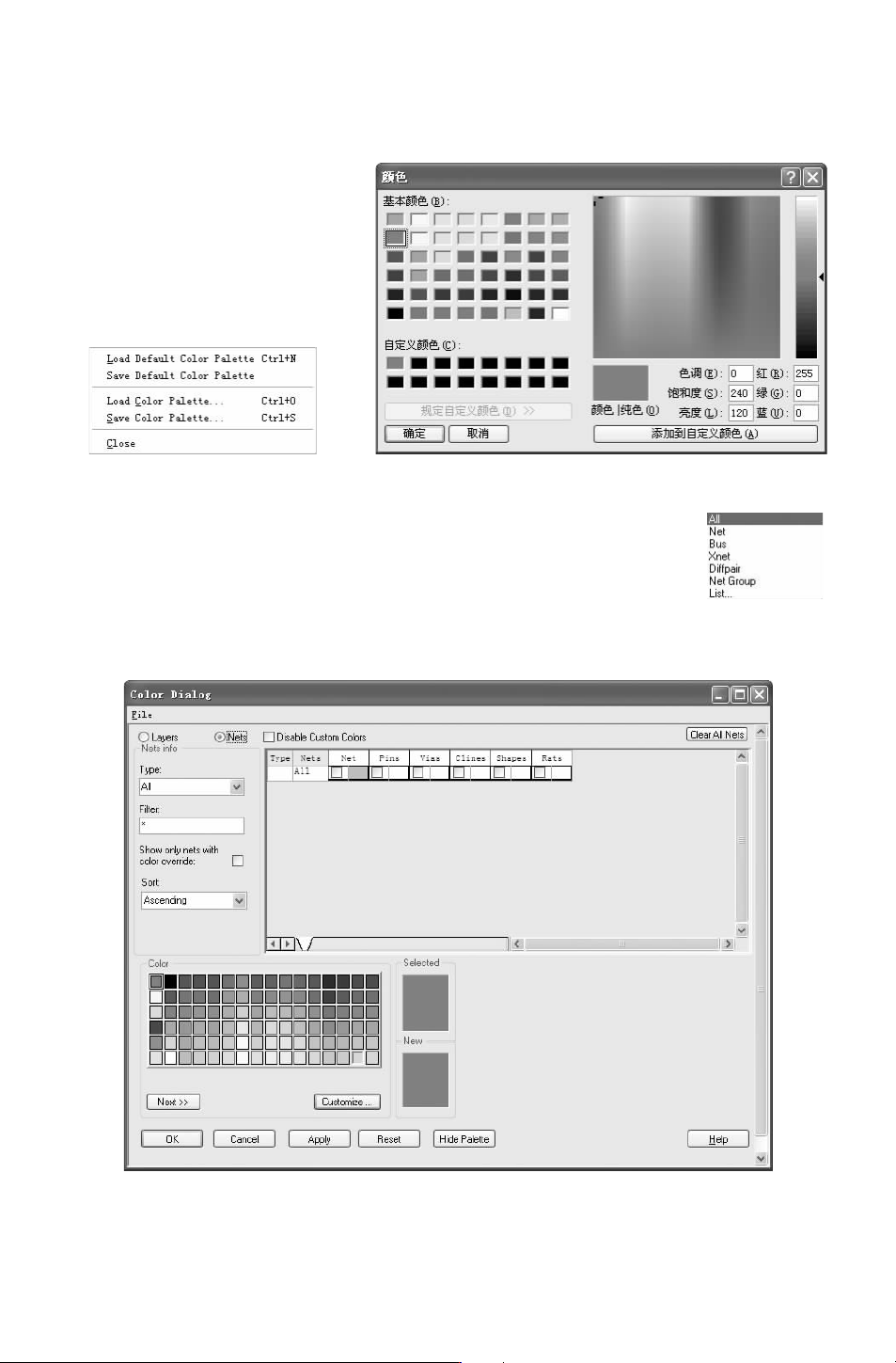
色;单击该颜色 板 下 方 的 “Next(下 一 组)” 按 钮,切 换 颜 色 面 板,单 击 “Custum (定
制)”按钮,弹出如图
10-68所示的 “颜色” 对话框,在该对话框中选择任意颜色。
图 10-67 “File(文件)” 菜单 图 10-68 “颜色”对话框
图 10-69 “Type
(类型)”下拉列表
在 “StipplePattern(雕刻图案)” 选项组下有 16种图案仅供选择。
4.选择 “Net(网络)” 选项,显示图 10-69所示的菜单,设置 网
络颜色与设置板层颜色基本相同。在 “
Type(类型)” 下拉列表中选择
设置类型, 如 图 10-70所 示; 在 “Filter(过 滤 )” 文 本 框 中 输 入 关
键词。
图 10-70 “Net(网络)” 选项
292
10.5.4 板约束区域
对边框线进行设置主要是给制板商提供制作板形的依据。用户还可以在设计时直接定义
约束区域,约束区域比 “outline(物理边界)”的范围要小,如果大小相同则会使布线和零
件有损伤。
约束区域也可称之为电气边界,用来界定元器件放置和布线的区域范围。在 PCB板元
器件自动布局和自动布线时,电气边界是必需的,它界定了元器件放置和布线的范围。通常
电气边界应该略小于物理边界,在日常使用过程中,电路板难免会有磨损,为了保证电路板
能够继续使用,在制板过程中需要留有一定余地,在物理边界损坏后,如果内侧的电气边界
完好,其中的元器件及其电气关系保持完好,则电路板可以继续使用。
各种约束区域定义主要通过 “
Setup(设置)”
→
“Areas(区域)” 子菜单来完成,如
图
10-71所示。
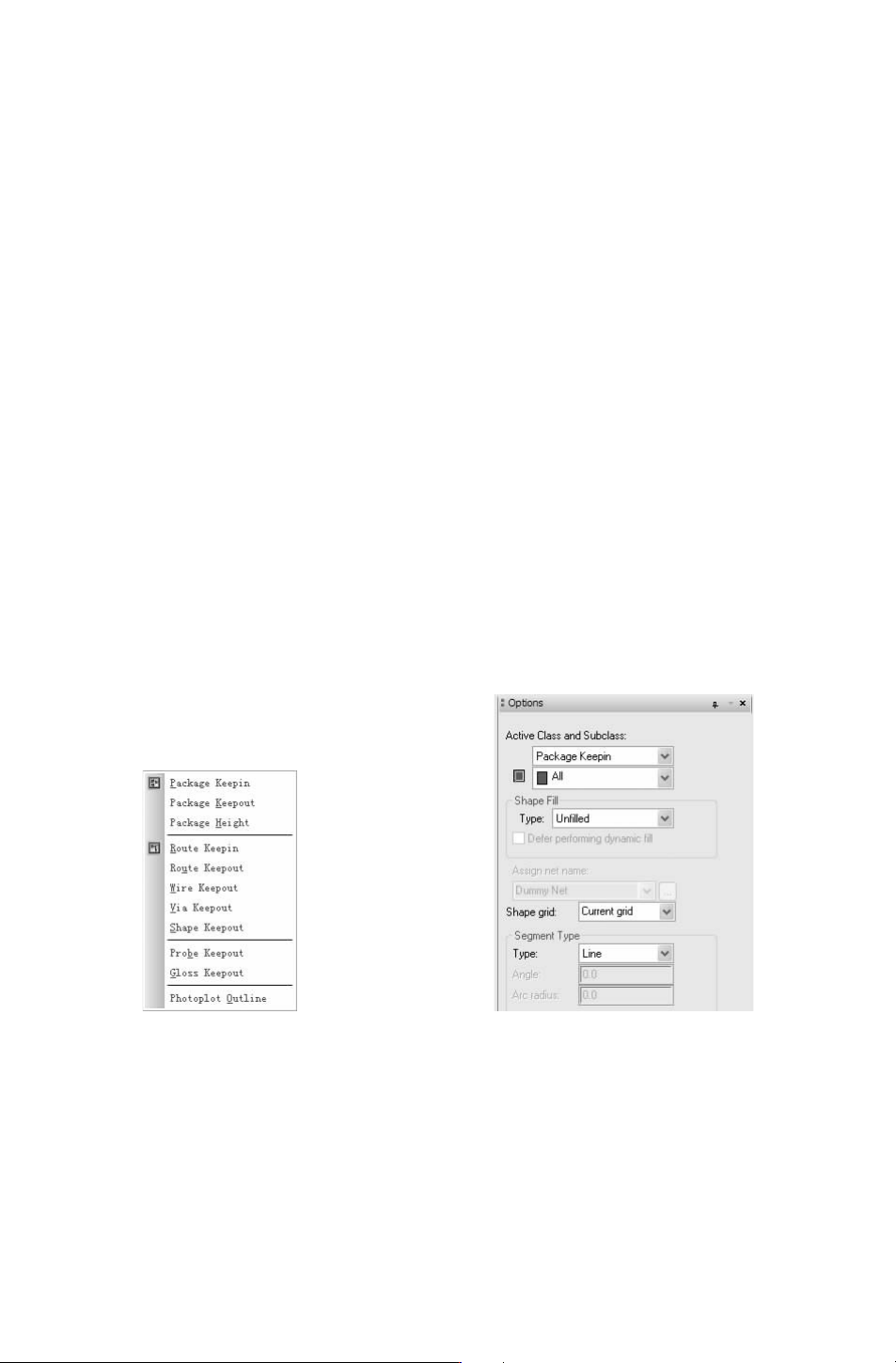
约束区域共有以下 11种: “PackageKeepin(元件允许布局区)”、 “PackageKeepout
(元件不允许布局区)”、 “PackageHeight(元件高度限制)”、 “RouteKeepin(允许布线
区)”、“
RouteKeepout(禁止布线区)”、“WireKeepout(不允许有线)”、“ViaKeepout(不
允许有过孔)”、 “ShapeKeepout(不允许敷铜)”、 “ProbeKeepout(禁止探测)”、“Gloss
Keepout(禁止涂绿油)”、“PhotoplotOutline(菲林外框)”。
下面首先介绍确定允许放置区域的操作步骤
1.选择菜单栏中的 “Setup(设置)”
→
“Areas(区域)”
→
“PackageKeepin(元件允
许布局区)”命令,打开图
10-72所示的 “Options(选项)”面板。
图 10-71 “Areas(区域)”子菜单 图 10-72 “Option(选项)” 面板
在 “ActiveClassandSubclass(有效的集和子集)” 选项组下默认选择 “PackageKeep-
in
”、“All”选项。
在 “SegmentType(线类型)” 选项组下的 “Type(类型)” 下拉列表中显示 4个选项:
“Line(线)”、“Line45(45°线)”、“LineOrthogonal(直角线)”、 “Arc(弧线)”,这里选
择 “Line(线)”。
完成设置后,移动鼠标到电路板边框内部,单击鼠标确定起点,然后移动鼠标分别单击
392
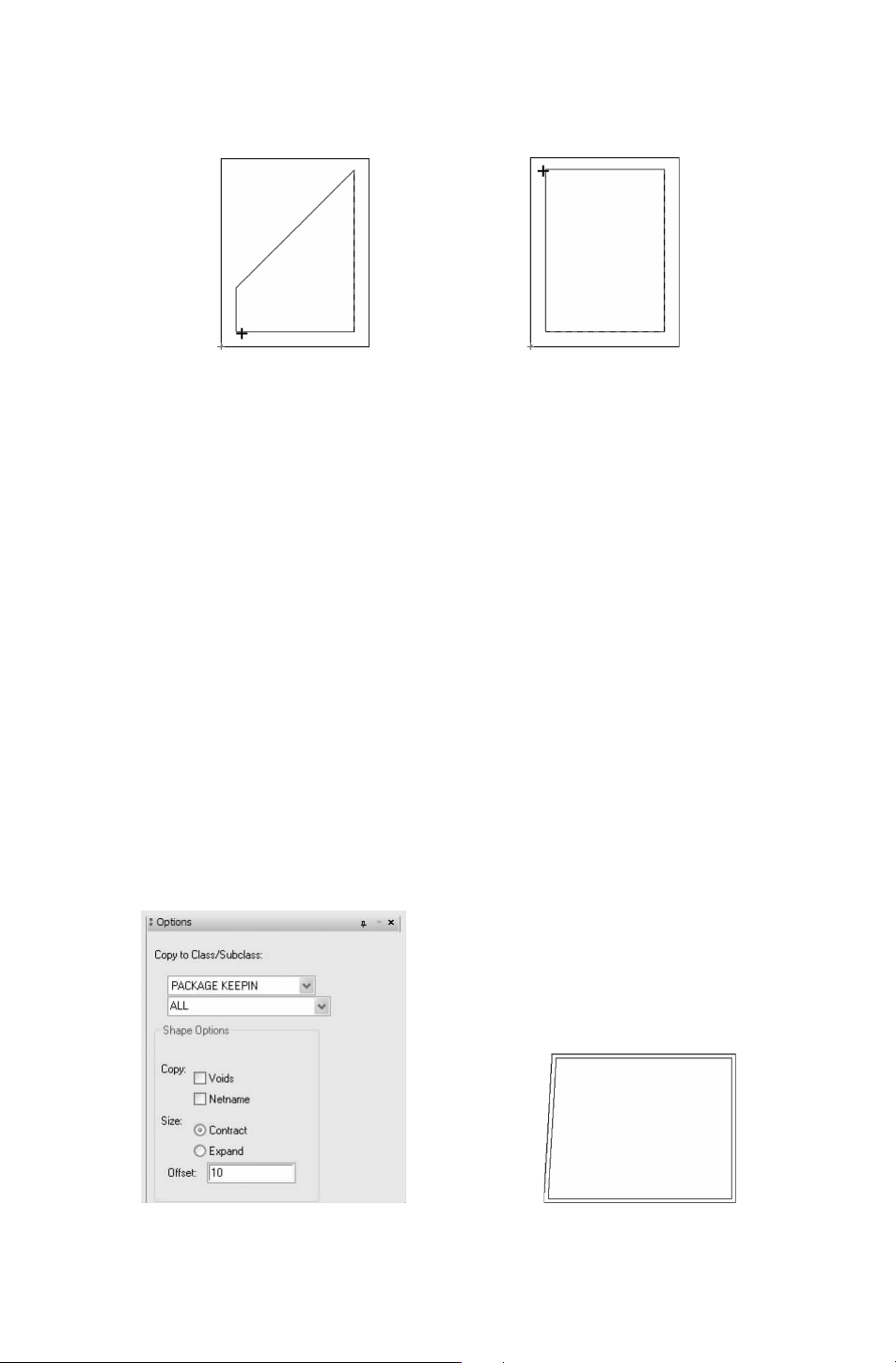
以确定多个固定点设定区域的尺寸,如图 10-73所示。连接起始点和结束点,单击右键选
择 “
Done(完成)” 命令,完成允许布局区域的定义,如图 10-74所示。
图 10-73 确定固定点 图 10-74 完成区域绘制
2.位于电路板边缘的元件,离电路板边缘一般不小于 2mm,因此允许布局元件区域应
与电路板那物理边界间隔不小于 2mm。若果允许零件布线摆放区域形状和布线区域形状类
似,可使用下面介绍的方法,该方法简单、实用。
选择菜单栏中的 “Edit(编辑)”
→
“Z-copy(复制)”命令,打开右侧 “Options(选
项)”面板,如图 10-75所示。
3.在 “CopytoClass/Subclass(复制集和子集)” 选项组下依次选择 “PackageKeepin”、
“All” 选项。
在 “ShapeOptions(外形选项)” 选项组下有 3个选项:
1)“Copy(复制)”选项:选择是否要复制外形的 “Voids(孔)” 和 “Netname(网络
名)”,这主要针对 “
Etch层”的 “shape”。
2)“Size(尺寸)”:选择复制后的 “shape”是 “Contract(缩小)” 还是 “Expand(放
大)”;在 “Offset(偏移量)”中输入要缩小或扩大的数值。
3) “Routekeeping(允许布线区域)” 在 “outline(边框线)” 内测, “Packagekeeping
(允许布局区域)” 在 “Routekeeping(允许布线区域)” 内侧,因此,选择 “Contract(缩
小)”选项,在 “Offset(偏移)” 中输入要缩小的间距。
完成参数设置后,在工作区的边框线上单击鼠标,自动添加有适当间距的允许布局区域
线,如图 10-76所示。
图 10-75 “Option(选项)” 面板 图 10-76 添加允许布局区域
492