Cadence_16.6高速电路板设计与仿真.pdf - 第343页
图 1 2 - 2 9 “ E d i t P r o p e r t y ( 编 辑 属性 ) ” 对话 框 行电 气 设置 的 选择 , 如图 1 2 - 3 0 所示 。选 择 不同 的 节点 可 进行 不 同的 电 气设 置 。 图 1 2 - 3 0 “ E l e c t r i c a l C o n s t r a i n t S e t ( 电气 约 束设 置 ) ” 节 点 3 ) 完成 设置 后 ,关 闭 对话 框…
4)选 择 菜 单 栏 中 的 “Setup(设 置 )”
→
“Constraints(约 束 )”
→
“SpacingNet
Overrides
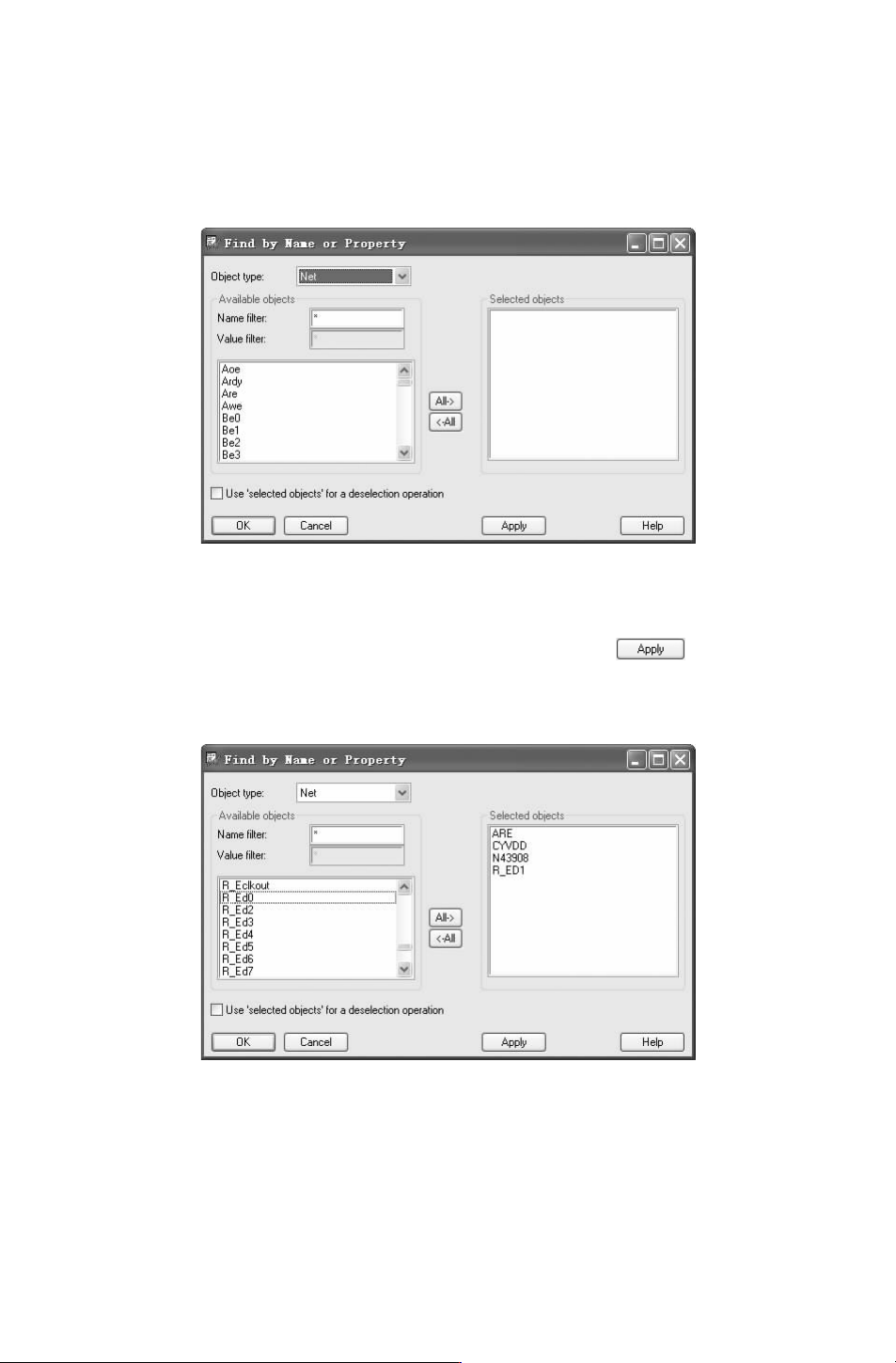
(忽略网络间隔)” 命令,在 “Find(查找)” 面板中的 “FindByName(按名
称查找)” 中选择 “Net(网络)” 选项,单击 “More(更多)” 按钮进入图 12-27所示对
话框。
图 12-27 “FindbyNameorProperty”对话框 (二)
5)在弹出对话框内的 “AvailableObjets(有效对象)” 列表中选择需要的项目添加到
“Seletedobjects(选择对象)” 列表中,如图 12-28所示,单击 按钮,弹出 “Edit
Property
(编辑属性)” 对话框,进行相应的属性设置,如图 12-29所示,单击 “OK (确
定)”按钮,关闭对话框。
图 12-28 “FindbyNameorProperty”对话框 (三)
3.设置电气规则
1)选择菜单栏中的 “Setup(设置)”
→
“Constraints(约束)”
→
“ConstraintManager
(约束管理器)”命令,将弹出 “ConstrainsSystemMaster(约束管理器)” 对话框。
2)在目录树视图内单击 “ElectricalConstraintSet(电气约束设置)” 节点,将显示可进
133
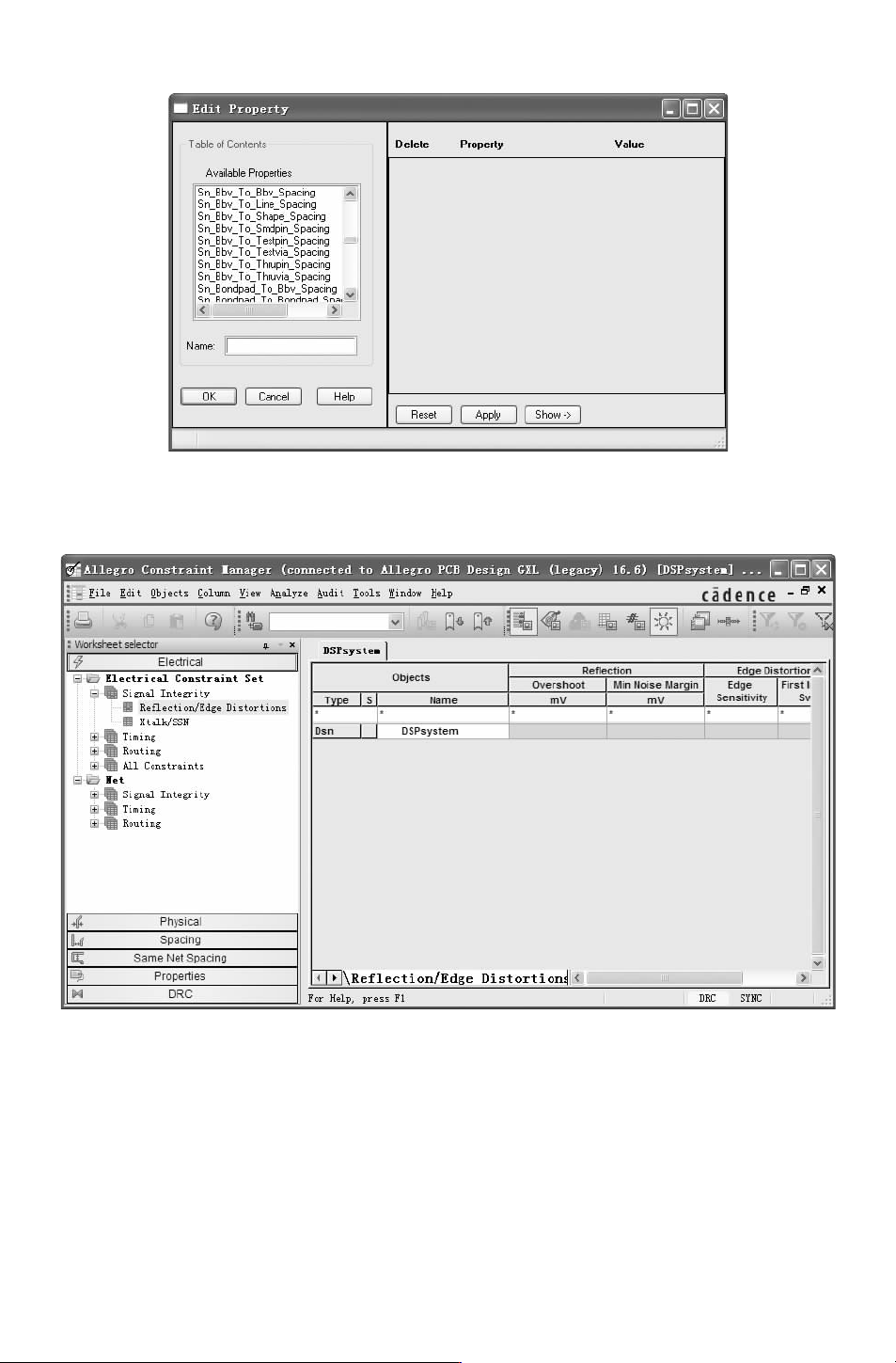
图 12-29 “EditProperty(编辑属性)” 对话框
行电气设置的选择,如图 12-30所示。选择不同的节点可进行不同的电气设置。
图 12-30 “ElectricalConstraintSet(电气约束设置)”节点
3)完成设置后,关闭对话框。
4)选择菜单栏中的 “Setup(设置)”
→
“Constraints(约束)”
→
“Modes(模式)”
命令,将弹出 “AnalysisModes(分析模式)” 对话框,如图 12-31所示,在 “Modes(模
式)”对话框中将所有的选项选中 On状态。
完成设置后,关闭对话框。
233
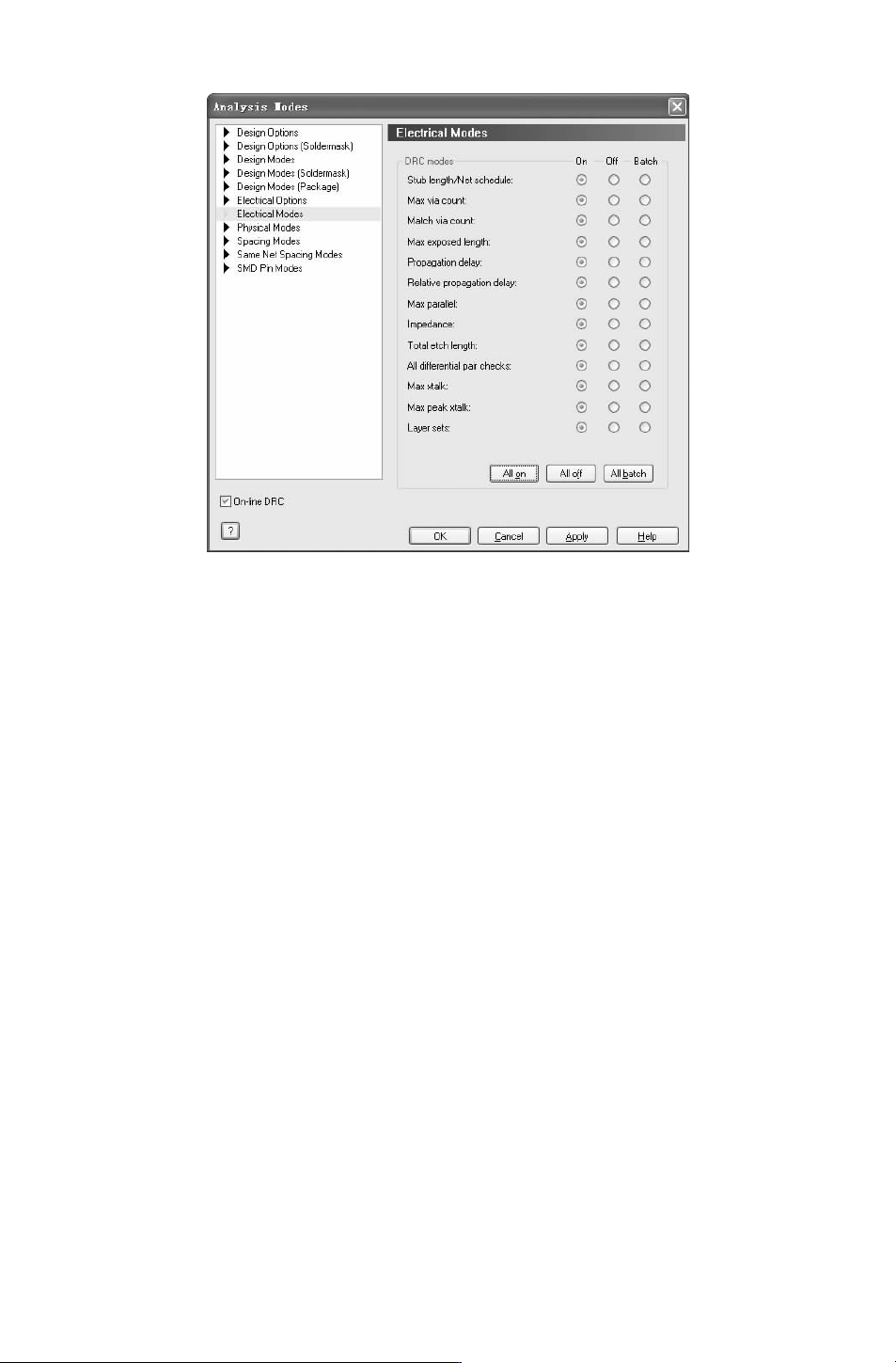
图 12-31 “AnalysisModes(分析模式)” 对话框
12.2.4 自动布线
自动布线的布通率依赖于良好的摆放,布线规则可以预先设定,包括布线的弯曲次数、
导通孔的数目、走线的数目等。一般首先进行探索式布线,把短线连通,然后再进行迷宫式
布线,先把要布的连线进行全局的布线路径优化,系统可以根据需要断开已布的线。并试着
重新布线,以改进总体效果。在自动布线之前,输入端与输出端的边线应避免相邻平行,以
免产生反射干扰,可以对布线要求比较严格的线进行交互式预布线。两相邻层的布线要互相
垂直,平行容易产生寄生耦合,必要时应加地线隔离。
在 PCB布线过程中,手动将主要线路、特殊网络布线完成后,通过 Allegro提供的自动
布线功能完成剩余网络的布线。
选择菜单栏中的 “Route(布线)”
→
“PCBRouter(布线编辑器)”
→
“RouteAuto-
matic(自动布线)”命令,将弹出 “AutomaticRouter(自动布线)” 对话框,如图 12-32所
示。 “AutomaticRouter(自动布线)” 对话框共由 “RouterSetup(布线设置)”、 “Routing
Passes(布线通 路)”、“SmartRouter(灵 活 布 线)” 和 “Selections(选 集)” 四 个 选 项 卡
组成。
1.RouterSetup(布线设置)选项卡
打开 “RouterSetup(布线设置)”选项卡,如图 12-32所示。
(1) “Strategy(策略)”:显示 3种布线模式。
●
“Specifyroutingpasses(指定布线通路)”:选择此项,可激活 “RoutingPasses(布线
通路)” 选项卡,设置布线工具的具体使用方法。
●
“Usesmartrouter(使用灵活布线)”:选择此项,表示可通过 SmartRouter来设置灵活
333