Cadence_16.6高速电路板设计与仿真.pdf - 第104页
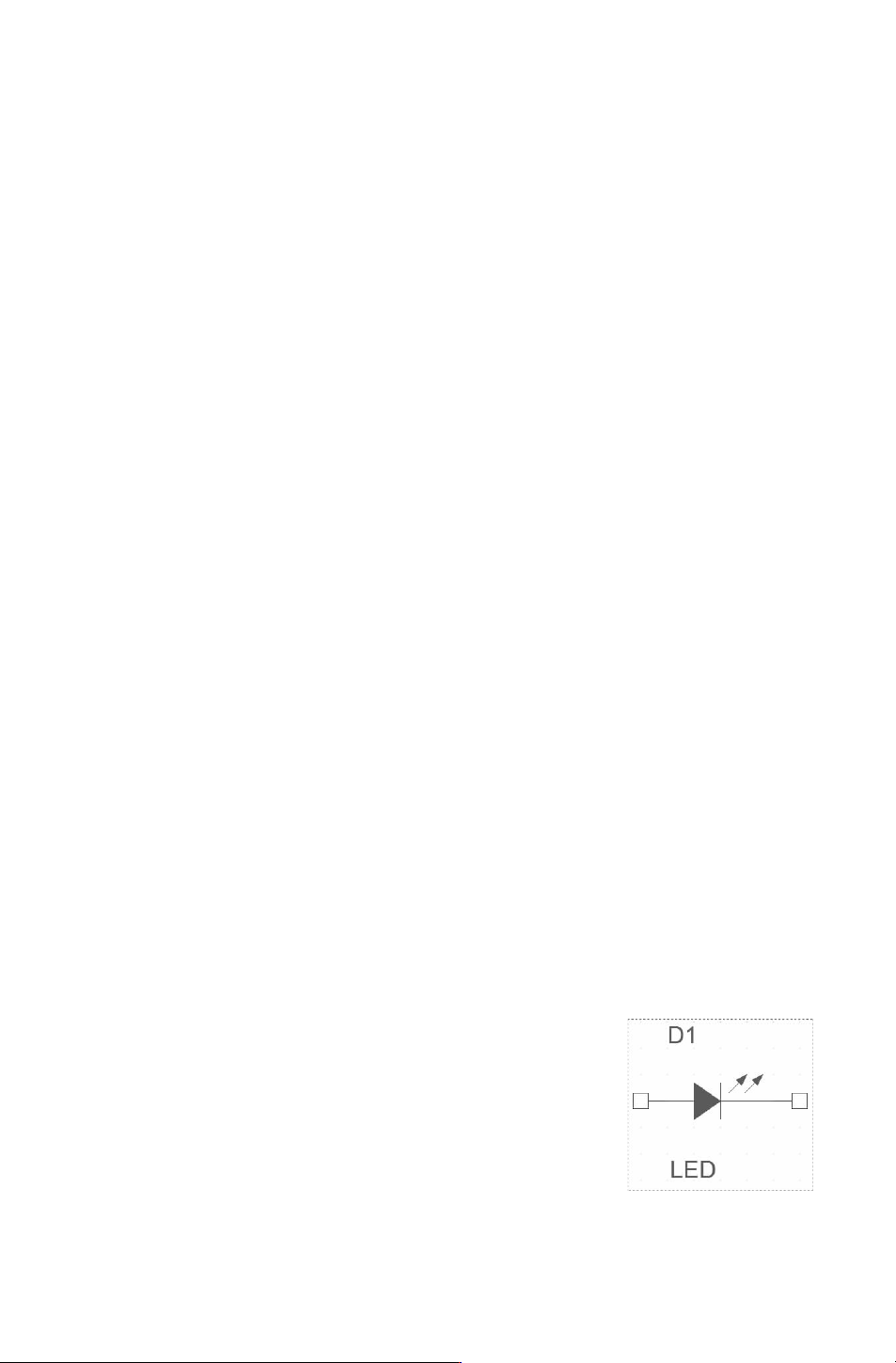
( 2 ) 利 用矩 形 框选 取 对于 单 个或 多 个元 器 件的 情 况, 按 住鼠 标 并拖 动 鼠标 , 拖出 一 个矩 形 框, 将 要选 取 的元 器件 包 含在 该 矩形 框 中, 如 5 - 1 3 所示, 释 放 鼠 标 后 即 可 选 取 单 个 或 多 个 元 器 件 。 选 中 的 元 件高 亮 显示 , 表明 该 元器 件 已经 被 选取 , 如图 5 - 1 4 所示 。 图 5 - 1 2 选 取多 个 …
●
“MirrorHorizontally”:将元件在水平方向上镜像,即左右翻转,快捷键为 H。
●
“MirrorVertically”:将元件在垂直方向上镜像,即上下翻转,快捷键为 V。
●
“MirrorBoth”:全部镜像。执行此命令,将元件同时上下左右翻转一次。
●
“Rotate”:旋转,将元件逆时针旋转 90°。
●
“EditProperties”:编辑元件属性。
●
“EditPart”:编辑元件外形。
●
“ShowFootprint”:显示引脚。
●
“LinkDatabasePart”:连接数据库元件。
●
“ViewDatabasePart”:显示数据库元件。
●
“ConnecttoBus”:连接到总线。
●
“UserAssignedReference”:用户引用分配。
●
“Lock”:固定,锁定元件位置。
●
“AddPart(s)ToGroup”:在组中添加元件。
●
“RemovePart(s)FromGroup”:从组中移除元件。
●
“SelectionFilter”:选择过滤器。
●
“ZoomIn”:放大,快捷键为 I。
●
“ZoomOut”:缩小,快捷键为 O。
●
“GoTo”:指向指定位置。
●
“Cut”:剪切当前图。
●
“Copy”:复制当前图。
●
“Delete”:删除当前图。
对元件的上述基本操作也同样适用于后面讲解的网络标签、电源和接地符号等。
5.2.1 调整元件位置
每个元件被放置时,其初始位置并不是很准确。在进行连线前,需要根据原理图的整体
布局对元件的位置进行调整。这样不仅便于布线,也使所绘制的电路原理图清晰、美观。元
件布局的好坏将直接影响到绘图的效率。
元件位置的调整实际上就是利用各种命令将元件移动到图纸上指定的位置,并将元件旋
转为指定的方向。
图 5-11 选取单个元器件
1.元件的选取
要实现元器件位置的调整,首先要选取元器件。选取的方法很多,下面介绍几种常用的
方法。
(1) 用鼠标直接选取单个或多个元器件
对于单个元器件的情况,将光标移到要选取的元器件上单
击即可。选中的元件高亮显示,表明该元器件已经被选取,如
图
5-11所示。
对于多个元器件的情况,将光标移到要选取的元器件上单
击即可,按住 〈Ctrl〉 键选择元件,选中的多个元件高亮显示,
表明这些元器件已经被选取,如图 5-12所示。
29
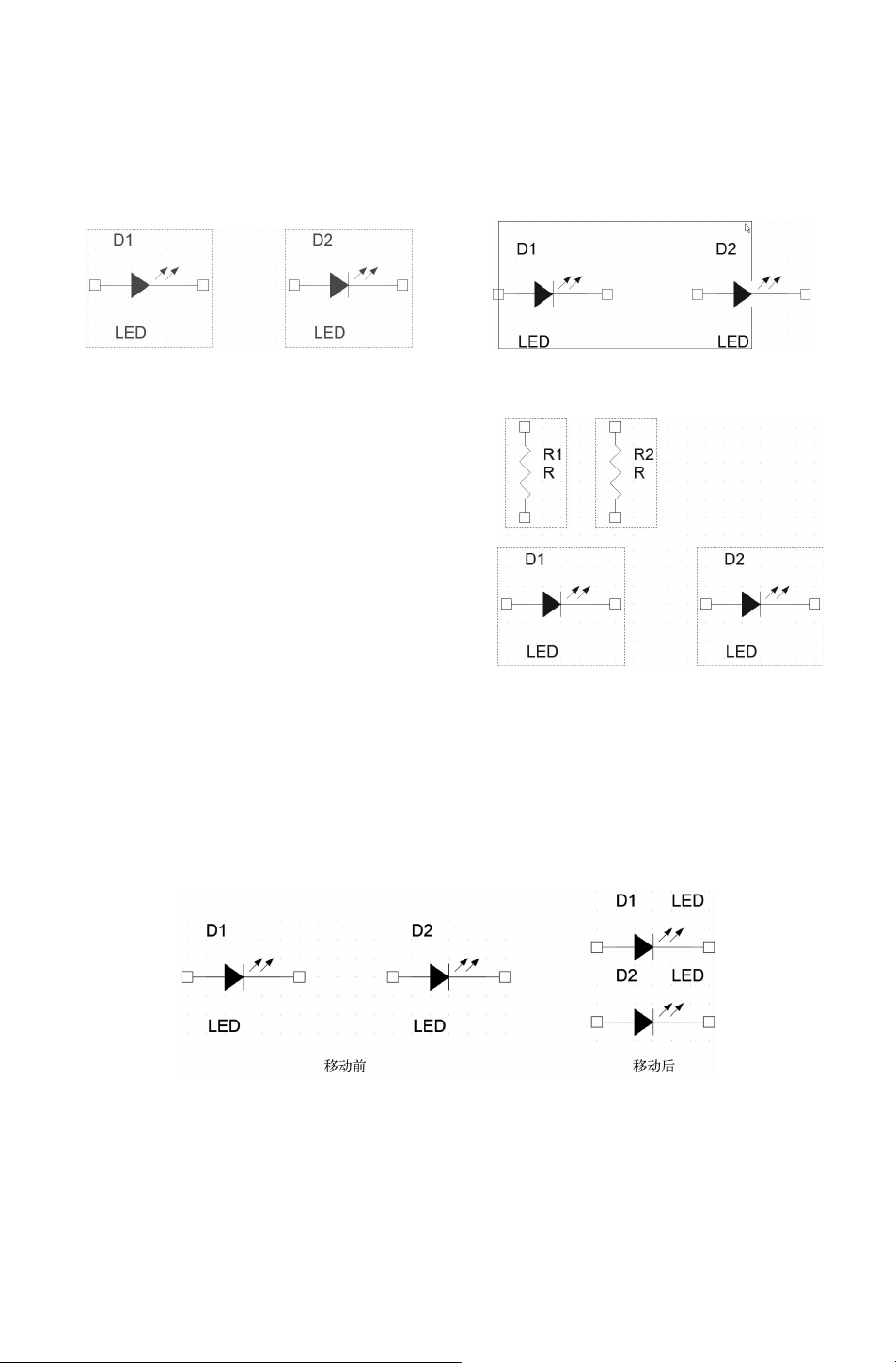
(2) 利用矩形框选取
对于单个或多个元器件的情况,按住鼠标并拖动鼠标,拖出一个矩形框,将要选取的元
器件包含在该矩形框中,如 5-13所示,释放鼠标后即可选取单个或多个元器件。选中的元
件高亮显示,表明该元器件已经被选取,如图 5-14所示。
图 5-12 选取多个元器件
图 5-13 拖出矩形框
图 5-14 选中元器件
在图 5-13中,只要元器件的一部分在矩形
框内,则显示选中对象,与矩形框从上到下框选
还是从下到上框选无关。
(3) 用菜单栏选取元器件
选择菜单栏中的 “Edit(编辑)”
→
“Select
All(全 部 选 择)” 命 令,选 中 原 理 图 中 的 全 部
对象。
2.取消选取
取消选取也有多种方法,这里介绍几种常用
的方法。
1)直接用鼠标单击电路原理图的空白区域,即可取消选取。
2)按住 〈Ctrl〉键,单击某一已被选取的元器件,可以将其取消选取。
3.元件的移动
在移动的时候是移动元件主体,而不是元件名或元件序号;同样的,如果需要调整元件
名的位置,则先选择元件,再移动元件名就可以改变其位置,在图 5-15中显示元件与元件
名均被移动的操作过程。
图 5-15 移动元件
将左右并排的两个元件,调整为上下排列,元件名从元件下方调整到元件右上方,以节
省图样空间。
在实际绘制原理图的过程中,最常用的方法是直接使用鼠标拖曳来实现元件的移动。
39

(1) 使用鼠标移动未选中的单个元件
将光标指向需要移动的元件 (不需要选中),按住鼠标左键不放,此时光标会自动滑到
元件的电气节点上。拖动鼠标,元件会随之一起移动。到达合适的位置后,释放鼠标左键,
元件即被移动到当前光标的位置。
(2) 使用鼠标移动已选中的单个元件
如果需要移动的元件已经处于选中状态,则将光标指向该元件,同时按住鼠标左键不
放,拖动元件到指定位置后,释放鼠标左键,元件即被移动到当前光标的位置。
(3) 使用鼠标移动多个元件
需要同时移动多个元件时,首先应将要移动的元件全部选中,再选中元件上显示浮动的
移动图标 ,然后在其中任意一个元件上按住鼠标左键并拖动,到达合适的位置后,释放鼠
标左键,则所有选中的元件都移动到了当前光标所在的位置。
4.元件的旋转
选取要旋转的元件,选中的元件将被高亮显示,此时,元件的旋转主要有三种旋转操
作,下面根据不同的操作方法分别进行介绍。
(1) 菜单命令
●
选择菜单栏中的 “Edit(编辑)”
→
“Mirror(镜像)”
→
“Vertically(垂直方向)”
命令,被选中的元件上下对调。
●
选择菜单栏中的 “Edit(编辑)”
→
“Mirror(镜像)”
→
“Horizontally(水平方向)”
命令,被选中的元件左右对调。
●
选择菜单栏中的 “Edit(编辑)”
→
“Mirror(镜像)”
→
“Both(全部)” 命令,被
选中的元件同时上下左右对调。
●
选择菜单栏中的 “Edit(编辑)”
→
“Rotate(旋转)” 命令,被选中的元件逆时针旋
转 90°。
(2) 右键快捷命令
选中元件后右击弹出快捷菜单,执行下列命令:
●
“MirrorHorizontally”:将元件在水平方向上镜像,即左右翻转,快捷键为 H。
●
“MirrorVertically”:将元件在垂直方向上镜像,即上下翻转,快捷键为 V。
●
“MirrorBoth”:全部镜像。执行此命令,将元件同时上下左右翻转一次。
●
“Rotate”:旋转,将元件逆时针旋转 90°。
(3) 功能键
按下面的功能键,即可实现旋转。旋转至合适的位置后单击空白处取消选取元件,即可
完成元件的旋转。
●
“〈R〉 键”:每按一次,被选中的元件逆时针旋转 90°。
●
“〈H〉键”:被选中的元件左右对调。
●
“〈V〉 键”:被选中的元件上下对调。
选择单个元件与选择多个元件进行旋转的方法相同,这里不再单独介绍。
5.2.2 元件的复制和删除
原理图中的相同的元件有时候不止一个,在原理图中放置多个相同元件的方法有两种,
49