Cadence_16.6高速电路板设计与仿真.pdf - 第58页
2 . 指 定 引脚 图 指定 引 脚图 是 指给 对 应的 引 脚 指 定 引 脚 号 , 引 脚 号 可 以 手 动 输 入 也 可 以 在 指 定 P C B 引 脚图 中 进行 提 取。 从 指定 引 脚图 中 进行 引 脚号 的 提取 的 步骤 如 下。 1 ) 选择 “ P a c k a g e P i n ” 选 项 卡 , 如 图 2 - 8 6 所 示。 在 “ P a c k a g e P i n ” 选 项 卡…
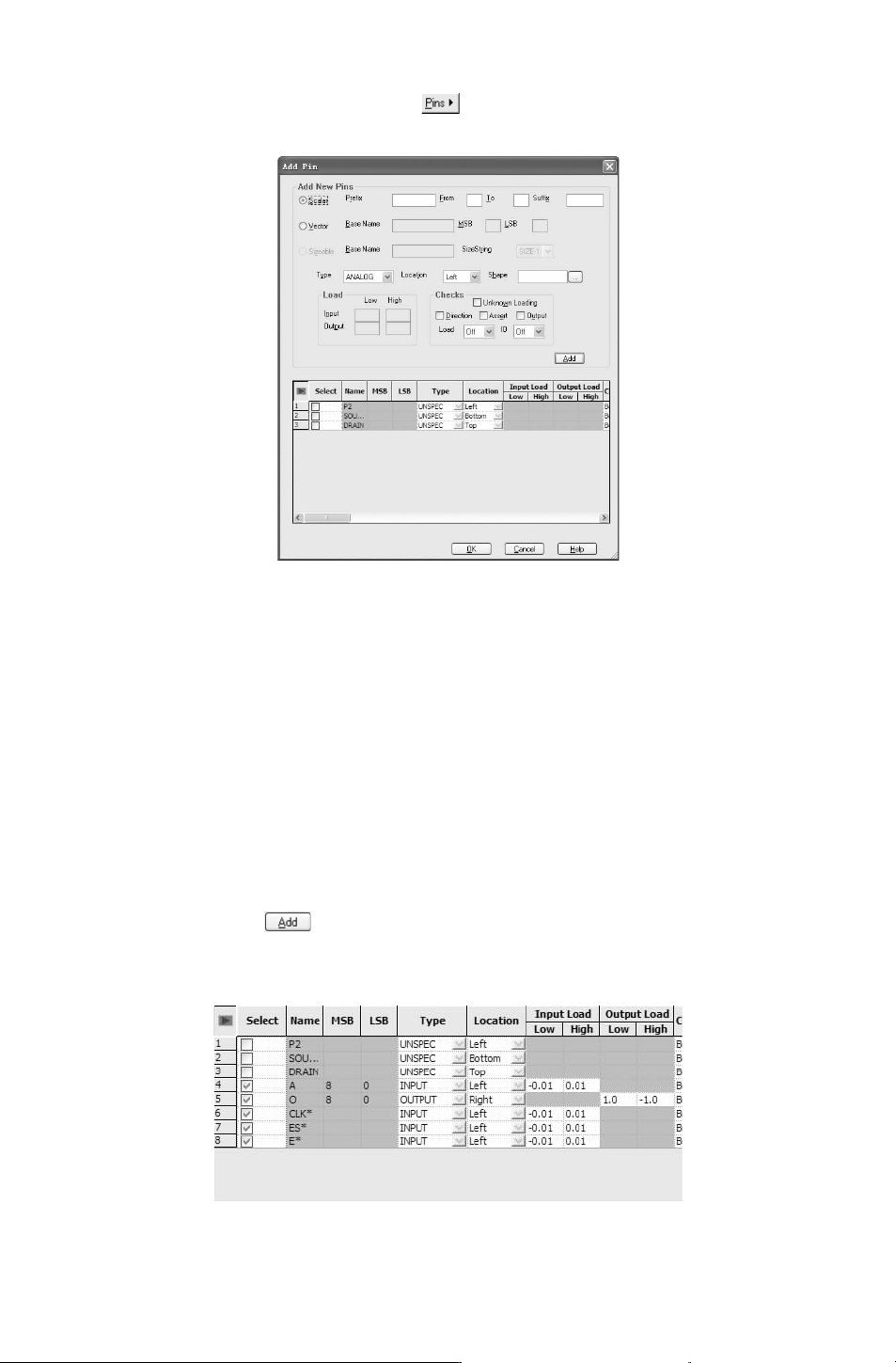
2)在 “PackagePin”选项卡中,单击 按钮,在弹出的菜单中选择 “Add(添加)”
命令,将弹出 “
AddPin(添加引脚)” 对话框,如图 2-84所示。
图 2-84 “AddPin(添加引脚)” 对话框
下面介绍该对话框中的各选项:
1)“AddNewPins(添加新引脚)”区域
①
“Vector(矢量)”选项
在 “BaseName(基极名称)” 文本框内输入引脚名称;在 “MSB (平均速度)” 文本
框内输入个数;在 “
LSB (最低有效值)” 文本框内输入 0;在 “Type(类型)” 下拉列表
中选择引脚电气特性。
②
“Scalar(标量)” 选项
在 “Prefix(前缀)”文本框内输入引脚名称,在 “Suffix(后缀)” 栏输入 “
*
”,在
“Type(类型)”下拉列表中选择电气特性。
不论是标量管脚还是矢量引脚,均可采用集体输入,如在 PinNames栏可输入 “A1-
A8”、“1C-16C”,单击 按钮,添加引脚。
2)引脚显示区域
在该区域以列表的形式显示引脚添加结果,如图 2-85所示。
图 2-85 添加后的引脚信息
64
2.指定引脚图
指定引脚图是指给对应的引脚指定引脚号,引脚号可以手动输入也可以在指定 PCB引
脚图中进行提取。从指定引脚图中进行引脚号的提取的步骤如下。
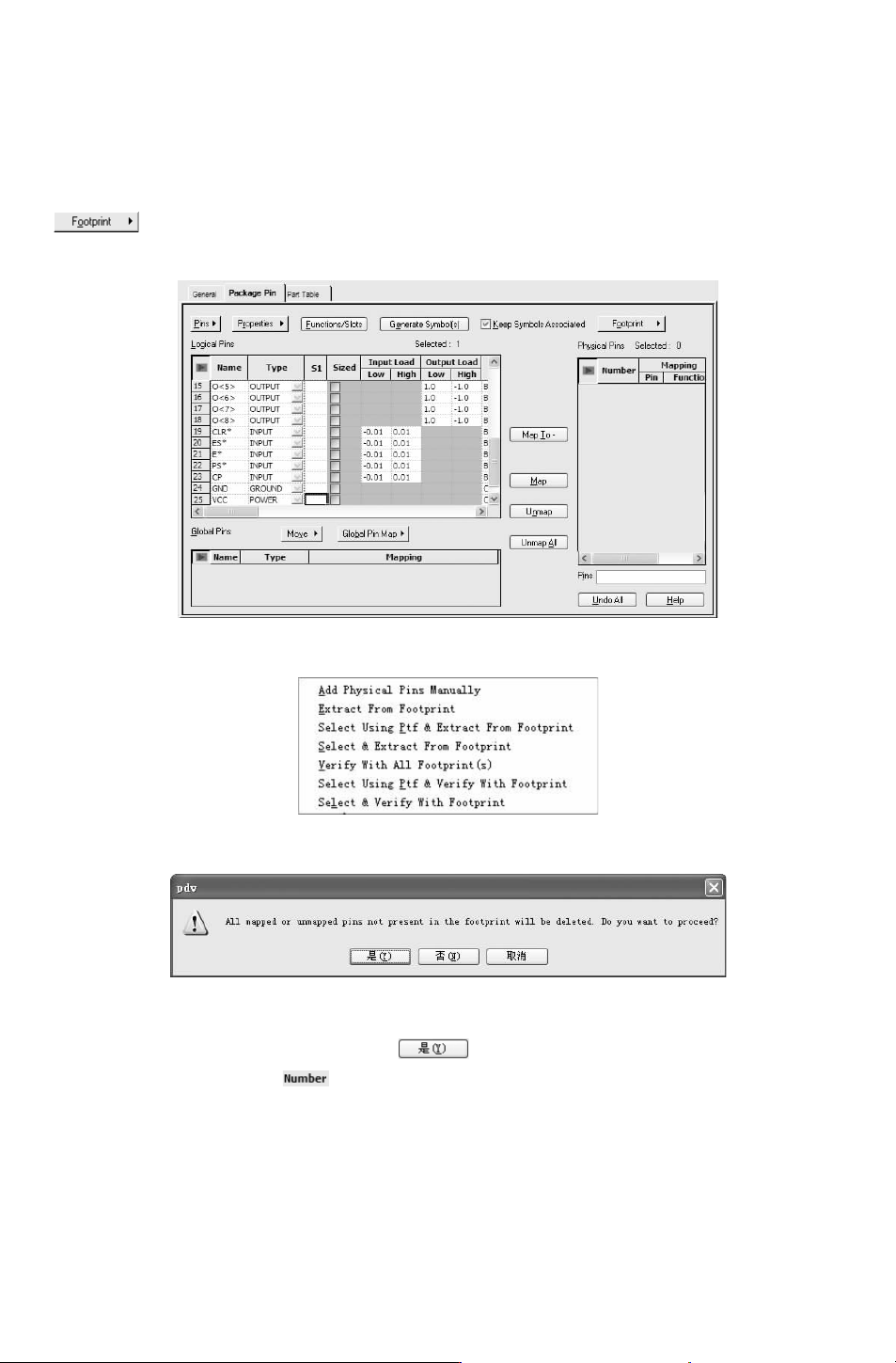
1)选择 “PackagePin” 选项卡,如图 2-86所示。在 “PackagePin” 选项卡内单击
按钮,在弹出的菜单上选择 “ExtractfromFootprint”命令,如图 2-87所示,将弹
出 “pdv”对话框,如图 2-88所示。
图 2-86 “PackagePin”选项卡
图 2-87 选择 “ExtractfromFootprint” 命令
图 2-88 “pdv” 对话框
2)在弹出的 “pdv”对话框中单击 按钮, “PhysicalPins” 栏显示提取的引脚
号,如图 2-89所示。单击 可以进行引脚的排序,可倒序排列也可顺序排列。
3.处理电源引脚
通常情况下电源引脚不要求显示在符号中,可以将电源引脚从 “LogicalPins” 栏移到
“GlobalPins” 栏内。具体操作过程如下。
1)选择 “PackagePin”选项卡,单击 “LogicalPins”栏的 Type标题,按照类型进行引
脚排序,如图 2-90所示。
74
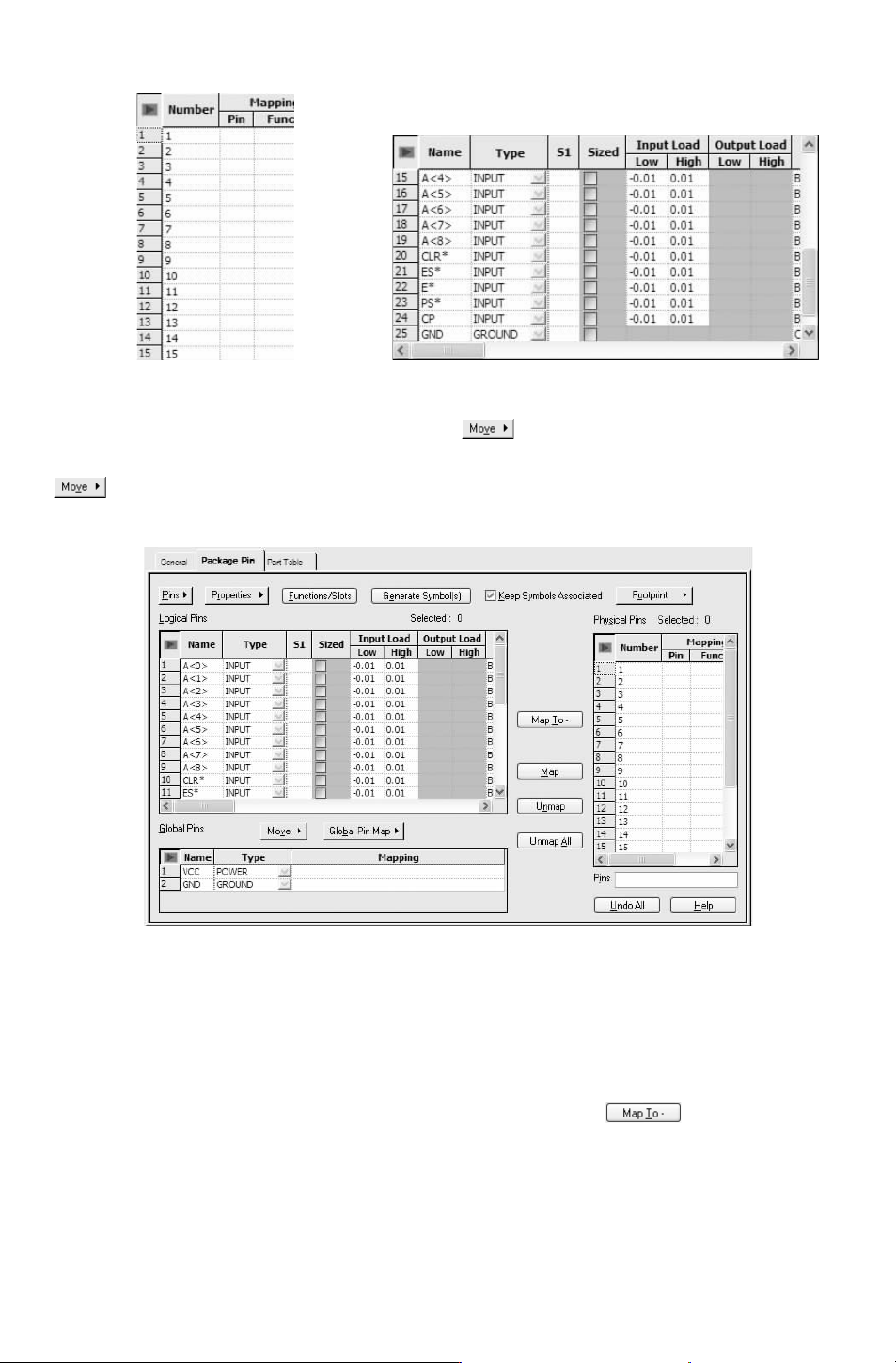
图 2-89 “PhysicalPins”栏显示 图 2-90 引脚类排序
2)选择类型为 “POWER” 的引脚,单击 按钮,在弹出的菜单中选择 “Logical
PinstoGlobal”命令,将引脚移到 GlobalPins栏;再选择类型为 “GROUND”的引脚,单击
按钮,在弹出的菜单中选择 “LogicalPinstoGlobal”命令,将引脚移到 “GlobalPins”
栏,如图 2-91所示。
图 2-91 转移引脚到 “GlobalPins”栏
4.映射引脚
逻辑引脚映射需要先选择逻辑引脚,再选择封装引脚,然后单击映射按钮;全局引脚的
映射需要先选择全局引脚,再选择对应的封装引脚。引脚映射的具体操作如下。
选择 “PackagePin”选项卡,单击 “LogicalPins” 栏的 “A<0>”行 “S1” 列对应的
表格,然后在 “PackagePin”栏的 Number列,选择 “9”,单击 按钮。用同样的方
法将 “A<1>”到 “A<8>” 的引脚全部映射,如图 2-92所示。
5.隐藏引脚
分别在 “LogicalPins” 栏和 “PhysicalPins”栏中右击鼠标,在弹出菜单中,选择 Hide
MappedPins命令,隐藏所有映射完成的引脚。
84