Cadence_16.6高速电路板设计与仿真.pdf - 第59页
图 2 - 8 9 “ P h y s i c a l P i n s ” 栏 显 示 图 2 - 9 0 引 脚类 排 序 2 ) 选 择 类 型 为 “ P O W E R ” 的 引 脚, 单 击 按 钮 , 在 弹 出 的 菜 单 中 选 择 “ L o g i c a l P i n s t o G l o b a l ” 命 令 ,将 引 脚移 到 G l o b a l P i n s 栏 ; 再选 择 类型 为 “ G …
2.指定引脚图
指定引脚图是指给对应的引脚指定引脚号,引脚号可以手动输入也可以在指定 PCB引
脚图中进行提取。从指定引脚图中进行引脚号的提取的步骤如下。
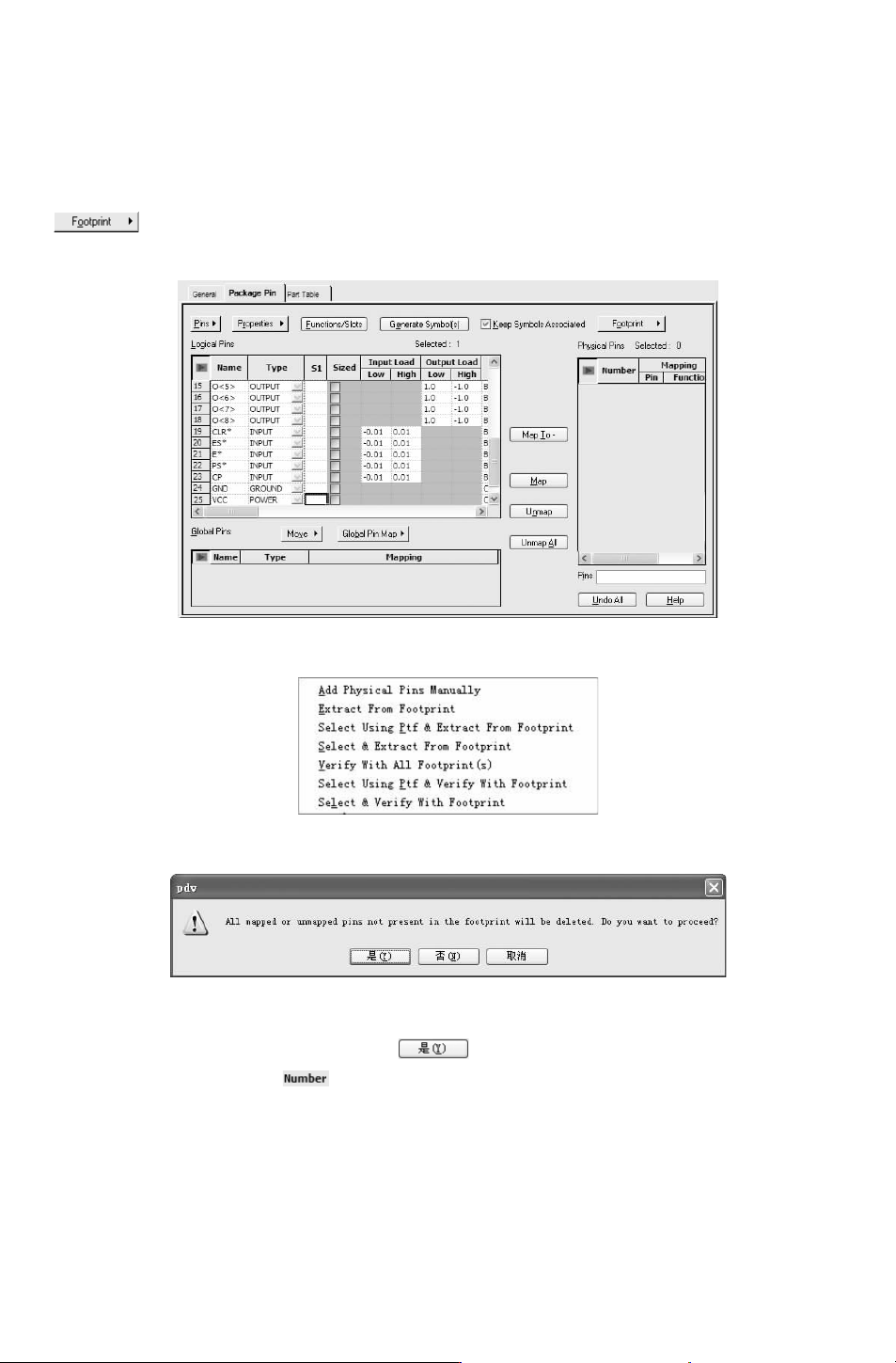
1)选择 “PackagePin” 选项卡,如图 2-86所示。在 “PackagePin” 选项卡内单击
按钮,在弹出的菜单上选择 “ExtractfromFootprint”命令,如图 2-87所示,将弹
出 “pdv”对话框,如图 2-88所示。
图 2-86 “PackagePin”选项卡
图 2-87 选择 “ExtractfromFootprint” 命令
图 2-88 “pdv” 对话框
2)在弹出的 “pdv”对话框中单击 按钮, “PhysicalPins” 栏显示提取的引脚
号,如图 2-89所示。单击 可以进行引脚的排序,可倒序排列也可顺序排列。
3.处理电源引脚
通常情况下电源引脚不要求显示在符号中,可以将电源引脚从 “LogicalPins” 栏移到
“GlobalPins” 栏内。具体操作过程如下。
1)选择 “PackagePin”选项卡,单击 “LogicalPins”栏的 Type标题,按照类型进行引
脚排序,如图 2-90所示。
74
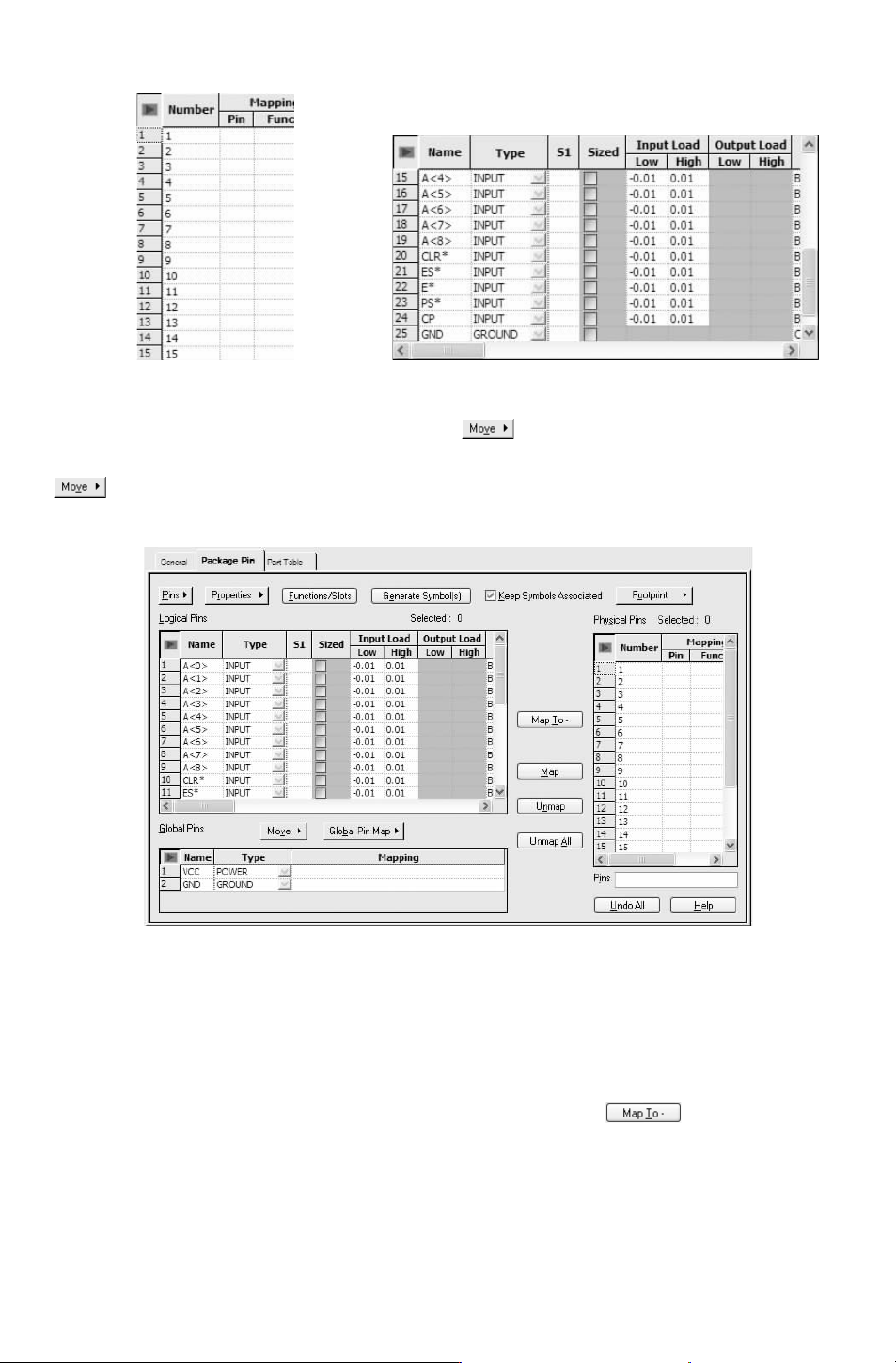
图 2-89 “PhysicalPins”栏显示 图 2-90 引脚类排序
2)选择类型为 “POWER” 的引脚,单击 按钮,在弹出的菜单中选择 “Logical
PinstoGlobal”命令,将引脚移到 GlobalPins栏;再选择类型为 “GROUND”的引脚,单击
按钮,在弹出的菜单中选择 “LogicalPinstoGlobal”命令,将引脚移到 “GlobalPins”
栏,如图 2-91所示。
图 2-91 转移引脚到 “GlobalPins”栏
4.映射引脚
逻辑引脚映射需要先选择逻辑引脚,再选择封装引脚,然后单击映射按钮;全局引脚的
映射需要先选择全局引脚,再选择对应的封装引脚。引脚映射的具体操作如下。
选择 “PackagePin”选项卡,单击 “LogicalPins” 栏的 “A<0>”行 “S1” 列对应的
表格,然后在 “PackagePin”栏的 Number列,选择 “9”,单击 按钮。用同样的方
法将 “A<1>”到 “A<8>” 的引脚全部映射,如图 2-92所示。
5.隐藏引脚
分别在 “LogicalPins” 栏和 “PhysicalPins”栏中右击鼠标,在弹出菜单中,选择 Hide
MappedPins命令,隐藏所有映射完成的引脚。
84
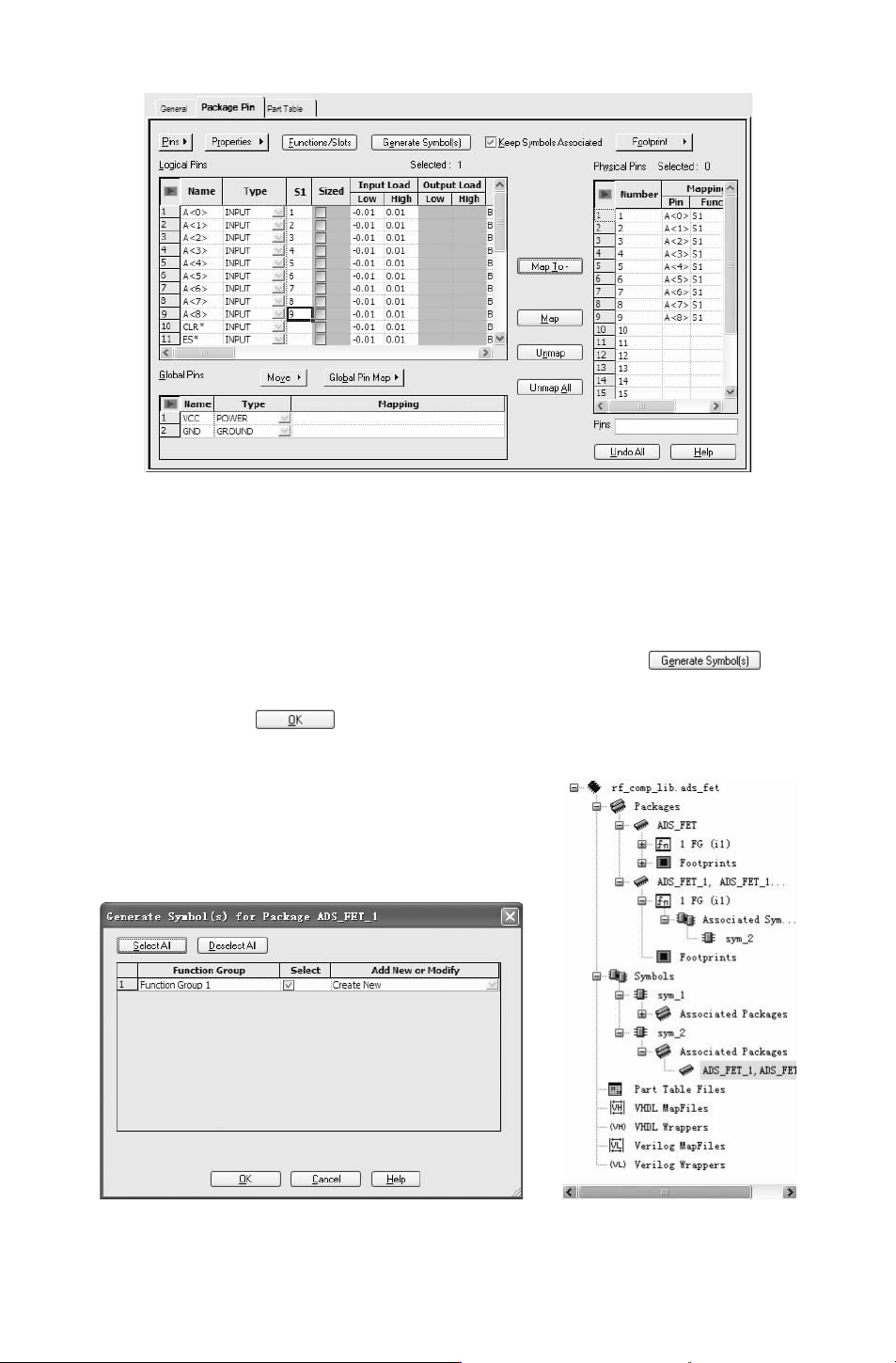
图 2-92 “A<1>”到 “A<8>”的引脚映射
2.6.4 创建元件轮廓
创建符号可以在符号编辑器中进行,也可以在封装中进行。在这里讲解一下如何在封装
中进行符号的创建。具体操作过程如下。
1.选择 “PackagePin” 选项卡,在 “PhysicalPins” 栏中,单击 按钮,将
弹出 “
GenerateSymbol(s)forPackage”对话框,如图 2-93所示。
2.设置好后,单击 按钮,系统会自动创建原理图符号,在元件属性的 Symbo1
节点下会生成新的节点,如图 2-94所示。
图 2-93 “GenerateSymbol(s) forPackage”对话框 图 2-94 项目管理器
94