Cadence_16.6高速电路板设计与仿真.pdf - 第47页
2 . G e n e r a l 选 项卡 打开 “ G e n e r a l ( 通 用) 选 项卡 ” , 如 图 2 - 6 1 所示 。 在该 选 项卡 内 有以 下 组成 部 分。 图 2 - 6 1 “ P a c k a g e P i n ” 选 项 卡 1 ) “ L o g i c a l & P h y s i c a l P a r t s ” :逻 辑 和物 理 元件 。 ● 逻辑 部 分的 主 要功 能 …
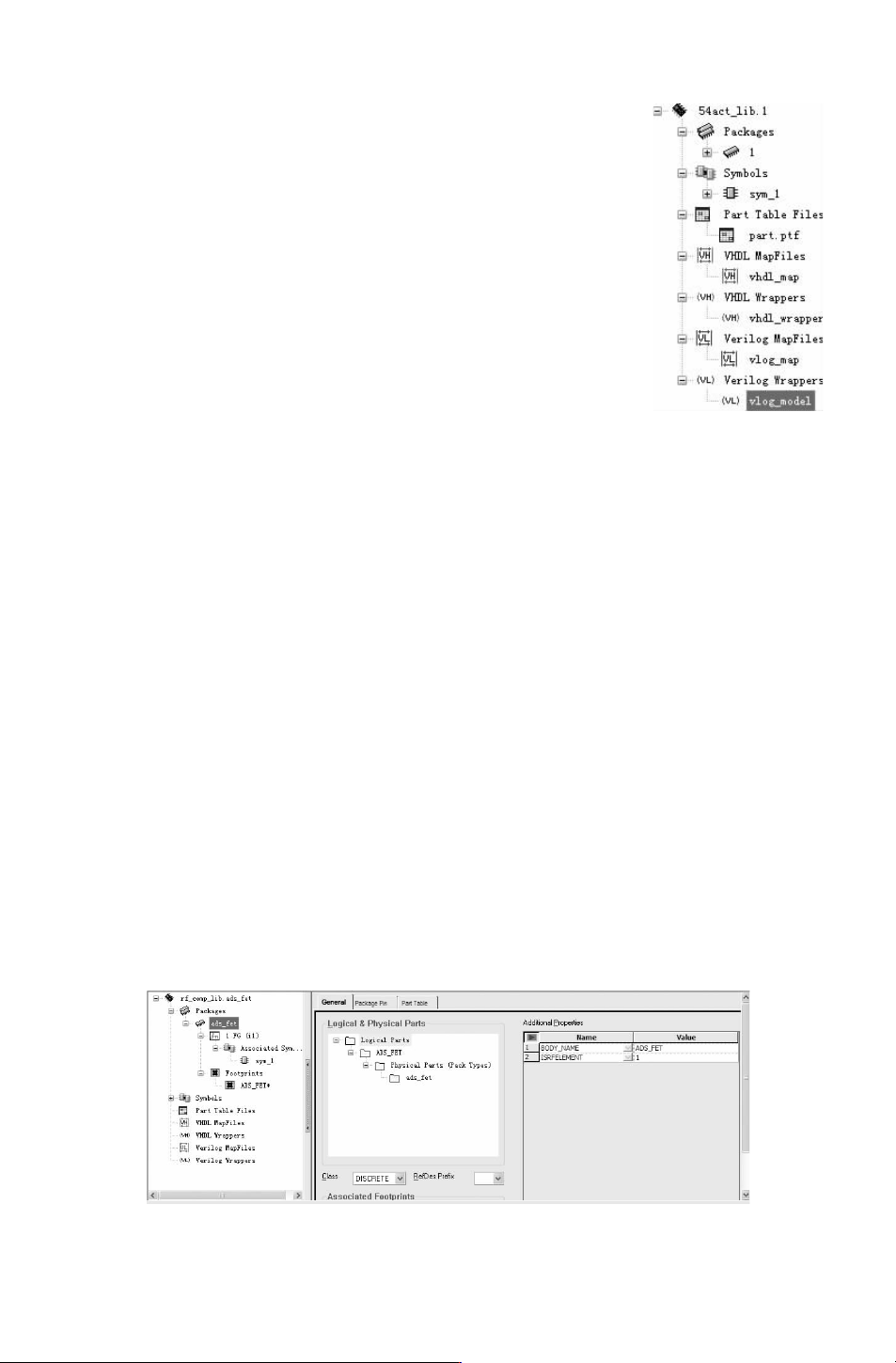
图 2-59 元件目录结构
●
“Chips”:存放元件的物理封装说明和属性。
●
“Part-table”:存放元件的附加属性,用于构造企业特定部件。
2.5.2 编辑器窗口
在项目管理器窗口选中元件名称,在下方信息区可查看元件的
日志和版本信息,如图 2-58所示。
在编辑器内设置区的表格中显示以下可以设置的选项:
●
“Name”:显示元件和视图的名称。
●
“Type”:显示视图的类型。
●
“Status/Major”:显示元件的一些主要状态,有 “Created”、
“Baseline”、“Modified”3个值。 “Created” 是创建新元件或
新视图, “
Baseline” 是第一次启动元件日志或重新开始,
“Modified”是修改元件时会显示此值。
●
“Status/Error”:显示视图是否有错误。
●
“Revision/Major”:显示元件或视图的主要版本。
●
“Revision/Minor”:显示元件或视图的小版本。
●
“Creation/Date/Time”:显示创建的日期和时间。
●
“Creation/User”:显示创建的注册名。
●
“Creation/Path”:显示库和元件名称。
●
“LastModification/Date/Time”:显示修改视图的日期和事件。
●
“LastModification/User:显示修改者的注册名。
●
“LastModification/Path:最后的修改及路径。
元件编辑器提供了 7种表述元件的方式: “Package(封装)”、 “Symbols(符号)、Part
TableFiles(部件列表文件)、VHDLMapFiles(VHDL映射文件)、VHDLWrappers(VHDL
包装文件)、VerilogMapFiles(Verilog映射文件)、VerilogWrappers(Verilog包装文件)”,
在不同选项中可设置元件相应参数。
1.Package(封装)
在项目管理器窗口中单击 “Package”选项,打开封装编辑器。在封装编辑器内可以进
行元件封装的创建及修改,共有 “General(通用)、PackagePin(封装引脚) 和 PartTable
(部件表)” 三个选项卡,如图 2-60所示。
图 2-60 封装编辑器
53
2.General选项卡
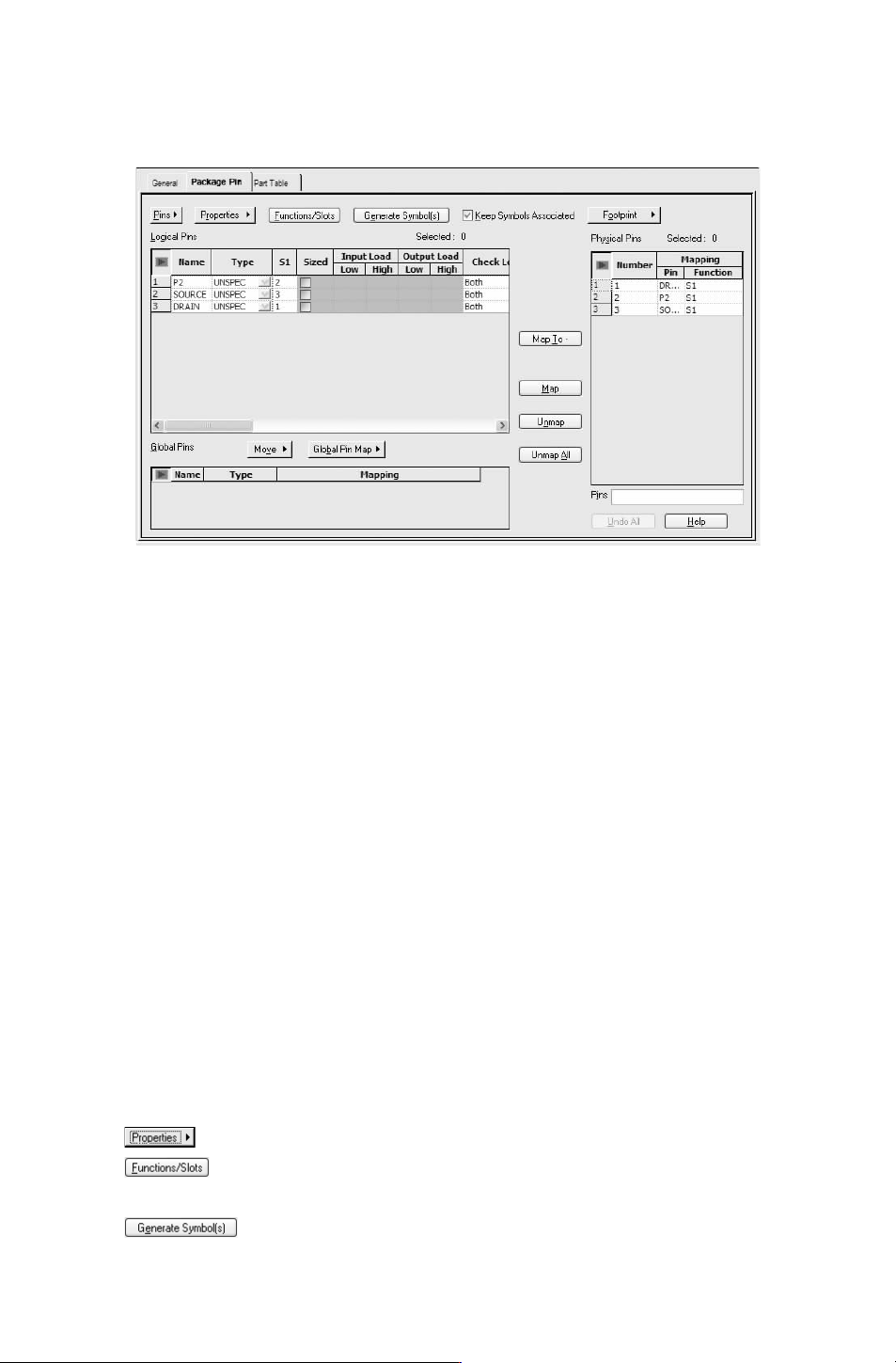
打开 “General(通用) 选项卡”,如图 2-61所示。在该选项卡内有以下组成部分。
图 2-61 “PackagePin”选项卡
1)“Logical&PhysicalParts”:逻辑和物理元件。
●
逻辑部分的主要功能是定义元件的逻辑引脚并且被映射到一个或者多个物理部分。逻
辑部分的名称也可以以物理部分为后缀,在默认的情况下逻辑部分的名称和物理部分
的名称是相同的。
●
物理部分的主要作用是逻辑到物理的引脚映射和物理属性的设置。物理部分的名称可
以和逻辑部分相同。
2) “Class”:提供元件的类型,共有 “DISCREIE”,“IO”,“IC”,“MECHANICAL” 四
种类型可选择。
3)“RefDesPrefix”:选择元件参考编号的前缀,有 C、D、M、R、T、U、X等选项。
4)“AssociatedFootprints”:此区域内有 JedecType和 AltSymbols两栏,可以将元件引
脚图信息与元件联系起来。可以手工指定也可以通过浏览选择,默认的选择是来自 Cadence
提供的引脚图。
5)“AdditionalProperties”:可以添加其他属性。
3.PackagePin选项卡
打开 “PackagePin”选项卡,如图 2-62所示。在该选项卡中可以输入封装的引脚信
息,逻辑引脚和物理引脚都在这里输入。
1)“LogicalPins”:显示封装的逻辑引脚信息。
2) :在下拉菜单中有针对封装引脚的 Add、Rename、Delete命令。
3) :弹出 “EditFunctions” 对话框。主要有添加封装的通道、删除封装的通
道和修改通道引脚配置的功能。
4) :创建封装对应的符号。
63
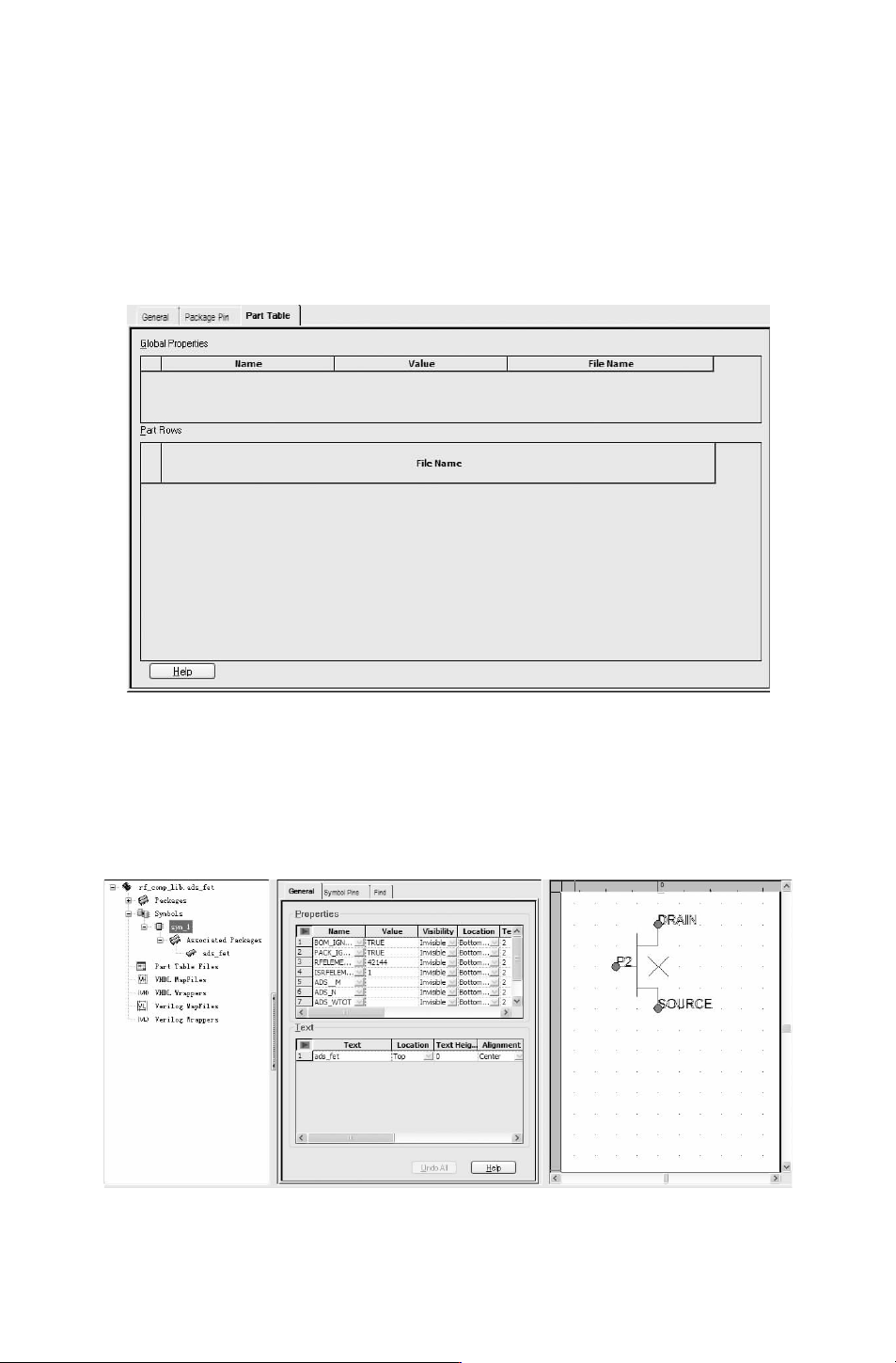
5) “KeepSymbolsAssociated”:选择此选项,当封装的引脚列表变更了就会同时更新符
号的引脚列表,确保封装和符号的对应。
6)“GlobalPins栏”:显示应用于所有通道的引脚列表。
7)“PhysicalPins栏”:显示物理引脚号,映射的逻辑引脚和通道。
8)“Pins栏”:不用通过单击的方法来选择需要的引脚,可以进行多个引脚的选择。
4.PartTable选项卡
打开 “PartTable” 选项卡,如图 2-62所示,显示元件的整体属性以及排列顺序。
图 2-62 “PartTable” 选项卡
5.“Symbol(符号)”
在项目管理器窗口中单击 “Symbol(符号)” 选项,打开元件符号编辑器。在符号编辑
器中可以查看完成的符号信息,可以查看符号的图形,如图 2-63所示,共有 “General(通
用)”、 “SymbolPins(符号引脚)” 和 “Find(查找)” 三个选项卡,在右侧显示元件符号
的缩略图,更直观地显示元件符号信息。
图 2-63 符号编辑器
73