Cadence_16.6高速电路板设计与仿真.pdf - 第76页
图 3 - 9 层 次式 电 路结 构 图 在图 3 - 9 中 , 每个 区 域 就 是 已 给 电 路 图 系 ( 标 志 为 S c h e m a t i c 而 不 是 P a g e ) , 每 个 区 域 相当 于 一个 数 据夹 , 其中 可 以只 放 一张 电 路图 , 也可 以 是几 张 电路 图 所拼 接 而成 的 平坦 式 电 路图 。 3 . 3 . 3 仿真 电 路 与普 通 原理 图 相比 , 仿真 原 理…
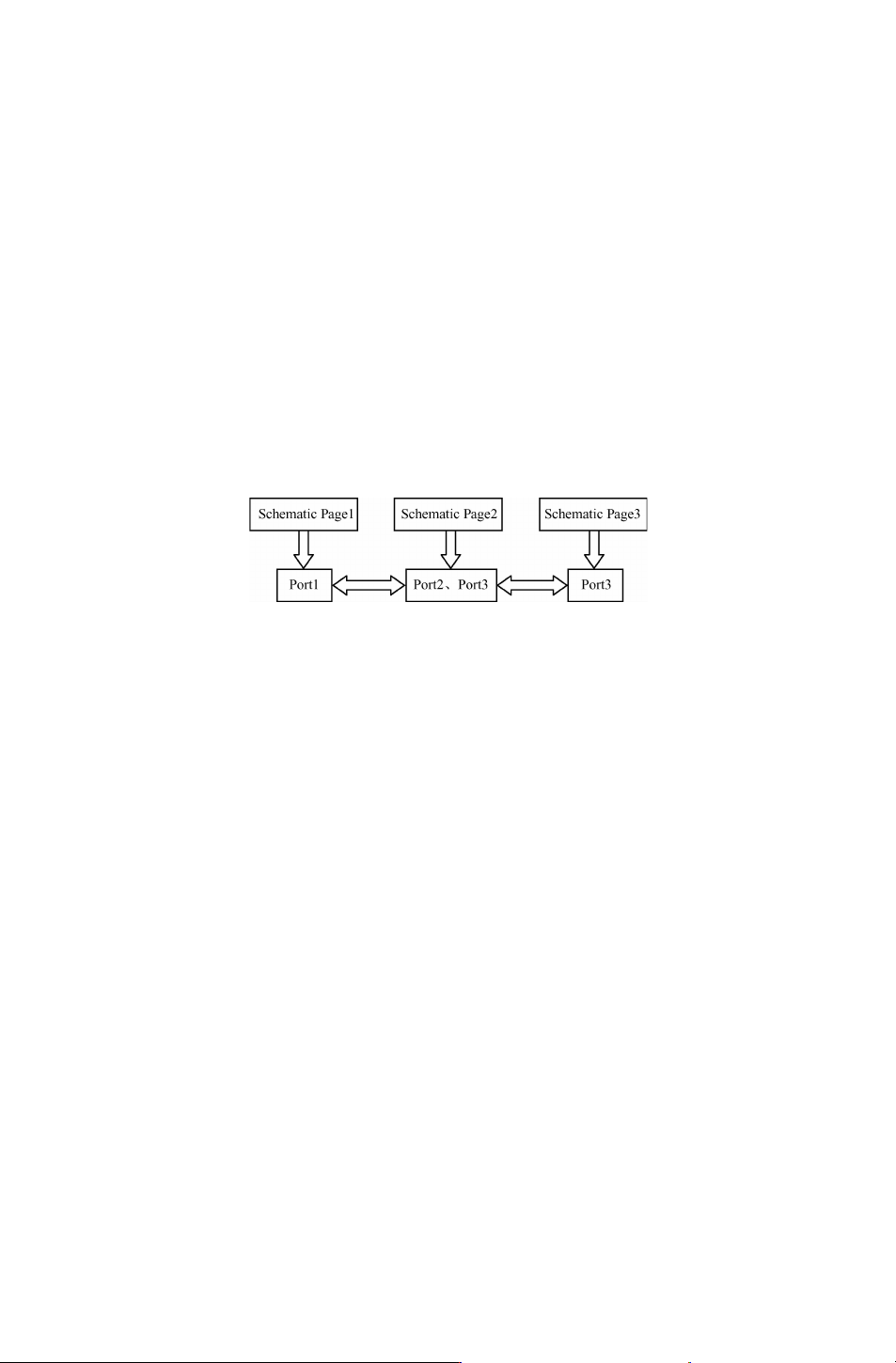
靠相同名称的页间连接符进行电气连接。如果图样够大,平坦式电路也可以绘制在同一张电
路图上,但电路图结构过于复杂,不易理解,在绘制过程中也容易出错。采用平坦式电路虽
然电路图不在一张图页上,但相当于在同一个电路图的文件夹中。
FlatDesign即平坦式设计,在电路规模较大时,将图样按功能分成几部分,每部分绘制
在一页图样上,每张电路图之间的信号连接关系用 “Off-PageConnector(页间连接符)”
表示。
Capture中平坦式电路结构的特点如下:
1.每页电路图上都有 “Off-PageConnector(页间连接器)”,表示不同页面电路间的连
接。不同电路上相同名称的 “Off-PageConnector(页间连接器)” 在电学上是相连的。
2.平坦式电路之间不同页面都属于同一层次,相当于在 1个电路图文件夹中。如图 3-8
所示,3张电路图都位于 1个文件夹下。
平坦式电路从空间结构上看是在同一个层次上的电路,只是整个电路在不同的电路图样
上,每张电路图之间是通过端口连接器连接起来的。
图 3-8 平坦式电路图结构
3.3.2 层次电路
层次电路是在空间结构上属于不同层次的,一般是先在一张图样上用框图的形式设置顶
层电路,在另外的图样上设计每个框图所代表的子原理图。
如果电路规模过大,采用幅面最大的页面图样也容纳不下整个电路设计,就必须采用平
坦式或层次式电路结构。但在以下几种情况下,即使电路的规模不是很大,完全可以放置在
一页图样上,也往往采用平坦式或层次式电路结构。
1)将一个复杂的电路设计分为几个部分,分配给几个工程技术人员同时进行设计。
2)按功能将电路设计分成几个部分,让具有不同特长的设计人员负责不同部分的
设计。
3)采用的打印输出设备不支持幅面过大的电路图页面打印。
4)目前自上而下的设计策略已成为电路和系统设计的主流,这种设计策略与层次式电
路结构一致,因此对于相对复杂的电路和系统设计,大多采用层次式结构,使用平坦式电路
结构的情况已相对减少。
对于层次式电路结构,首先在一张图样上用框图的形式设计总体结构,然后在另外一张
图样上设计每个子电路框图代表的结构。在实际设计中,下一层次电路还可以包含有子电路
框图,按层次关系将子电路框图逐级细分,直到最后一层完全为某一个子电路的具体电路
图,不再含有子电路框图。
层次式电路图的基本结构如图
3-9所示。
46
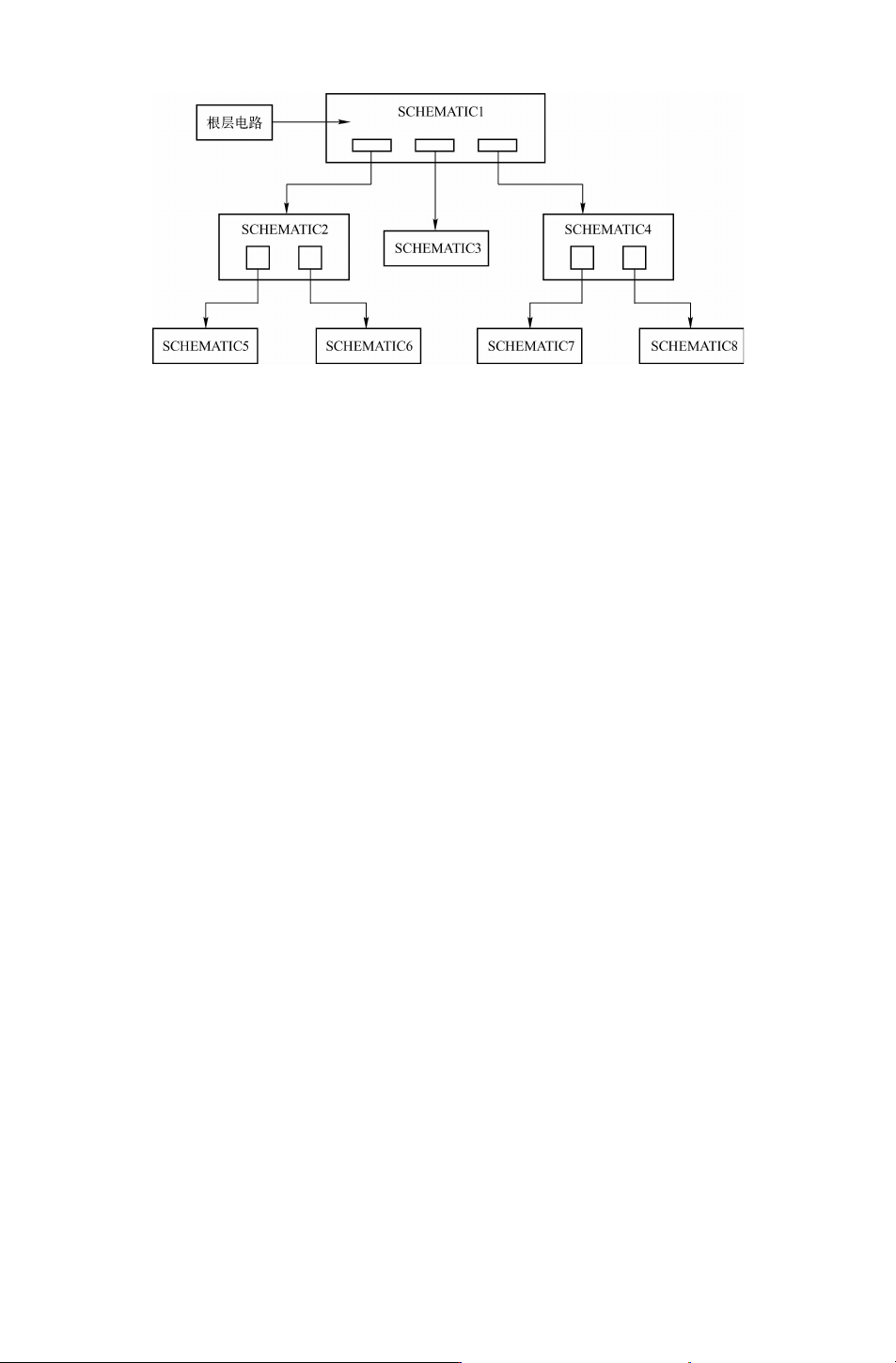
图 3-9 层次式电路结构图
在图 3-9中,每个区域就是已给电路图系 (标志为 Schematic而不是 Page),每个区域
相当于一个数据夹,其中可以只放一张电路图,也可以是几张电路图所拼接而成的平坦式电
路图。
3.3.3 仿真电路
与普通原理图相比,仿真原理图有以下几点要求:
1)调用的器件必须有 PSpice模型,软件本身提供的模型库,库文件存储的路径为 “X:
Capture\Library\pspice”,所有器件都提供 PSpice模型,可以直接调用。
2)使用自行创建的器件,必须保证 “
*
.olb”、 “
*
.lib” 两个文件同时存在,而且器
件属性中必须包含 PSpiceTemplate属性。
3)原理图中至少必须有一条网络名称为 0,即接地。
4)必须有激励源,原理图中的端口符号并不具有电源特性,所有的激励源都存储在
Source和 SourceTM库中。
5)电源两端不允许短路,不允许仅由电源和电感组成回路,也不允许仅由电源和电容
组成的割集。在简单回路中可用电容并联一个大电阻或电感串联一个小电阻。
6)最好不要使用负值电阻、电容和电感,因为它们容易引起电路不收敛。
3.4 创建原理图
不同的原理图类型采用不同的创建方法,下面简单介绍原理图的不同创建方法。
3.4.1 创建平坦式电路
Capture的 Project是用来管理相关文件及属性的。新建 Project的同时,Capture会自动创
建相关的文件,如 DSN、OPJ文件等,根据创建的 Project类型的不同,生成的文件也不尽
相同。
1.新建工程文件
选择菜单栏中的 “File(文件)”
→
“New (新建)” 命令或单击 “Capture”工具栏中
56
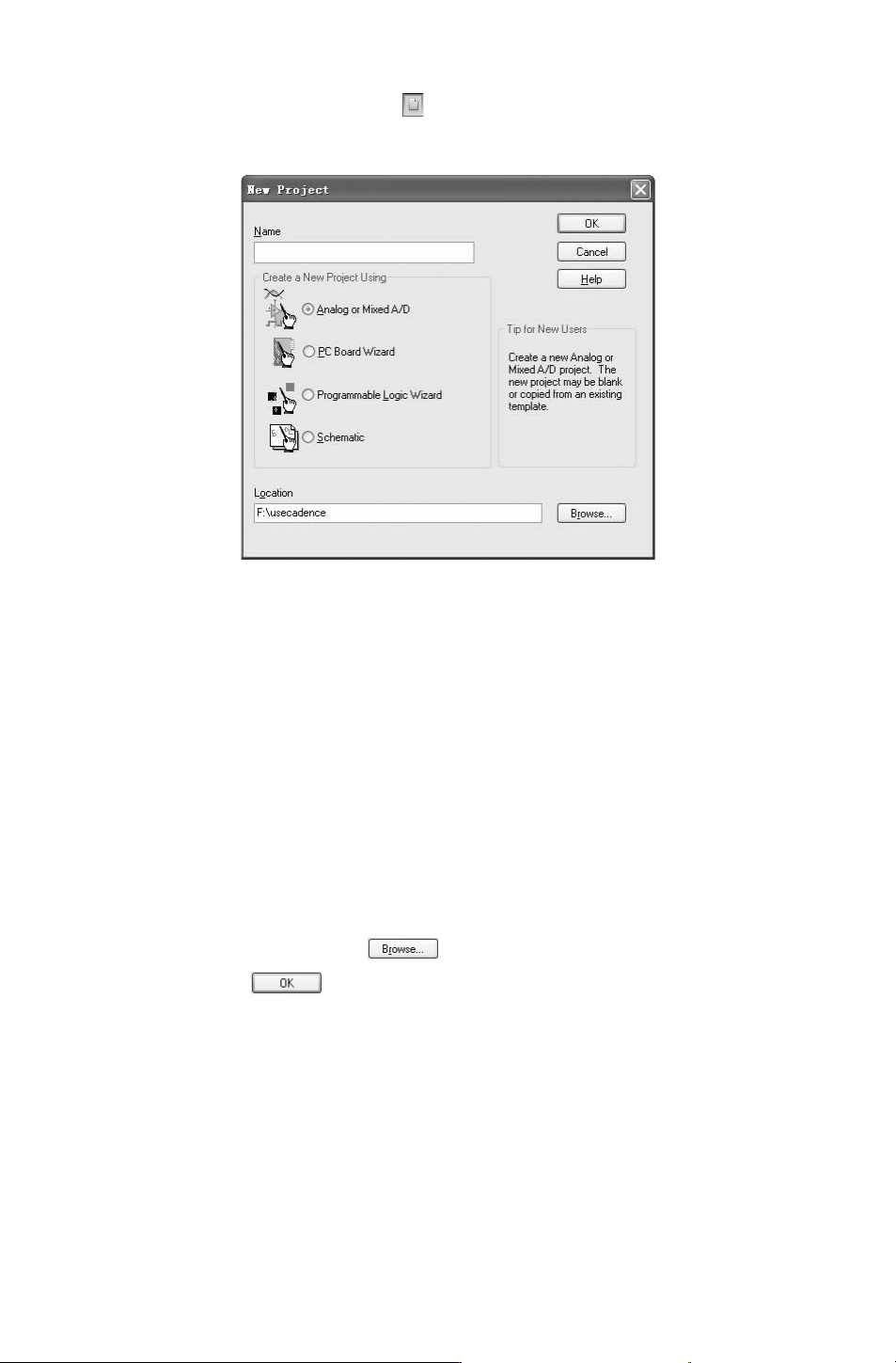
的 “Createdocument(新建文件)” 按钮 ,弹出如图 3-10所示的 “NewProject(新建工
程)”对话框。
图 3-10 “NewProject(新建工程)”对话框
1)CreateaNewProjectUsing:创建一个新的工程文件。
根据不同后续处理的要求,新建工程文件时必须选择相应的类型。Capture支持四种不
同的
Project类型:
●
AnalogorMixed-signalCircuit:进行数 /模混合仿真。
●
PCBoardWizard:进行印制版图设计。
●
ProgrammableLogicWizard:可编程器件 CPLD、FPGA的设计。
●
Schematic:进行原理图设计。
一般选择上述四种情况下的 “Schematic”,进行原理图设计。
2)Name:名称,输入工程文件名称。因为进行原理图设计,所以选 “schematic” 选
项,而原理图的名称,一般全部由小写字母及数字组成,不加其他符号,如 “myproject”。
3)Location:路径。单击右侧的 按钮,选择文件路径。
完成设置后,单击 按钮,进入原理图编辑环境。
2.新建原理图文件
1)在一个工程文件下可以有多个 “Schematic(电路图)”,每个电路包下也可以有多张
电路图页,如
Page2、Page3,但是这些电路图必须是关联的。
因为电路仿真是针对整个 Schematic1或者 Schematic2进行的,而不是针对单个 PAGE1
或者 PAGE2。对 Shematic1进行仿真,则对 Schematic1目录下的 Page全部进行仿真分析。
2)在如图 3-11所示的项目管理器中选中工程名称,选择菜单栏中的 “Design(设
计)”
→
“NewSchematic(新建原理图)”命令,或单击右键,弹出如图 3-12所示的快捷
菜单。
66