Cadence_16.6高速电路板设计与仿真.pdf - 第116页
图 5 - 4 1 “ D i s p l a y P r o p e r t i e s ( 显 示属 性 ) ” 对 话 框 “ V a l u e ( 参数 值 ) ” :在 该 文本 框 中显 示 对应 的 元件 序 号或 元 件 名 称, 在 图 5 - 4 1 中 显 示 元件 序 号为 “ D 1 ” , 元件 名 称为 “ L E D ” 。 2 . “ D i s p l a y F o r m a t ” : 显 示…
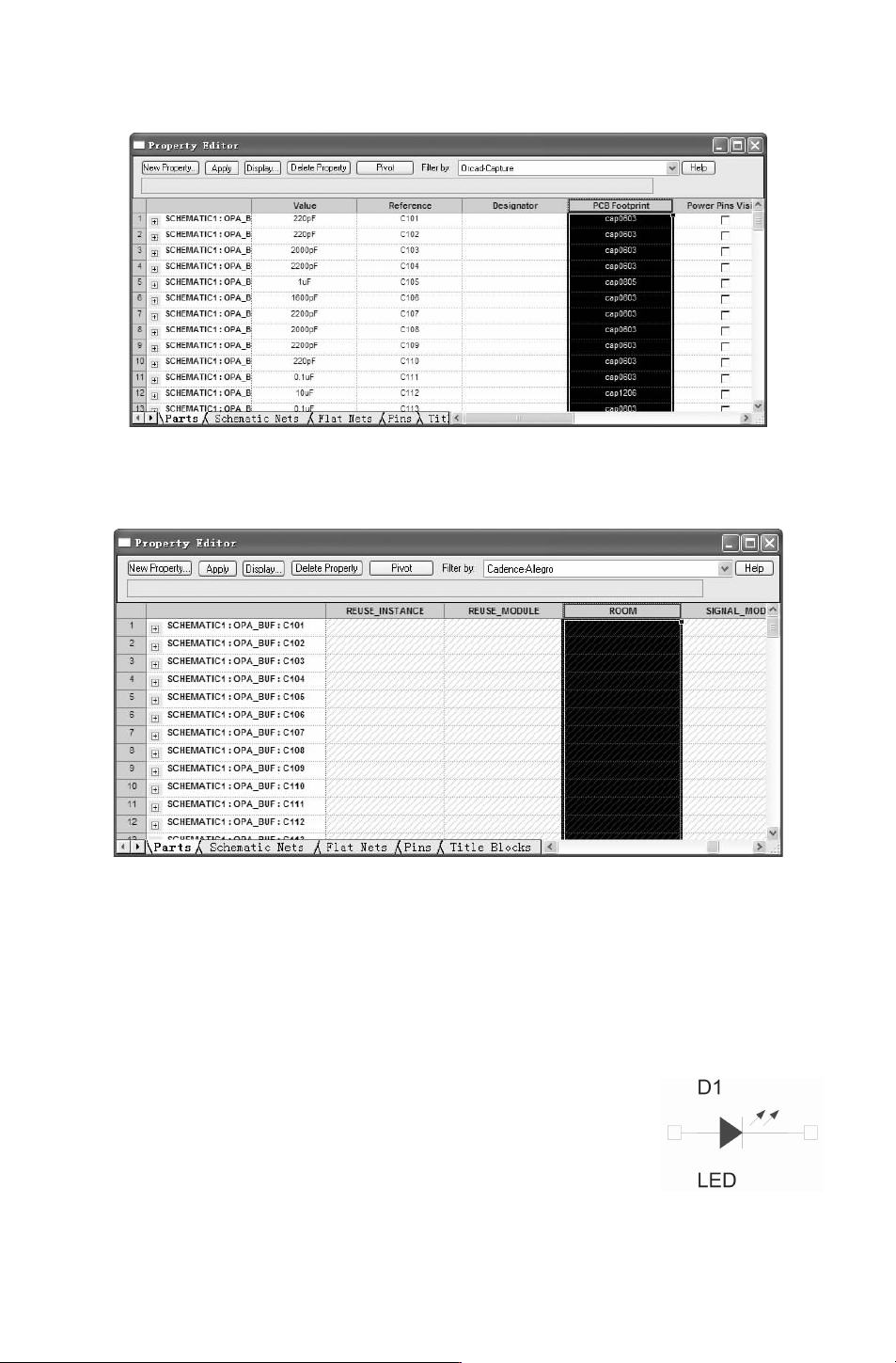
1)选择 “Orcad-Capture”,添加 “PCBFootprint” 属性,如图 5-38所示。
图 5-38 选中属性
2)选择 “Cadence-Allegro”,添加属性 “Room” 属性,如图 5-39所示。
图 5-39 选中属性
3)在 “Filterby(过滤器)” 下拉列表中选择 “Currentproperties”,显示元件添加的
属性。
图 5-40 选择的元件
5.3.2 参数设置
编辑元件属性主要是修改元件参数值及元件序号,因此可以单独有针对性地修改元件参
数值或元件序号。具体操作步骤如下:
双击图 5-40中的元件序号或元件名,也可选中元件序号或元件
名执行菜单命令或右键命令,弹出如图 5-41所示的 “DisplayProp-
erties(显示属性)”对话框,此对话框包含以下 5个部分。
1.“Name(名称)”
显示为 “PartReference(元件序号)”或 “Value(元件名)”。
401
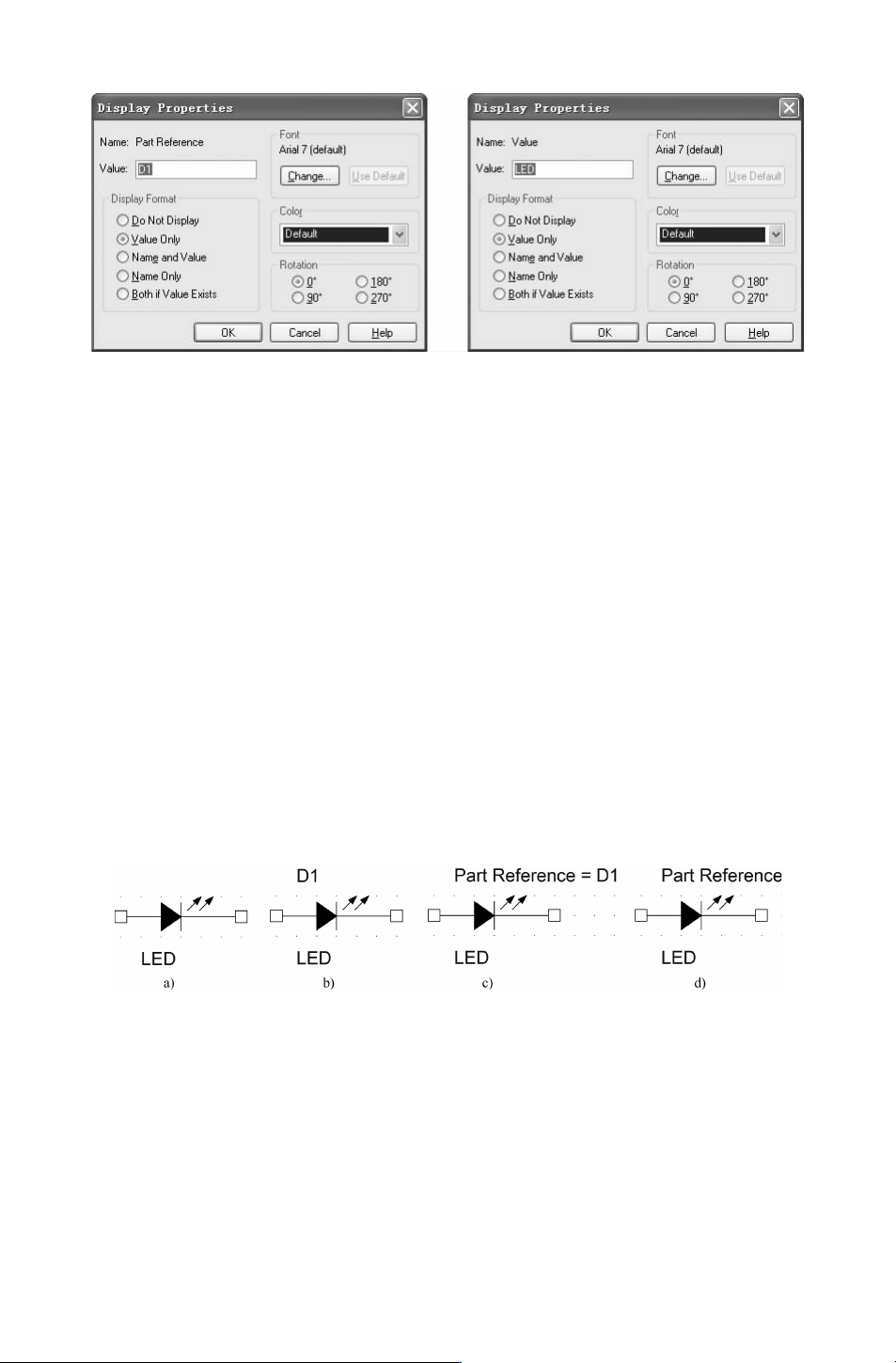
图 5-41 “DisplayProperties(显示属性)”对话框
“Value(参数值)”:在该文本框中显示对应的元件序号或元件名称,在图 5-41中显示
元件序号为 “D1”,元件名称为 “LED”。
2.“DisplayFormat”:显示格式
主要设置元件在原理图中显示的参数格式。以图 5-42为例,在此选项组中的 “Name
(名称)”为 “Value”,“Value(参数值)” 为 “D1”。
1)“DoNotDisplay”:不显示。选择该项后,在原理图中隐藏设置的参数。即原理图中
不显示元件序号 D1,如图 5-42a所示。
2)“ValueOnly”:只显示参数值。原理图中只显示参数值元件序号 “D1”,如图 5-42b
所示。
3) “NameandValue”:同时显示名称和参数值。原理图中同时显示元件序号名及序号
值,如图
5-42c所示。
4)“NameOnly”:只显示名称,原理图中同时显示元件序号名,如图 5-42d所示。
5)“BothifValueExists”:如果在 “Value(参数值)” 一栏中输入内容,则同时显示名
称和参数值,如图 5-42c所示;若 “Value(参数值)” 一栏中无内容,则不显示设置的参
数,如图 5-42a所示。
图 5-42 设置元件参数显示
3.Font:字体设置
单击 “Change(改变)”按钮,弹出如图 5-43所示的 “字体” 对话框,在该对话框中
设置字体、字形及大小。
经过字体改变后,若想返回默认,单击 “UseDefault(使用默认)” 按钮,即可返回软
件初始设置。
4.Color:颜色设置
在如图 5-44所示的下拉列表中选择所需的颜色设置。若选择 “Default(默认)” 选项,
501
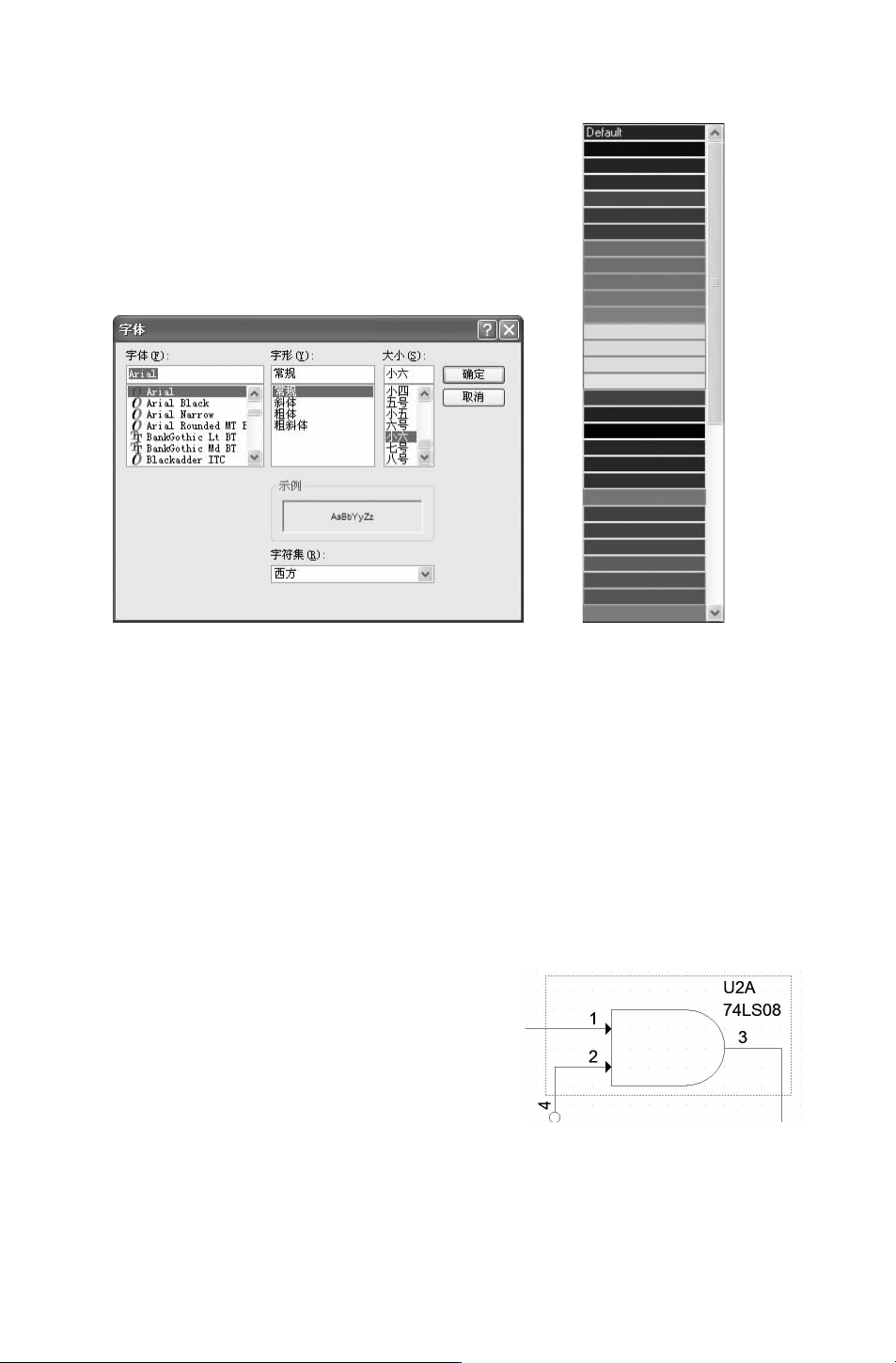
则采用原理图运行环境中设置的颜色。
图 5-43 “字体”对话框 图 5-44 颜色设置列表
5.Rotation:循环设置
在该选项下有 4个选项:0°、90°、180°、270°,选择不同选项,设置元件以什么方位
显示,与对元件进行旋转操作的作用相同。
通过对元件的属性进行设置,一方面可以确定后面生成的网络报表的部分内容,另一方
面也可以设置元件在图样上的摆放效果。
5.3.3 外观设置
编辑元件外观主要是修改元件符号形状,在原理图绘制过程中,所需元件在元件库中查
找不到,重新创建新的元件过程太过烦琐,为减少步骤与时间,在元件库中查找到与所需元
图 5-45 选择元件
件相似的元件,并对其进行编辑,以达到代替所
需元件的目的。
元件外形的编辑方法具体操作步骤如下:
选中 图 5-45中 的 元 件, 选 择 菜 单 栏 中 的
“Edit(编辑)”
→
“Part(元件)” 命令或单击右
键选择 “EditPart(编辑元件)” 快捷命令,弹出
如图 5-46所示的元件编辑窗口,在该窗口中可利
用 “Draw (绘图)” 工具栏中的图形绘制命令进行
外观编辑。
601