Cadence_16.6高速电路板设计与仿真.pdf - 第196页
1 . 新 建 原理 图 页 1 ) 在 C a d e n c e 主窗 口 中 , 选择 菜 单 栏 中 的 “ F i l e s ( 文件) ” → “ N e w ” ( 新建 ) → “ P r o j e c t ( 工程 ) ” 命令, 或单 击 “ C a p t u r e ” 工具 栏 中的 “ C r e a t e d o c u m e n t ( 新建 文 件) ” 按 钮 ,弹 出 “ N e w P r…
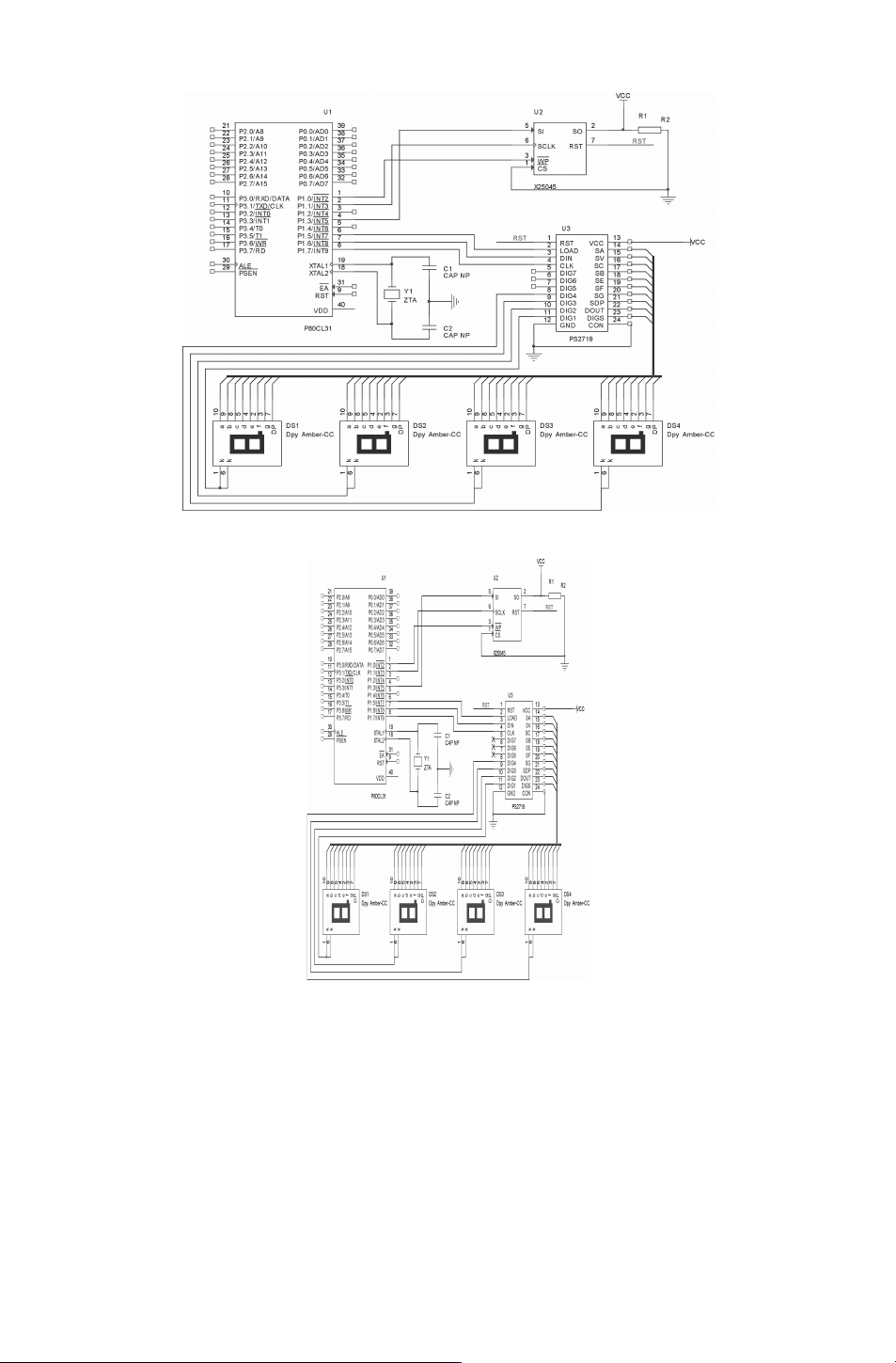
图 6-243 添加原理图符号
图 6-244 放置忽略 ERC检查测试点
在本例中,重点介绍了总线的绘制方法。总线需要有总线分支和网络标签来配合使用。
总线的适当使用,可以使原理图更规范、更整洁、更美观。
6.4.5 存储器接口电路
本例主要讲述自下而上的层次原理图设计。在电路的设计过程中,有时候会出现一种情
况,即事先不能确定端口的情况,这时候就不能将整个工程的母图绘制出来,因此自上而下
的方法就不能胜任了。
481
1.新建原理图页
1)在 Cadence主窗口中,选择菜单栏中的 “Files(文件)”
→
“New” (新建)
→
“Project
(工程)”命令,或单击 “Capture”工具栏中的 “Createdocument(新建文件)”按钮 ,弹出
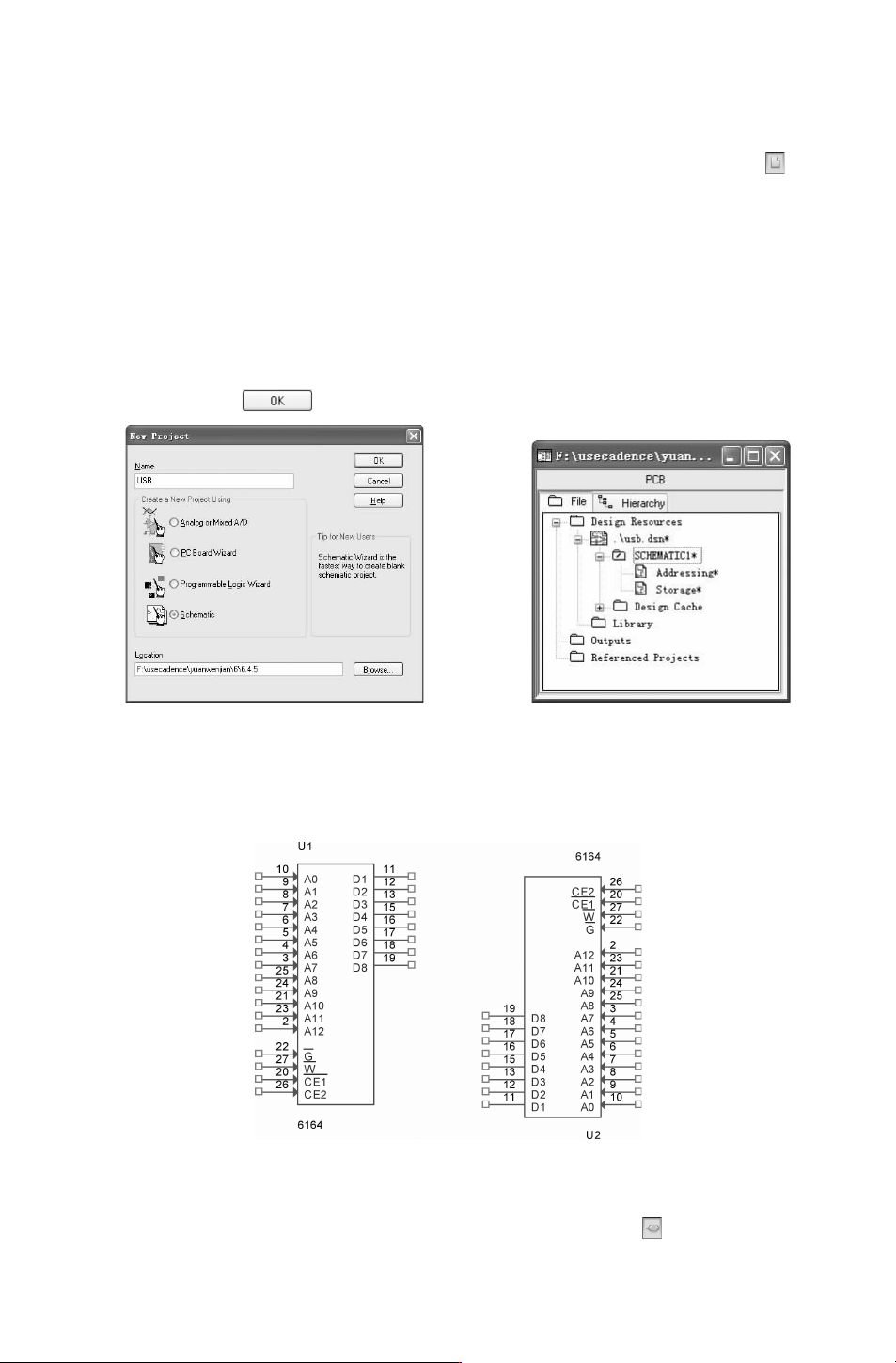
“NewProject(新建工程)”对话框,创建工程文件 “USB.dsn”,如图6-245所示。在该工程文件
夹下,默认创建图样文件 SCHEMATIC1,在该图样子目录下自动创建原理图页 PAGE1。
2)选中图样页文件 PAGE1,选择菜单栏中的 “Design(设计)”
→
“Rename(重命名)”
命令,或右击鼠标选择快捷菜单中的 “Rename(重命名)”命令,弹出 “RenamePage(重命
名图页)”对话框,保存图页文件名称为 “Storage”,完成原理图页文件的重命名。
3)在项目管理器上选中 “SCHEMATIC1”,右击鼠标在弹出的快捷菜单中选择 “New
Page(新建图页)” 命令,弹出对话框,在 “Name(名称)” 文本框中显示新建页的名称
“Addressing
*
”,单击 按钮,完成第 2页原理图的创建,如图 6-246所示。
图 6-245 “NewProject(新建工程)”对话框 图 6-246 新建页名称修改对话框
2.绘制子原理图 Storage
1)在项目管理器中双击图页 “Storage”,进入原理图编辑环境,按照前面讲解的方法
摆放元器件,如图 6-247所示。
图 6-247 新建页上摆放元件
2)选择菜单栏中的 “Place(放置)”
→
“HierarchicalPort(电路端口)” 命令,或单
击 “Draw (绘图)” 工具栏中的 “Placeport(放置电路端口)” 按钮 ,添加电路图 I/O端
581
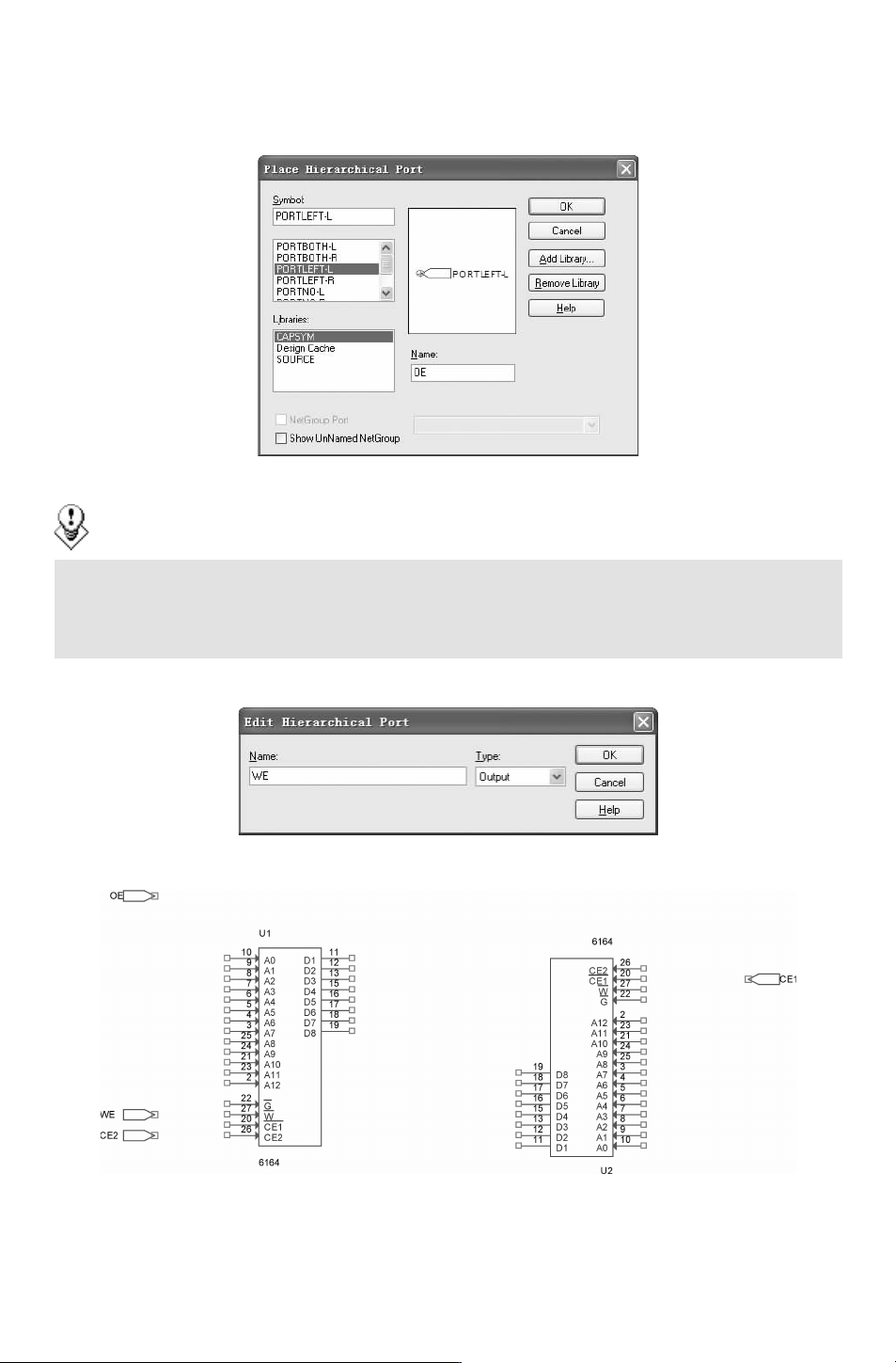
口,弹出如图 6-248所示的对话框,选择左向端口,并将其放置到原理图中,输入名称
OE,在图样中放置端口,按 〈R〉 键旋转端口,在对应位置单击鼠标,完成端口的放置。
图 6-248 I/O端口对话框
提示:
可继续放置端口,在放置下一个端口过程中,需要修改端口名称,右击鼠标选择
“EditProperties(编辑属性)” 命令,弹出如图 6-249所示的 “EditHierarchicalPort(编
辑层次端口)” 对话框,在该对话框中可以修改端口参数。
使用同样的方法放置其余端口,最终结果如图 6-250所示。
图 6-249 “EditHierarchicalPort(编辑层次端口)” 对话框
图 6-250 放置电路端口
681