Cadence_16.6高速电路板设计与仿真.pdf - 第171页
图 6 - 1 6 4 “ N e w P r o j e c t ( 新 建 工程 ) ” 对 话框 2 ) 在该 工程 文 件夹 下 ,默 认 创建 图 样 文 件 S C H E M A T I C 1 , 在 该 图 样 子 目 录 下 自 动 创 建 原理 图 页 P A G E 1 , 如图 6 - 1 6 5 所 示。 3 ) 选中 图 样 页 文 件 P A G E 1 , 选 择 菜 单 栏 中 的 “ D e s i…
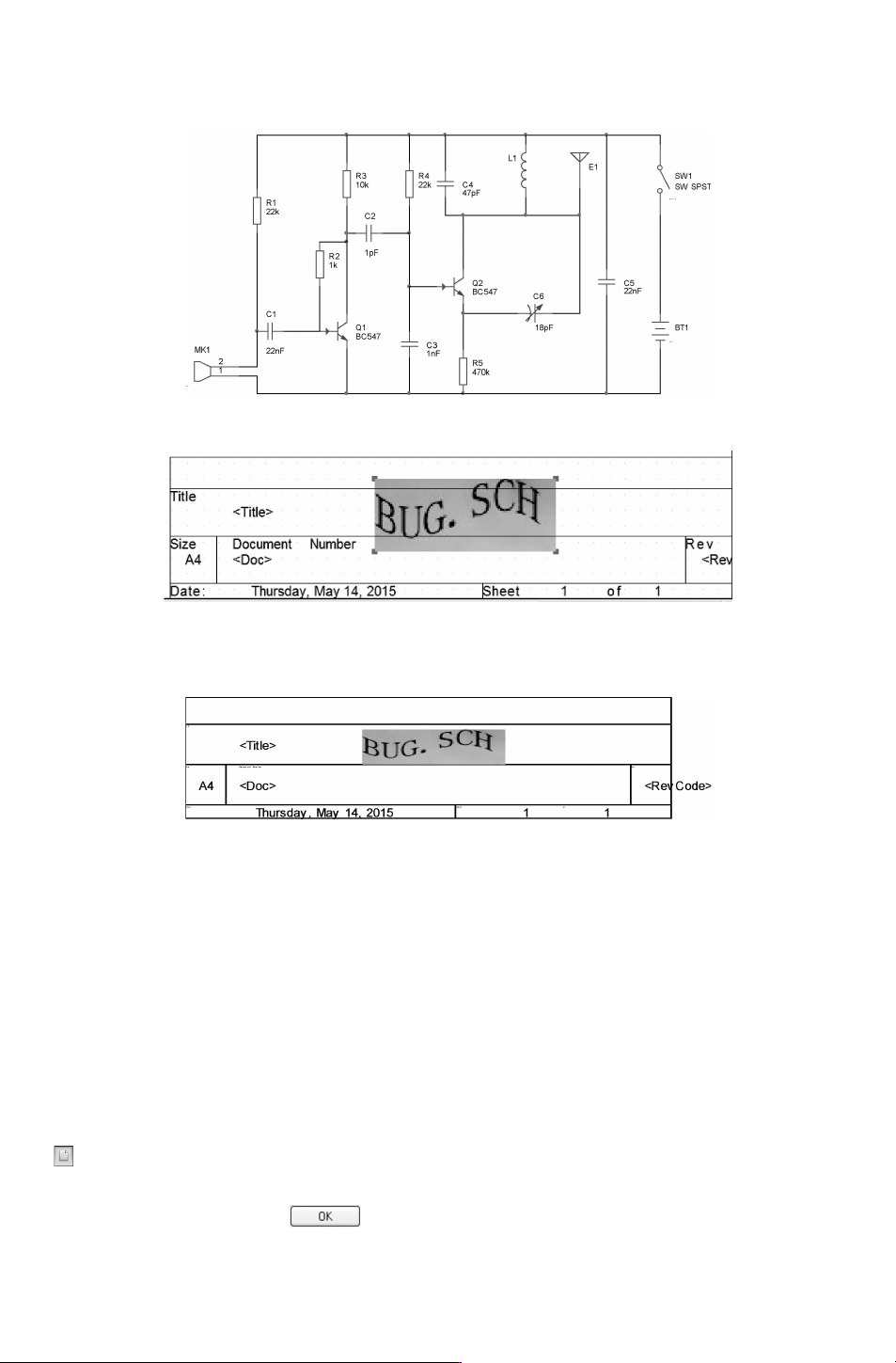
图 6-162所示。
图 6-161 文本的放置
图 6-162 放置图片
选中图片,在图片四周显示可调整的夹点,适当缩放图片,结果如图 6-163所示。
图 6-163 缩放图片
至此,完成原理图绘制。
在本例的设计中,主要介绍了原理图的标注。可以在原理图中进行注释,也可在标题栏
中进行注释,这些原理图符号给原理图设计带来了更大的灵活性,应用它们,可以给设计工
作带来极大的便利。
6.4.3 电源开关电路设计
1.建立工作环境
1)在 Cadence主窗口中,选择菜单栏中的 “Files(文件)”
→
“New” (新 建)
→
“Project(工程)” 命令或单击 “Capture”工具栏中的 “Createdocument(新建文件)” 按钮
,弹出如图 6-164所示的 “NewProject(新建工程)”对话框,在 “Location(路径)” 文
本框中设置新建工程文件的保存路径,在 “Name(名称)” 文本框中输入新建的工程文件
名称 “PowerSwitch”,单击 按钮,完成工程文件的创建。
951
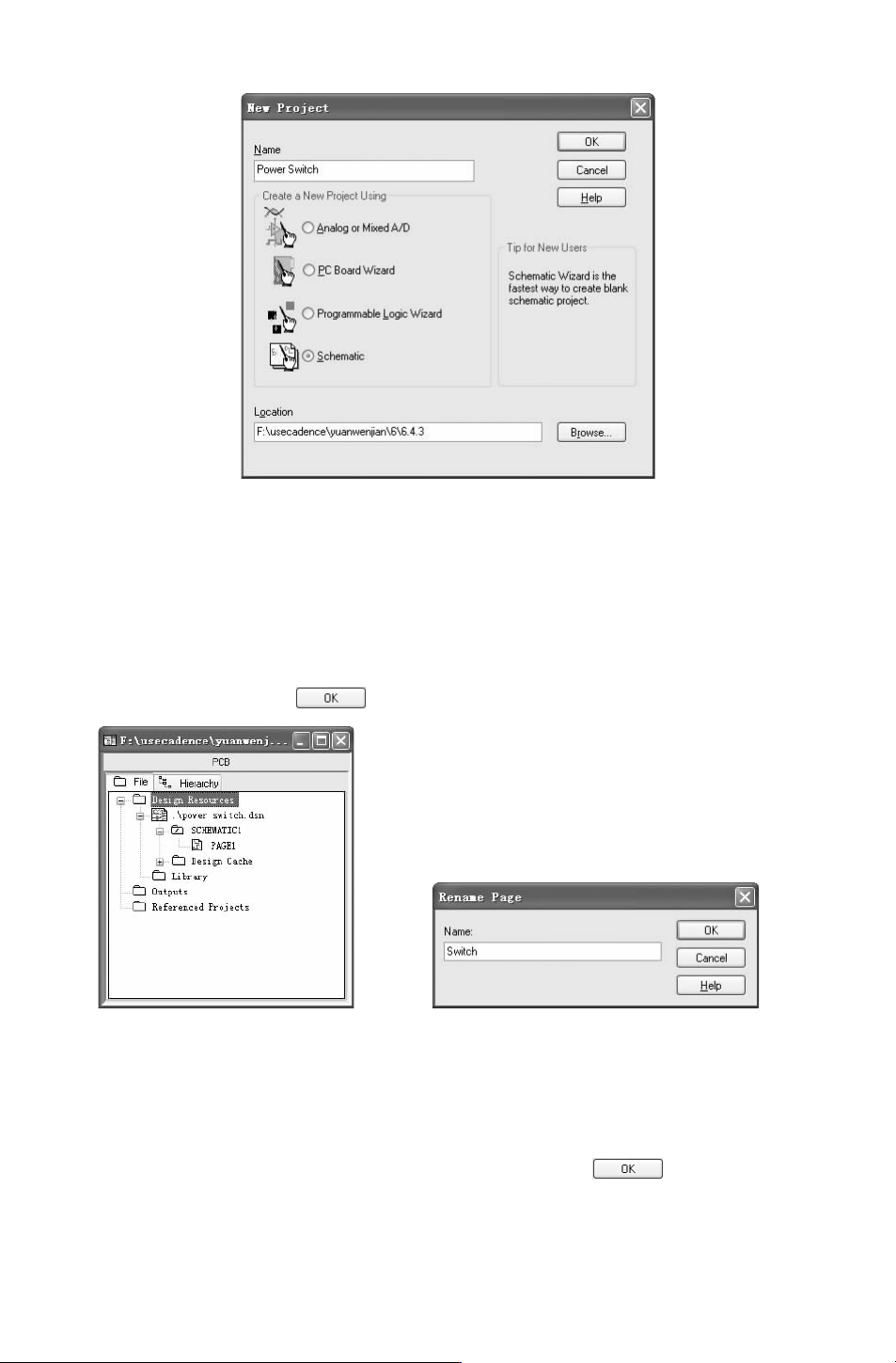
图 6-164 “NewProject(新建工程)”对话框
2)在该工程文件夹下,默认创建图样文件 SCHEMATIC1,在该图样子目录下自动创建
原理图页 PAGE1,如图 6-165所示。
3)选中图样页文件 PAGE1,选择菜单栏中的 “Design(设计)”
→
“Rename(重命
名)”命令,或右击鼠标选择快捷菜单中的 “Rename(重命名)”命令,弹出如图 6-166所
示的 “
RenamePage(重命名图页)” 对话框,在 “Name(名称)” 文本框中输入选中的图
页文件名称 “
Switch”,单击 按钮,完成原理图页文件的重命名。
图 6-165 创建工程文件 图 6-166 “RenamePage(重命名图页)”对话框
4) 选中图样文件 SCHEMATIC1,选择菜单栏中的 “Design(设计)”
→
“NewSchematic
Page
(新建图样文件)”命令,或右击鼠标选择快捷菜单中的 “NewPage(新建图样文件)”
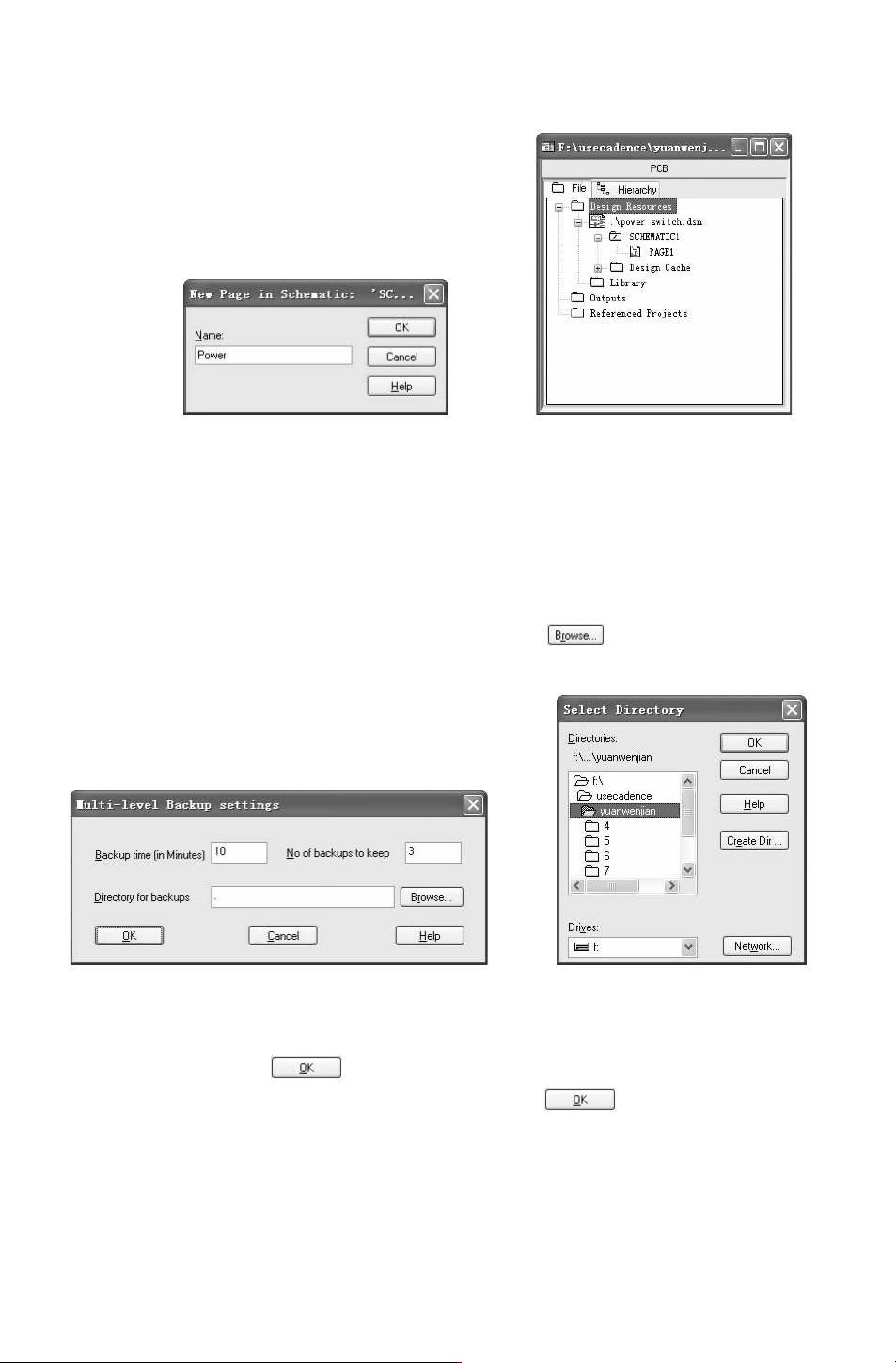
命令,弹出如图
6-167所示的 “NewPageinSchematic(新建图页)” 对话框,在 “Name
(名称)” 文本框中输入选中的原理图文件名称 “Power”,单击 按钮,完成原理图图
页文件的添加。
完成文件命名的项目管理器窗口如图 6-168所示,双击原理图页文件,进入原理图绘
061
制环境,进行原理图的编辑。
图 6-167 “NewPageinSchematic(新建图页)”对话框 图 6-168 项目管理器窗口
2.自动存盘设置
Cadence支持文件的自动存盘功能。用户可以通过参数设 置来控制 文件自动 存盘的
细节。
选择菜单栏中的 “Option(选项)”
→
“Autobackup(自动备份)”命令,打开 “Multi-
levelBackupsettings(备份设置)”对话框,如图 6-169所示。在 “Backuptime(inMinutes)
(备份间隔时间)”栏中输入每隔多少分钟备份一次,单击 按钮,弹出如图 6-170所示
的 “SelectDirectory(选择路径)”对话框,设置保存的备份文件路径。
图 6-169 “Multi-levelBackupsettings
(备份设置)” 对话框
图 6-170 “SelectDirectory
(选择路径)” 对话框
设置好路径后,单击 按钮,关闭 “SelectDirectory(选择路径)” 对话框,返回
“Multi-levelBackupsettings(备份设置)” 对话框,单击 按钮,关闭该对话框。
3.设置图样参数
选择菜单栏中的 “Options(选项)”
→
“DesignTemplate(设计向导)” 命令,系统将
弹出 “DesignTemplate(设计向导)” 对话框,打开 “PageSize(页面设置)” 对话框,如
图 6-171所示。
161