Cadence_16.6高速电路板设计与仿真.pdf - 第380页
( 3 ) 禁 止布 线 边界 选择 菜 单栏 中 的 “ E d i t ( 编辑 ) ” → “ Z - c o p y ( 复 制 ) ” 命 令, 打 开 右 侧 “ O p t i o n ( 选 项) ” 面板 ,如 图 1 2 - 1 1 5 所示 。 在 “ C o p y t o C l a s s / S u b c l a s s ( 复 制 集 和 子 集 ) ” 选 项 组 下 依 次 选 择 “ R O U …
7.电路板的电气边界
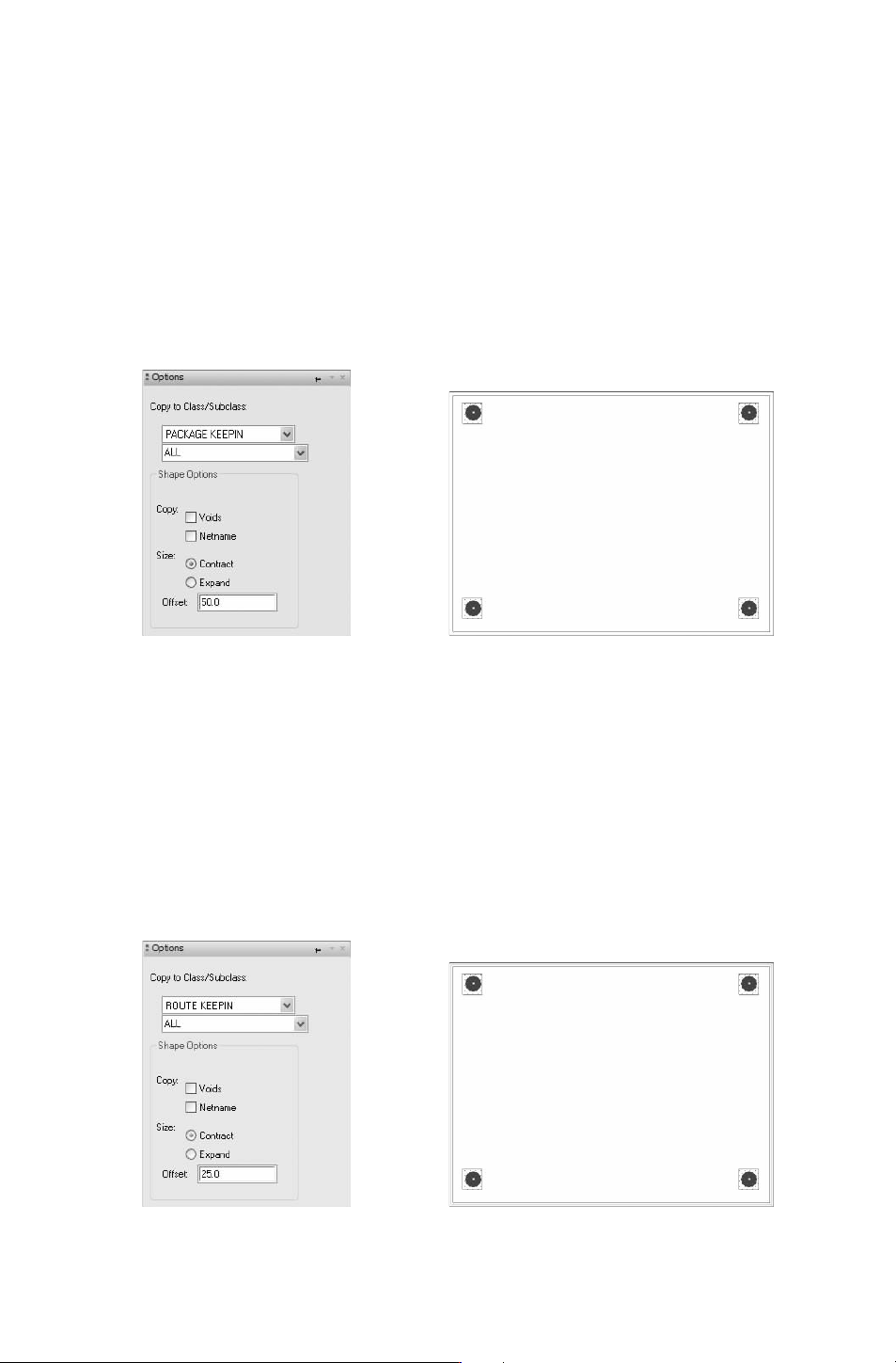
(1) 允许布局区域
选择菜单栏中的 “Edit(编辑)”
→
“Z-copy(复制)” 命令,打开右侧 “Option(选
项)”面板,如图 12-111所示。
在 “CopytoClass/Subclass(复制集和子集)” 选项组下依次选择 “PACKAGEKEEPIN
(允许布局区域)”、“All” 选项。在 “Size(尺寸)”选项组下选择 “Contract(缩小)”;在
“
Offset(偏移量)” 中输入要缩小的数值 50。
完成参数设置后,在工作区中的边框线上单击,自动添加有适当间距的允许布局的区域
线,如图 12-112所示。
图 12-111 “Option(选项)”面板 图 12-112 添加允许布局区域
(2) 允许布线边界
选择菜单栏中的 “Edit(编辑)”
→
“Z-copy(复制)” 命令,打开右侧 “Option(选
项)”面板,如图 12-113所示。
在 “CopytoClass/Subclass(复 制 集 和 子 集)” 选项组下依次选择 “ROUTE KEEPIN
(允许布线区域)”、“All” 选项。在 “Size(尺寸)”选项组下选择 “Contract(缩小)”;在
“
Offset(偏移量)” 中输入要缩小的数值 25。
完成参数设置后,在工作区中的边框线上单击,自动添加有适当间距的允许布局的区域
线,如图 12-114所示。
图 12-113 “Option(选项)”面板 图 12-114 添加允许布线区域
863
(3) 禁止布线边界
选择菜单栏中的 “
Edit(编辑)”
→
“Z-copy(复制)” 命令,打开右侧 “Option(选
项)”面板,如图 12-115所示。
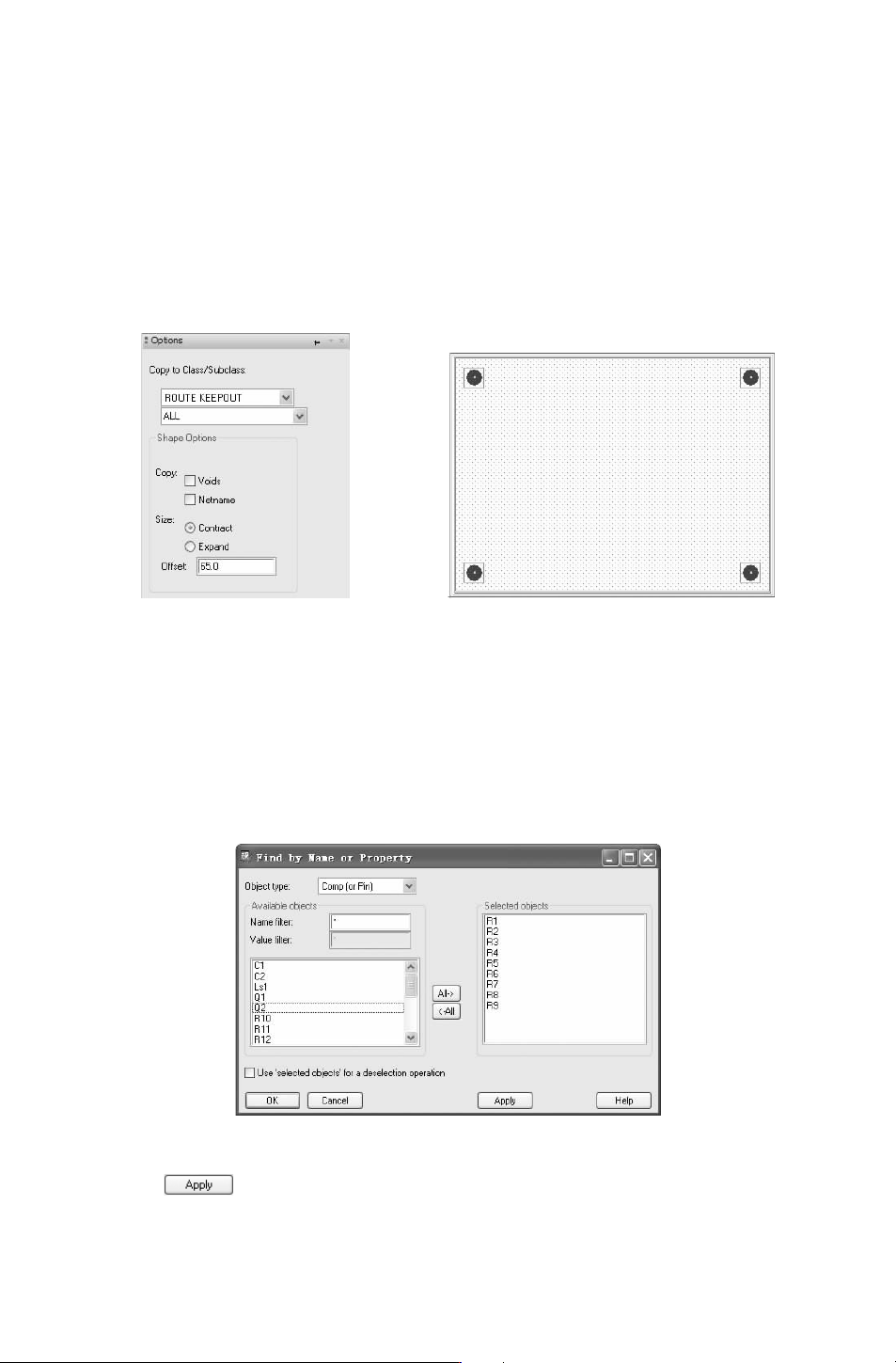
在 “CopytoClass/Subclass(复制集和子集)” 选项组下依次选择 “ROUTEKEEPOUT
(禁止布线区域)”、“All” 选项。在 “Size(尺寸)”选项组下选择 “Contract(缩小)”;在
“Offset(偏移量)”中输入要缩小的数值 65。
完成参数设置后,在工作区中的边框线上单击,自动添加有适当间距的禁止布线的边
界,如图 12-116所示。
图 12-115 “Option(选项)”面板 图 12-116 禁止布线区域
8.添加布局属性
1)选择菜单栏中的 “Edit(编辑)”
→
“Properties(属性)” 命令,在右侧的 “Find
(查找)”面板下方 “FindByName(通过名称查找)” 下拉列表中选择 “Comp(orPin)”。
2)单击 “more(更多)” 按钮,弹出 “FindbyNameorProperty(通过名称或属性查
找)” 对话框,在该对 话框 中选 择需 要设 置 Room属性的元件并单击此按钮将其添加 到
“
Selectedobjects(选中对象)” 列表框,如图 12-117所示。
图 12-117 “FindbyNameorProperty(通过名称或属性查找)”对话框
3)单击 按钮,弹出 “EditProperty(编辑属性)” 对话框,在左侧 “Tableof
Contents(目录表)”下拉列表中选择 “Room” 并单击,在右侧显示 “Room”并设置其 Val-
963
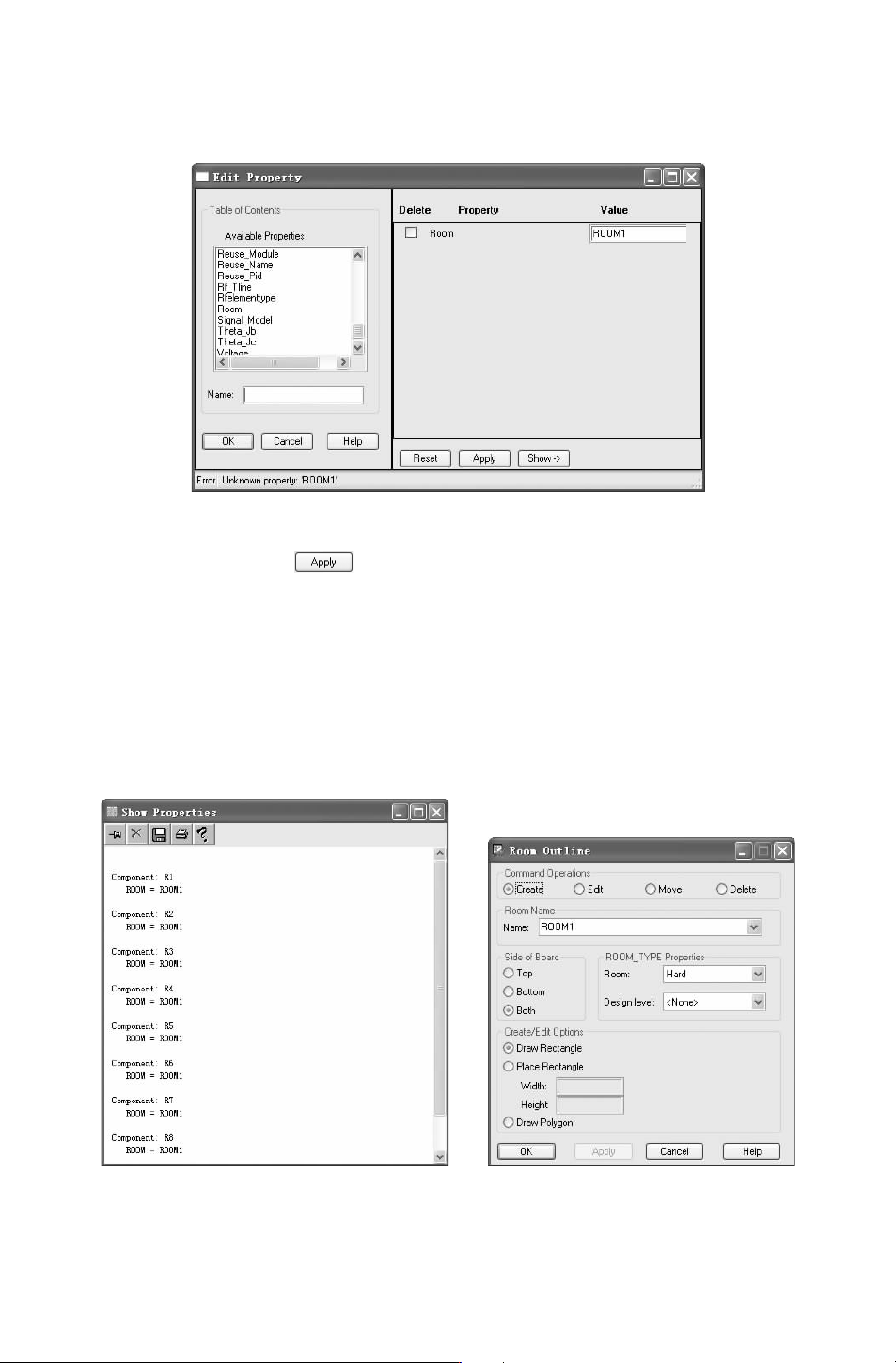
ue值,在 “Value(值)” 文本框中输入 ROOM1,表示选中的几个元件都是 ROOM1的元件,
或者说这几个元件均添加了
Room属性,如图 12-118所示。
图 12-118 “EditProperty”对话框
4)完成添加后,单击 按钮,完 成在 PCB中 Room 属 性的添加,弹 出 “Show
Properties(显示属性)” 对话框,在该对话框中显示元件属性,如图 12-119所示。
同样的方法,为元件 SW1~SW9添加 ROOM2属性,为元件 R10、R11、R12、R13、
C2、Q2添加 ROOM3属性,为 Q1、R14、C1、LS1添加属性 ROOM4。
完成
Room属性的添加后,需要在电路板中确定 Room的位置。
5) 选择菜单栏中的 “Setup(设置)”
→
“Outlines(外框线)”
→
“RoomOutlines(区
域布局外框线)” 命令,将弹出 “Room Outline(区域布局外框线)” 对话框,如图 12-120
所示。
图 12-119 “ShowProperties
(显示属性)”对话框
图 12-120 “RoomOutline
(区域布局外框线)” 对话框
073