Cadence_16.6高速电路板设计与仿真.pdf - 第83页
3 . 完 成 设 置 后 , 单 击 按 钮 , 弹 出 “ C r e a t e P S p i c e P r o j e c t ( 创 建 仿 真 工 程 文 件 ) ” 对 话 框 , 如 图 3 - 2 8 所 示 。 显 示 “ C r e a t e b a s e d u p o n a n e x i s t i n g p r o j e c t ( 基 于 已 有 的 设 计 创 建 工 程 文 件 ) ” …
单击 按钮,关闭对话框,完成子原理图到层次块的转换。
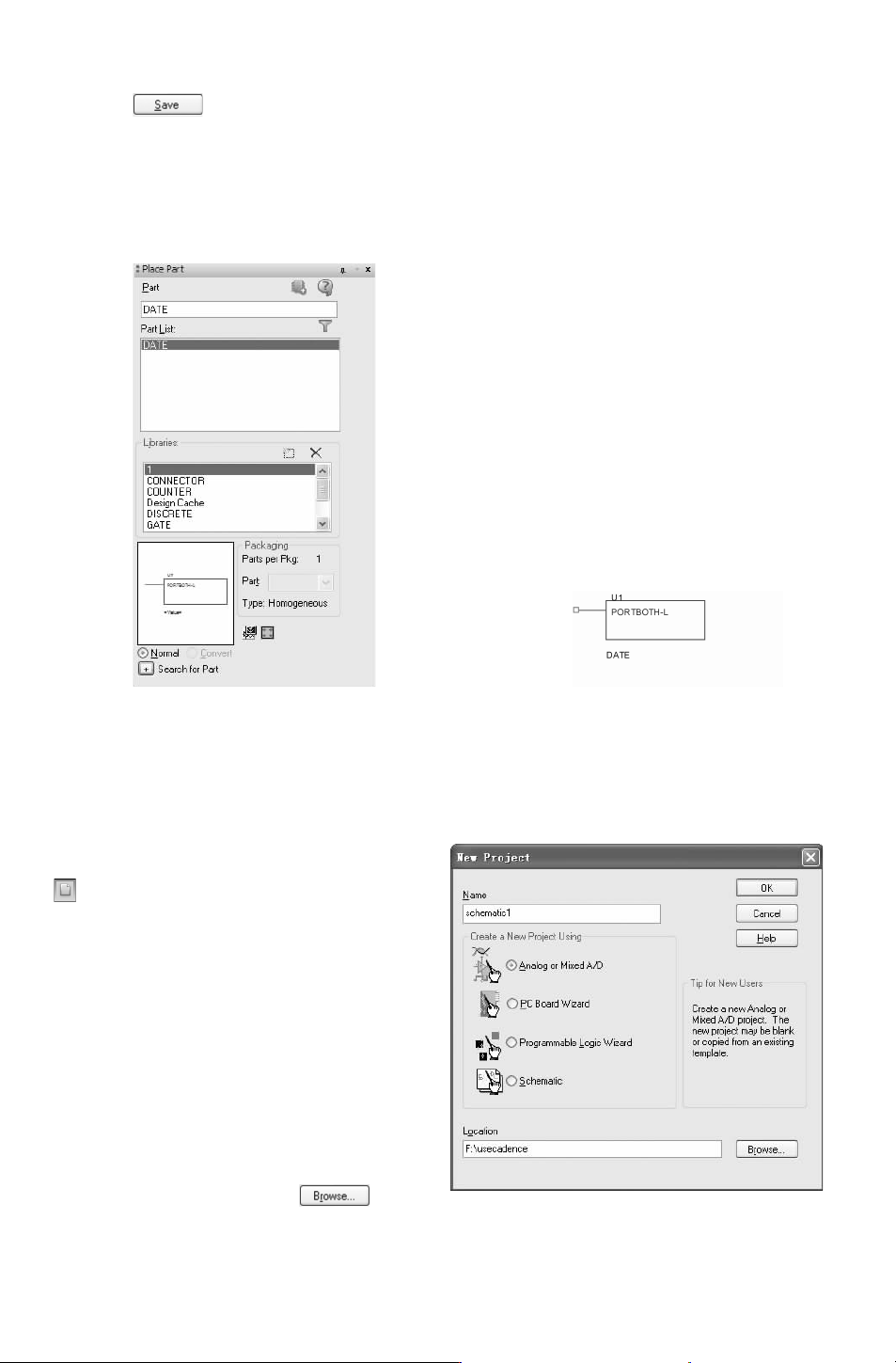
3)在 “PlacePart(放置元件)” 管理器下 “Library(库)” 选项组中显示系统自动加
载的转换层次块元件 DATE,并保存在与当前项目文件名称同名的元件库中,如图 3-25
所示。
4)将该层次块放置到原理图中,结果如图 3-26所示。
图 3-25 “PlacePart(放置元件)”管理器 图 3-26 放置层次块元件
图 3-27 “NewProject(新建工程)”对话框
3.4.3 创建仿真电路
1.选择菜单栏中的 “File(文件)”
→
“New (新建)” 命令或单击 “Capture” 工具栏
中的 “Createdocument(新建文件)” 按钮
,弹出 如图 3-27所 示 的 “New Project
(新建工程)” 对话框。
2.在 “CreateaNewProjectUsing(创
建一 个 新 的 工 程 文 件 )” 选 项 组 中 选 择
“
AnalogorMixed-signalCircuit(进行数 -
模混合仿真)” 选项,由 Capture直接调用
Pspice的按 钮,进 行仿 真 原 理 图 设 计。在
“Name(名称)” 栏输入工程文件名称,原
理图的名称,一般全部由小写字母及数字组
成,不 加 其 他 符 号, 如 schematic1。 单 击
“Location(路 径)” 右 侧 的 按 钮,
选择文件路径。
17
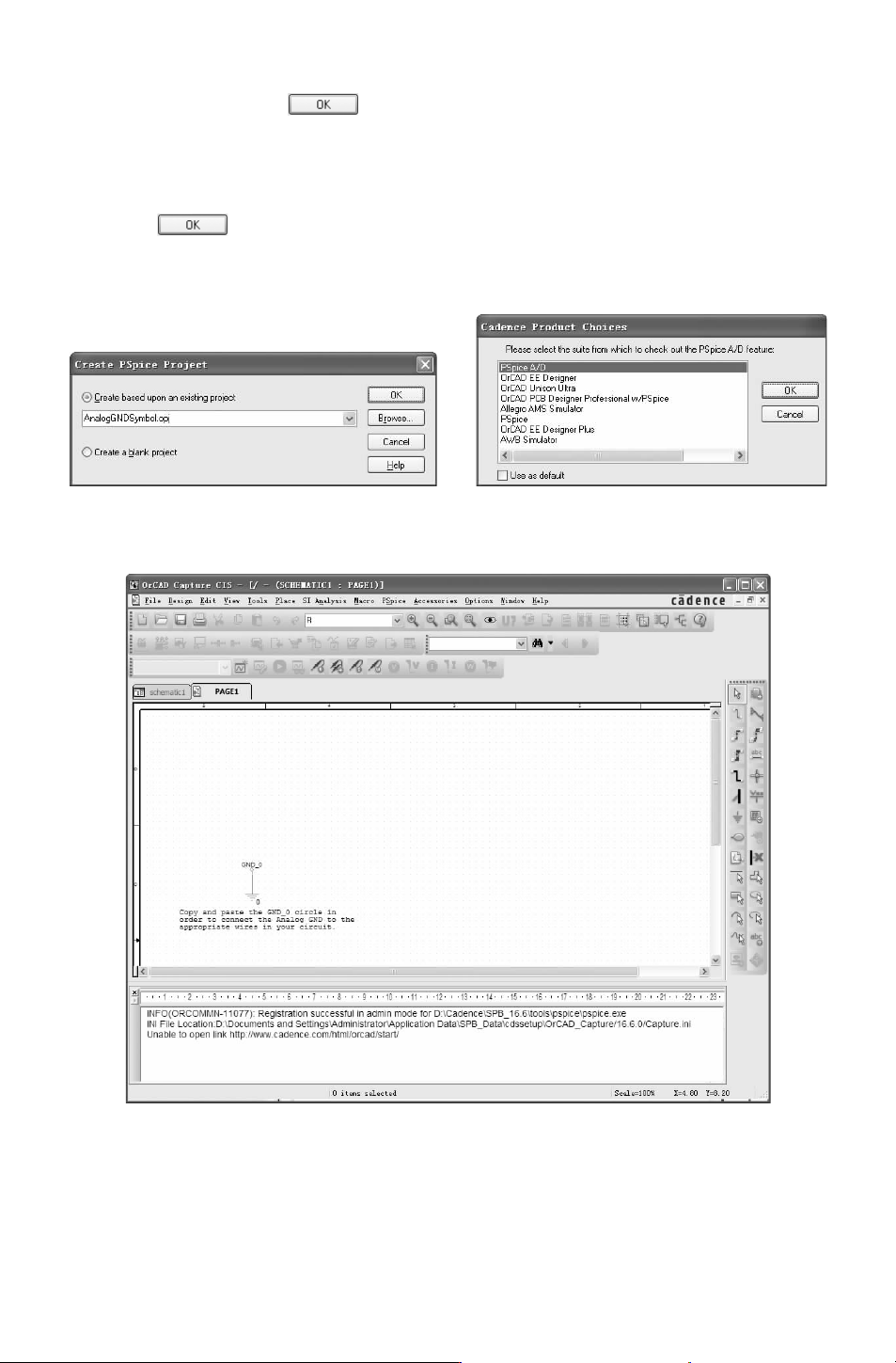
3.完成设 置 后,单 击 按 钮,弹 出 “CreatePSpiceProject(创 建 仿 真工 程 文
件)” 对话框,如图 3-28所示。显示 “Createbaseduponanexistingproject(基于已有的
设计创建工程文件)” 与 “Createablankproject(创建空白工程文件)” 选项,默认选择
第一项。
4.单击 按钮,弹出 “CadenceProductChoices(产品选择)” 对话框,如图 3-29
所示。显示多种已存在的设计,选择 “PSpiceA-D” 选项,进入仿真原理图编辑环境,如
图 3-30所示。
图 3-28 “CreatePSpiceProject(创建仿真
工程文件)”对话框
图 3-29 “CadenceProductChoices
(产品选择)” 对话框
图 3-30 仿真编辑环境
5.原理图的具体绘制方法已经在 Capture中详细讲解,这里不再赘述。图 3-31为绘制
完成的仿真电路。
27
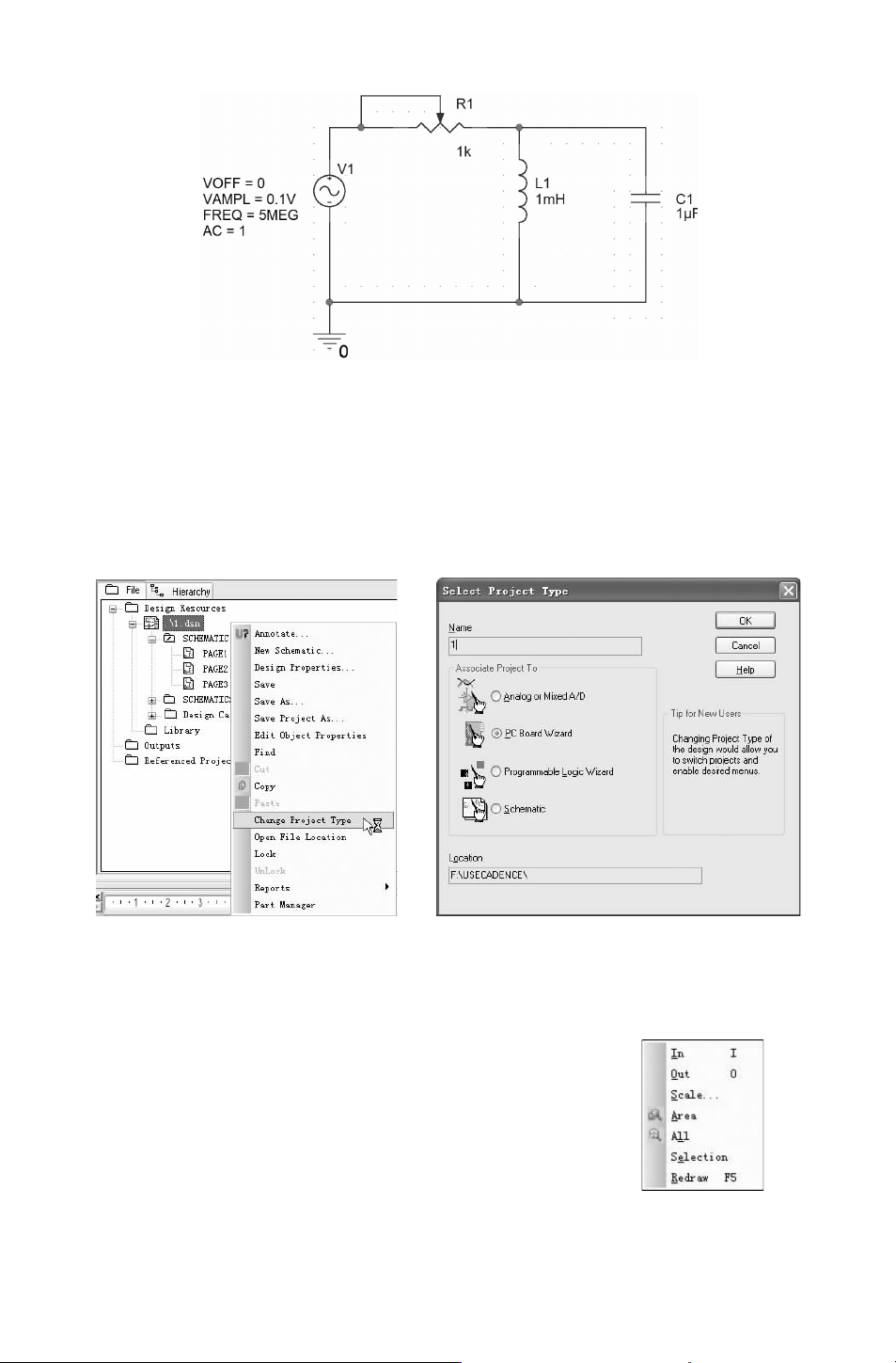
图 3-31 仿真电路图
3.4.4 更改文件类型
Capture可以在当前任意工程中,直接更改文件类型。
在项目管理器中选中 “.Dsn”工程文件,右击鼠标弹出如图 3-32所示的快捷菜单,选
择 “ChangeProjectType(更改工程类型)” 命令,弹出 “SelectProjectType(选择工程文件
类型)” 对话框,在该对话框中可以修改工程文件类型,如图 3-33所示。
图 3-32 快捷菜单 图 3-33 “SelectProjectType(选择工程
文件类型)”对话框
图 3-34 “Zoom (缩放)” 菜单
3.4.5 原理图基本操作
缩放是 OrCADCaptureCIS最常用的图形显示工具,用
户可以用此功能方便地查看图样的细节和不同位置的局部
信息。
选 择 菜 单 栏 中 的 “View (视 图)”
→
“Zoom (缩
放)” 命令,在下拉菜单中显示窗口缩放命令,如图 3-34
所示。
37