Cadence_16.6高速电路板设计与仿真.pdf - 第64页
4 . 单 击 按钮 ,将 弹 出 “ N e w P r o j e c t W i z a r d - L i b r a r i e s ” 对 话 框 , 按 住 〈 S h i f t 〉 键, 选 中所 有 库模 板 ,如 图 2 - 1 0 6 所示 。 图 2 - 1 0 6 “ N e w P r o j e c t W i z a r d - L i b r a r i e s ” 对 话框 5 . 单击 按钮 , …
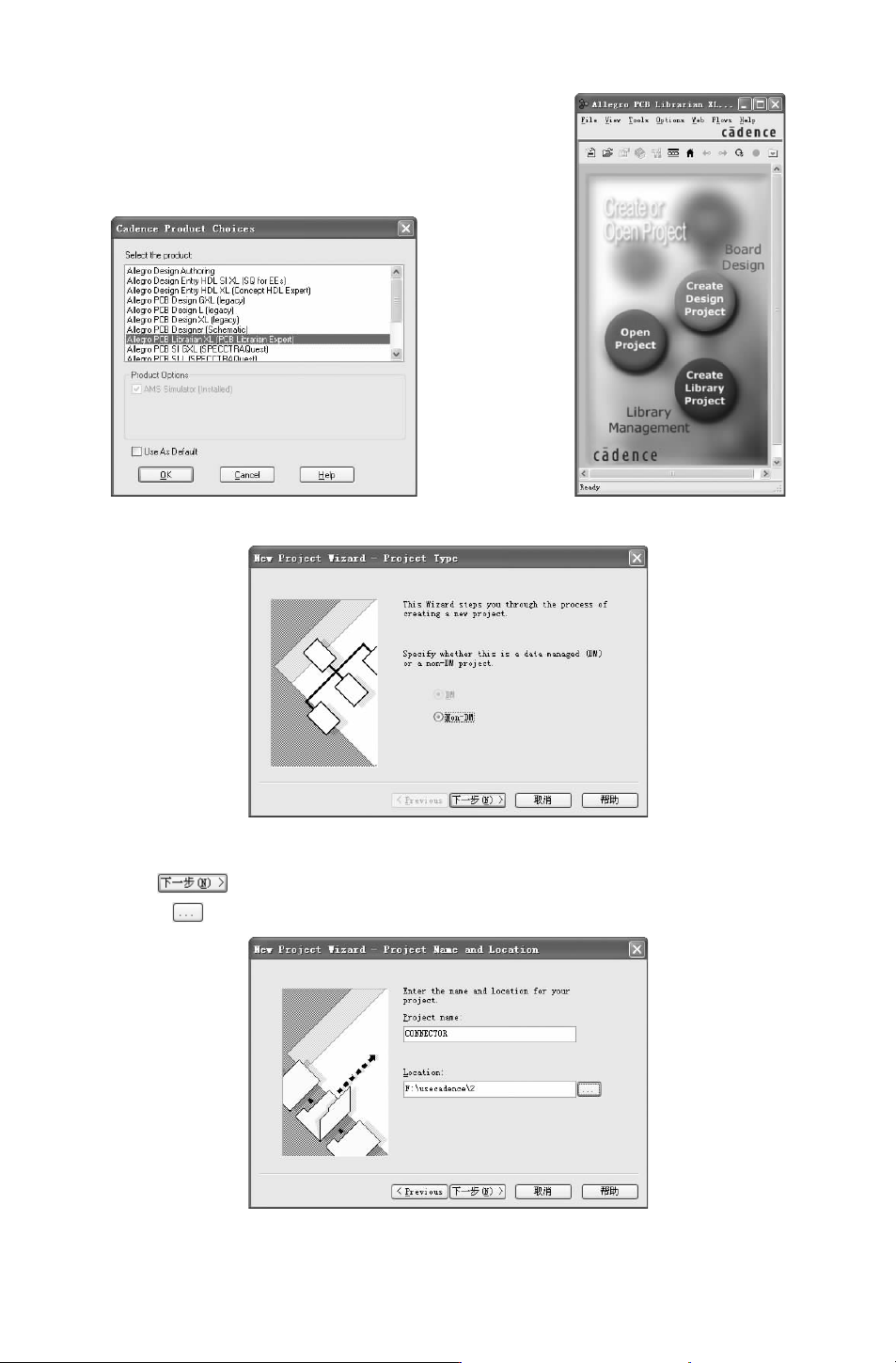
图 2-102 “CadenceProductChoices”对话框 图 2-103 库管理器窗口
图 2-104 库向导对话框
3.单击 按钮,弹出如图 2-105所示的文件设置对话框,在该对话框中输入库文
件名称,单击 按钮,在弹出的对话框中选择文件路径。
图 2-105 文件设置对话框
25
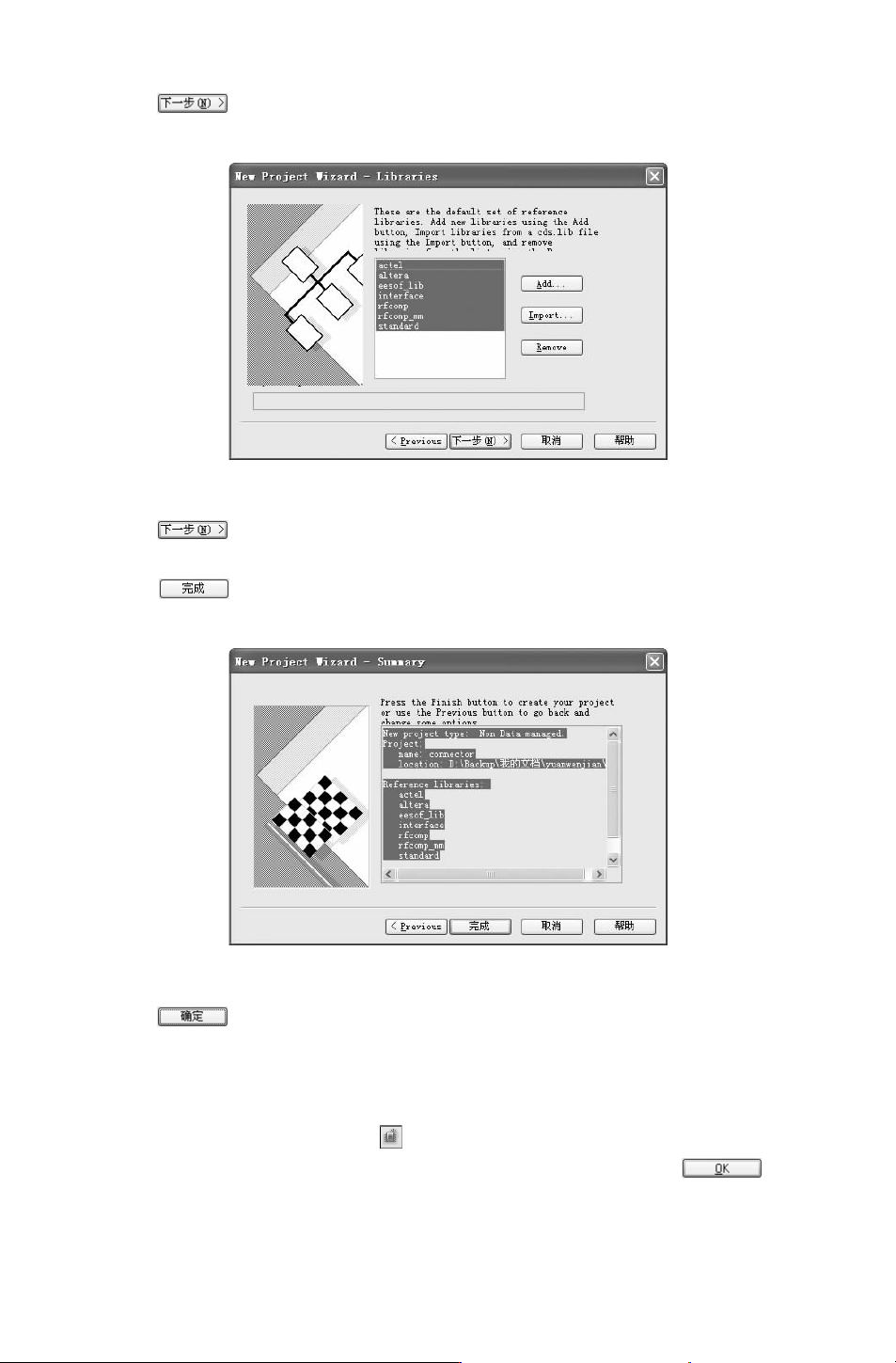
4.单击 按钮,将弹出 “NewProjectWizard- Libraries” 对话框,按住 〈Shift〉
键,选中所有库模板,如图
2-106所示。
图 2-106 “NewProjectWizard-Libraries”对话框
5.单击 按钮,弹出 “NewProjectWizard-Summary”对话框,如图 2-107所示。
此对话框显示项目的名称和路径等内容。
6.单击 按钮,弹出 “LibraryExplorer” 对话框,提示新的库项目创建成功的
信息。
图 2-107 “NewProjectWizard-Summary” 对话框
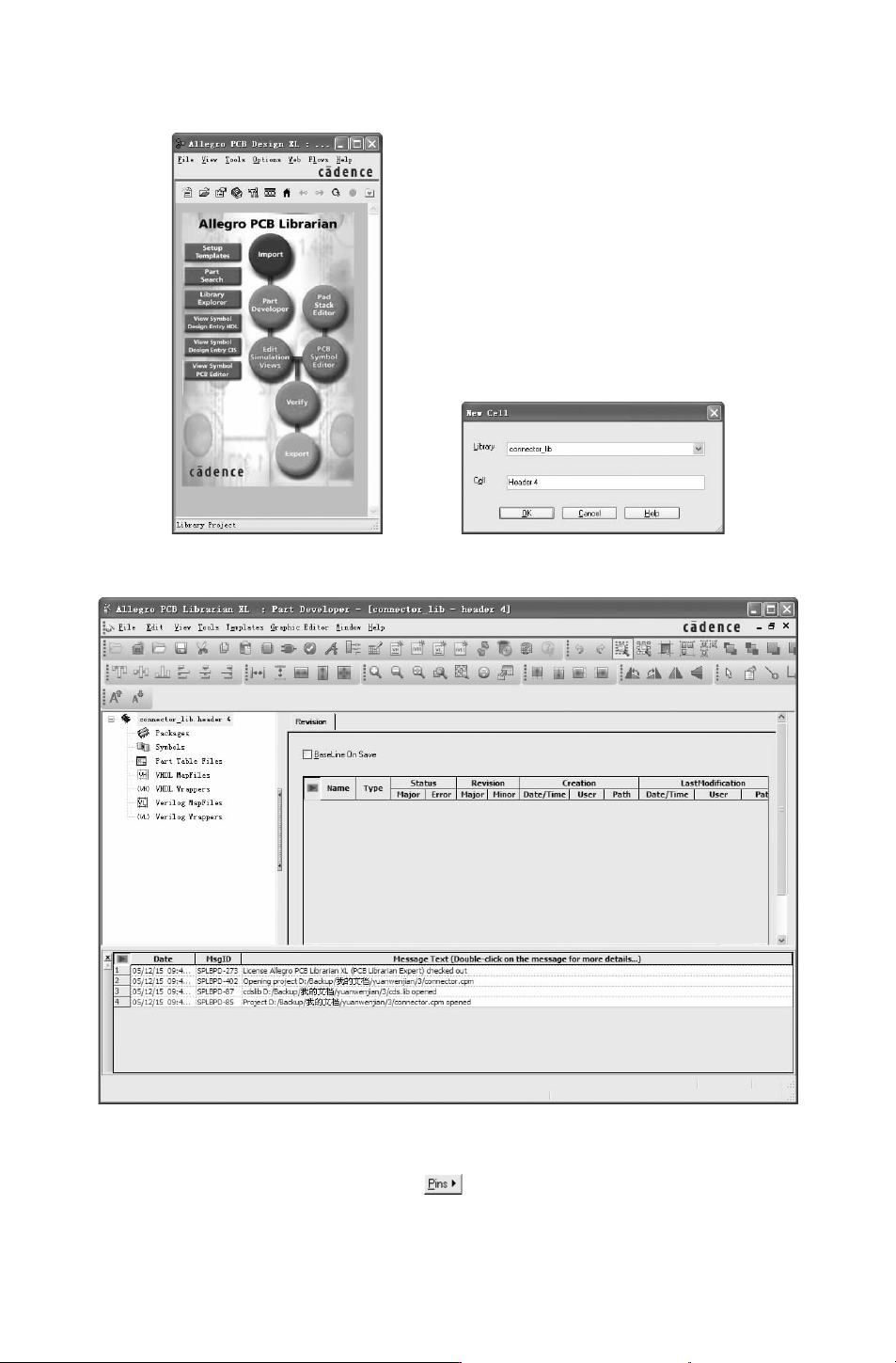
7.单击 按钮,在库管理窗口创建一个新的库项目,如图 2-108所示。该窗口显
示元件库操作。
8.单击 “PartDeveloper”按钮,进入原理图库编辑窗口。
9.选择菜单栏中的 “File”
→
“New”
→
“Cell” 命令,或单击 “Cell(元件)” 工具
栏中的 “
NewCell(新建元件)”按钮 ,弹出如图 2-109所示对话框。
10.在 “Cell” 文本栏处输入元件库的名称,用元件型号命名,单击 按钮,进
入 “PartDeveloper” 的图形窗口,如图 2-110所示。
11.在左侧项目管理器中选择 “symbols” 选项,单击鼠标右键,在弹出的菜单中选择
35
“New (新建)” 命令,新建元件符号,如图 2-111所示。
图 2-108 库管理器窗口 图 2-109 “NewCell”对话框
图 2-110 “PartDeveloper” 的图形窗口
12.打开 “PackagePin”选项卡,单击 按钮,弹出如图 2-112所示的快捷菜单,选
择 “Add(添加)”命令,弹出如图 2-113所示的 “AddPin”对话框。
45