Cadence_16.6高速电路板设计与仿真.pdf - 第178页
双击 右 侧连 接 符 名 称, 弹 出 属 性 编 辑 对 话 框 , 修 改 页 间 连 接 符 名 称 为 D I S C H G 、 O U T , 如图 6 - 1 9 0 所示 。 图 6 - 1 9 0 “ D i s p l a y P r o p e r t i e s ” 对 话 框 至此 , 完成 原 理图 设 计, 最 终结 果 如图 6 - 1 9 1 所 示。 图 6 - 1 9 1 原 理 图绘 制 结果 …
(7) 放置电源符号
选择菜单栏中的 “
Place(放置)”
→
“Power(电源)” 命令,或单击 “Draw (绘图)”
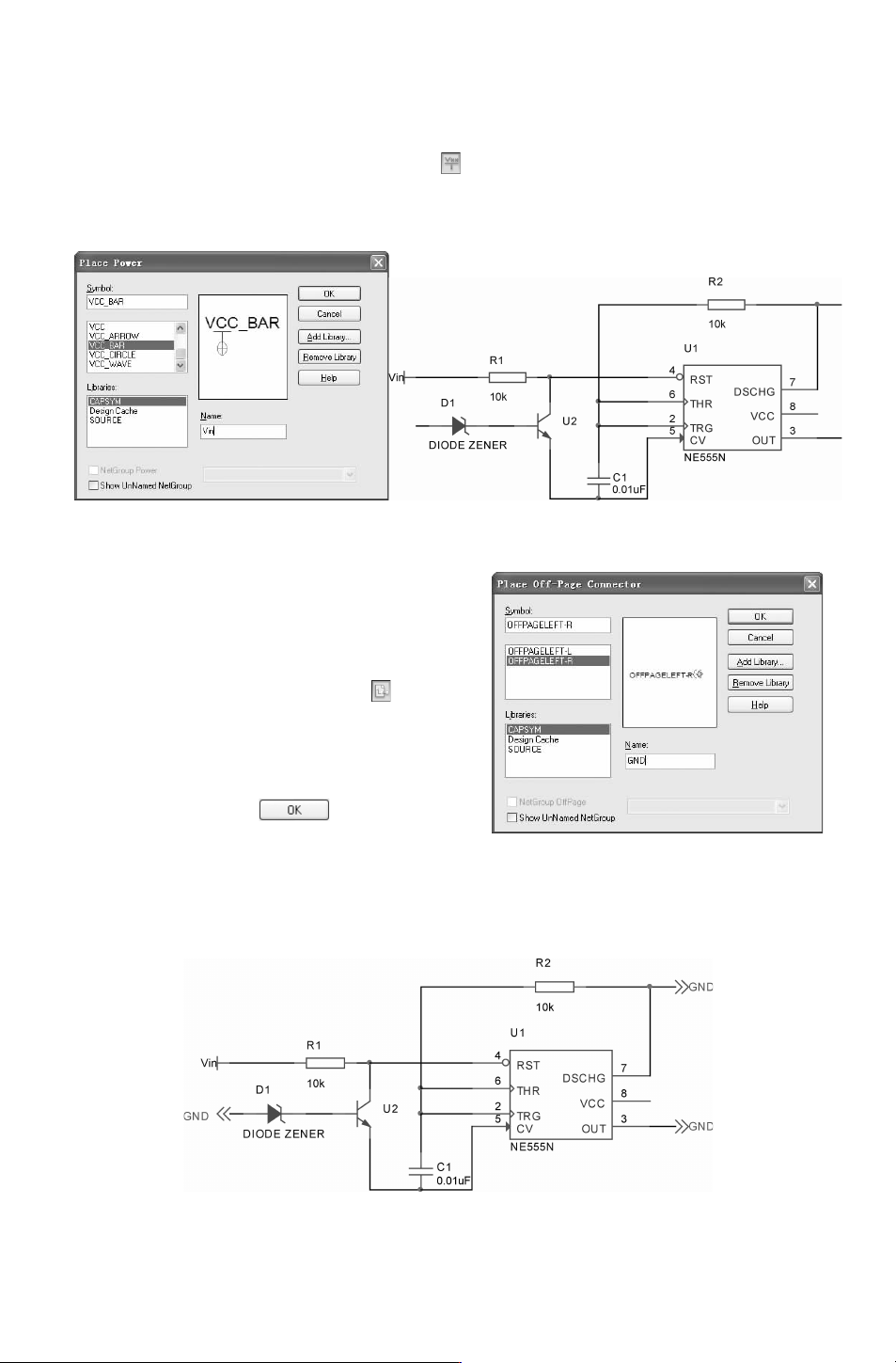
工具栏中的 “Placepower(放置电源)”按钮 ,弹出如图 6-186所示的 “PlacePower(放
置电源)”对话框,在该对话框中选择普通电源符号,修改显示名称。向原理图中放置电源
符号,完成电路原理图如图 6-187所示。
图 6-186 “PlacePower(放置电源)”对话框 图 6-187 放置电源符号
图 6-188 “PlaceOff-PageConnector
(放置页间连接符)” 对话框
(8) 放置页间连接符
选择菜单栏中的 “Place(放 置)”
→
“Off
-PageConnector(页间连接符)” 命令,或单击
“Draw (绘图)” 工 具 栏 中 的 “Placeoff-page
connector
(放置页间连接符)” 按钮 ,弹出如
图
6-188所示的 “PlaceOff-PageConnector(放
置页间连接符)” 对话框。
选择节点在右的页间连接符,在 “
Name”
栏输入名称 GND,单击 按钮,退出对话
框,单击鼠标完成页间连接符放置,此时鼠标仍
处于放置页间连接符的状态,重复操作,放置其
他的页间连接符,按 〈R〉 键旋转页间连接符,
结果如图 6-189所示。
图 6-189 放置页间连接符
661
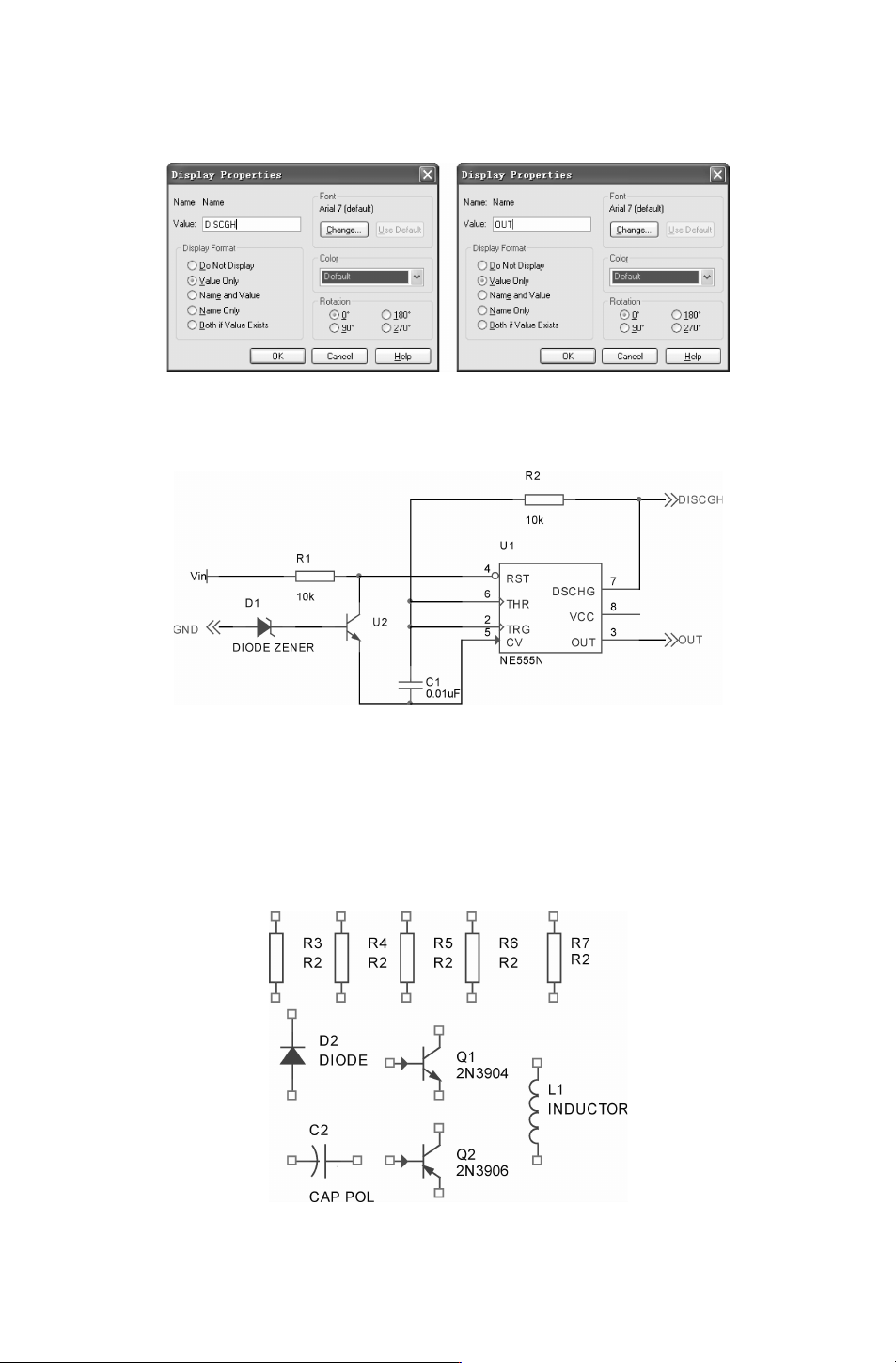
双击右侧连接符名称,弹出属性编辑对话框,修改页间连接符名称为 DISCHG、OUT,
如图
6-190所示。
图 6-190 “DisplayProperties”对话框
至此,完成原理图设计,最终结果如图 6-191所示。
图 6-191 原理图绘制结果
6.编辑 “Power” 原理图文件
双击打开 “Power”原理图文件,进入原理图编辑环境。
(1) 放置元件
打开 “
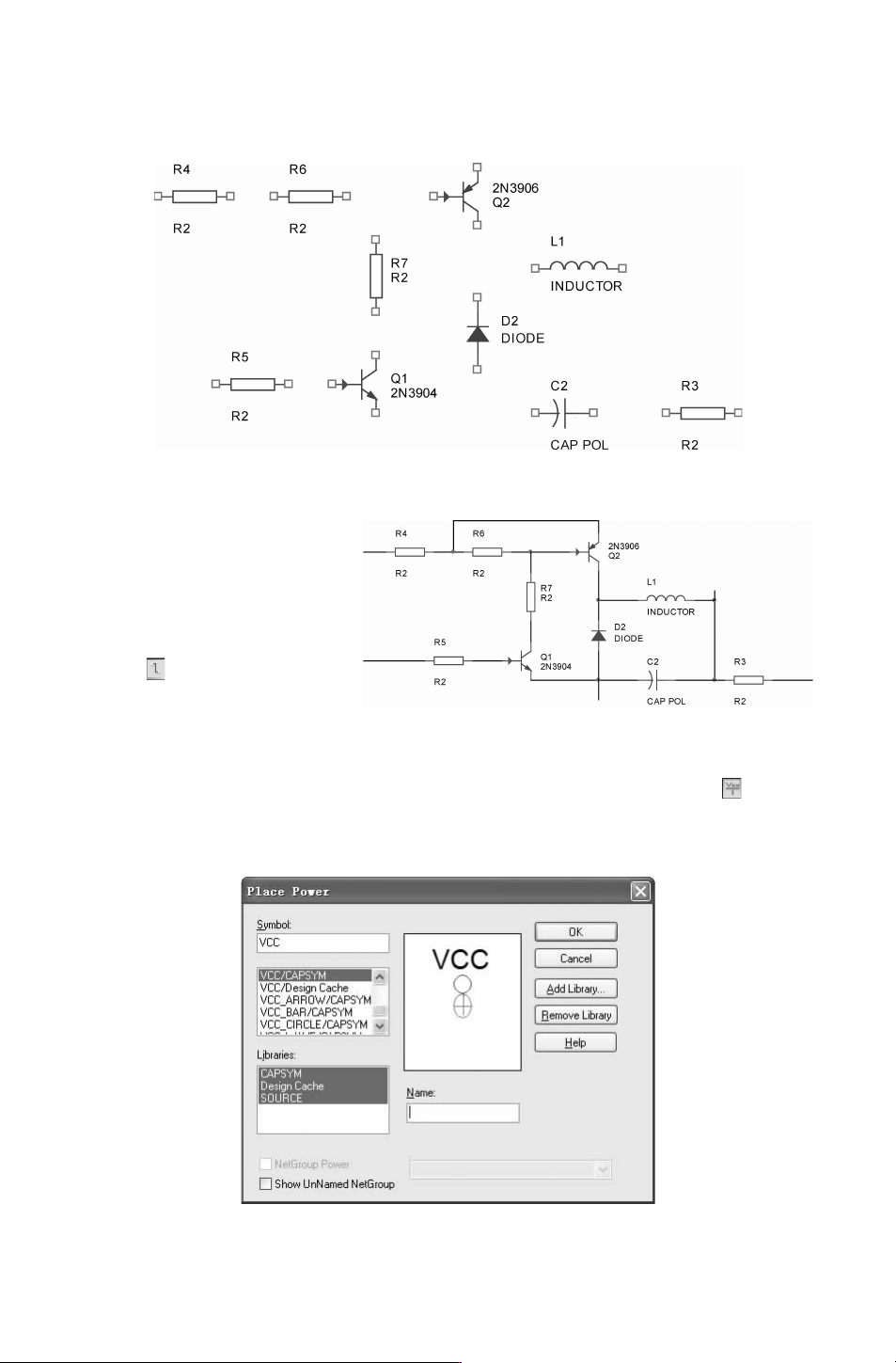
PlacePart(放置元件)” 面板,将找到的元件一一放置在原理图中,如图 6-192
所示。
图 6-192 原理图中所需的元件
761
(2) 元件布局
按照电路要求对电路图进行布局操作,如图
6-193所示。
图 6-193 原理图布局结果
图 6-194 布线结果
(3) 元件布线
选 择 菜 单 栏 中 的 “Place
(放置)”
→
“Wire(导线)” 命
令,或单击 “Draw (绘图)” 工
具栏 中 的 “Placewire(放 置 导
线)”按钮
,在原理图上布线,
结果如图
6-194所示。
选 择 菜 单 栏 中 的 “Place
(放 置 )”
→
“Power(电 源 )”
命令,或单击 “Draw (绘图)”工具栏中的 “Placepower(放置电源)” 按钮 ,弹出如图
6-195所示的 “PlacePower(放置电源)” 对话框,在该对话框中选择普通电源符号,删除
显示名称,如图 6-196所示,向原理图中放置电源符号,完成原理图。
图 6-195 “PlacePower(放置电源)”对话框
861