Cadence_16.6高速电路板设计与仿真.pdf - 第78页
图 3 - 1 1 项 目管 理 器 图 3 - 1 2 快捷 菜 单 3 ) 选 择 “ N e wS c h e m a t i c ( 新 建电 路 图) ” 命令 , 弹出 “ N e wS c h e m a t i c ( 新 建 电 路 图 ) ” 对话 框 , 在 “ N a m e ( 名 称 ) ” 文 本 框 内 输 入 电 路 图 名 称, 默 认 名 称 为 S c h e m a t i c 2 , 如 图 …
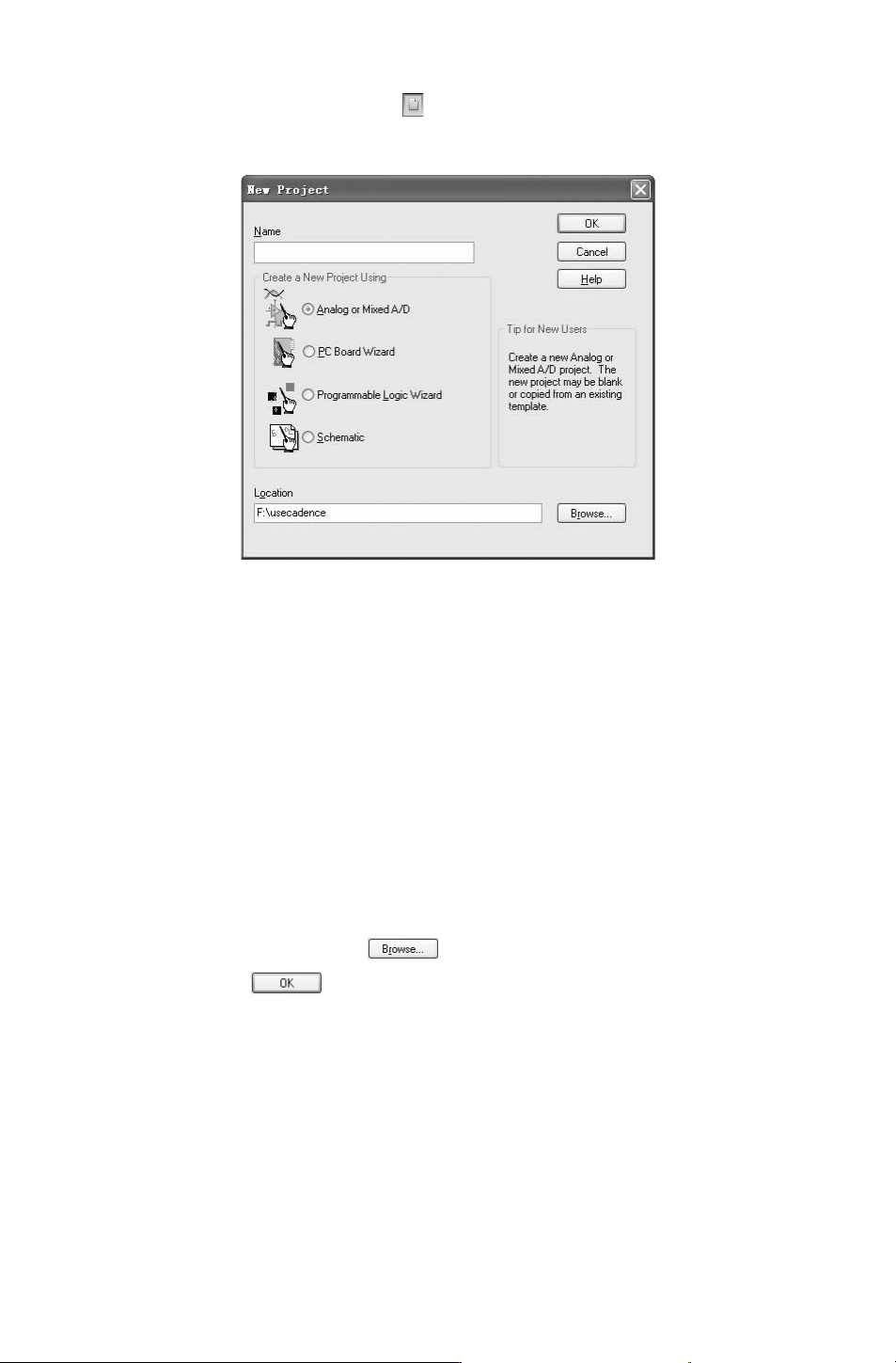
的 “Createdocument(新建文件)” 按钮 ,弹出如图 3-10所示的 “NewProject(新建工
程)”对话框。
图 3-10 “NewProject(新建工程)”对话框
1)CreateaNewProjectUsing:创建一个新的工程文件。
根据不同后续处理的要求,新建工程文件时必须选择相应的类型。Capture支持四种不
同的
Project类型:
●
AnalogorMixed-signalCircuit:进行数 /模混合仿真。
●
PCBoardWizard:进行印制版图设计。
●
ProgrammableLogicWizard:可编程器件 CPLD、FPGA的设计。
●
Schematic:进行原理图设计。
一般选择上述四种情况下的 “Schematic”,进行原理图设计。
2)Name:名称,输入工程文件名称。因为进行原理图设计,所以选 “schematic” 选
项,而原理图的名称,一般全部由小写字母及数字组成,不加其他符号,如 “myproject”。
3)Location:路径。单击右侧的 按钮,选择文件路径。
完成设置后,单击 按钮,进入原理图编辑环境。
2.新建原理图文件
1)在一个工程文件下可以有多个 “Schematic(电路图)”,每个电路包下也可以有多张
电路图页,如
Page2、Page3,但是这些电路图必须是关联的。
因为电路仿真是针对整个 Schematic1或者 Schematic2进行的,而不是针对单个 PAGE1
或者 PAGE2。对 Shematic1进行仿真,则对 Schematic1目录下的 Page全部进行仿真分析。
2)在如图 3-11所示的项目管理器中选中工程名称,选择菜单栏中的 “Design(设
计)”
→
“NewSchematic(新建原理图)”命令,或单击右键,弹出如图 3-12所示的快捷
菜单。
66
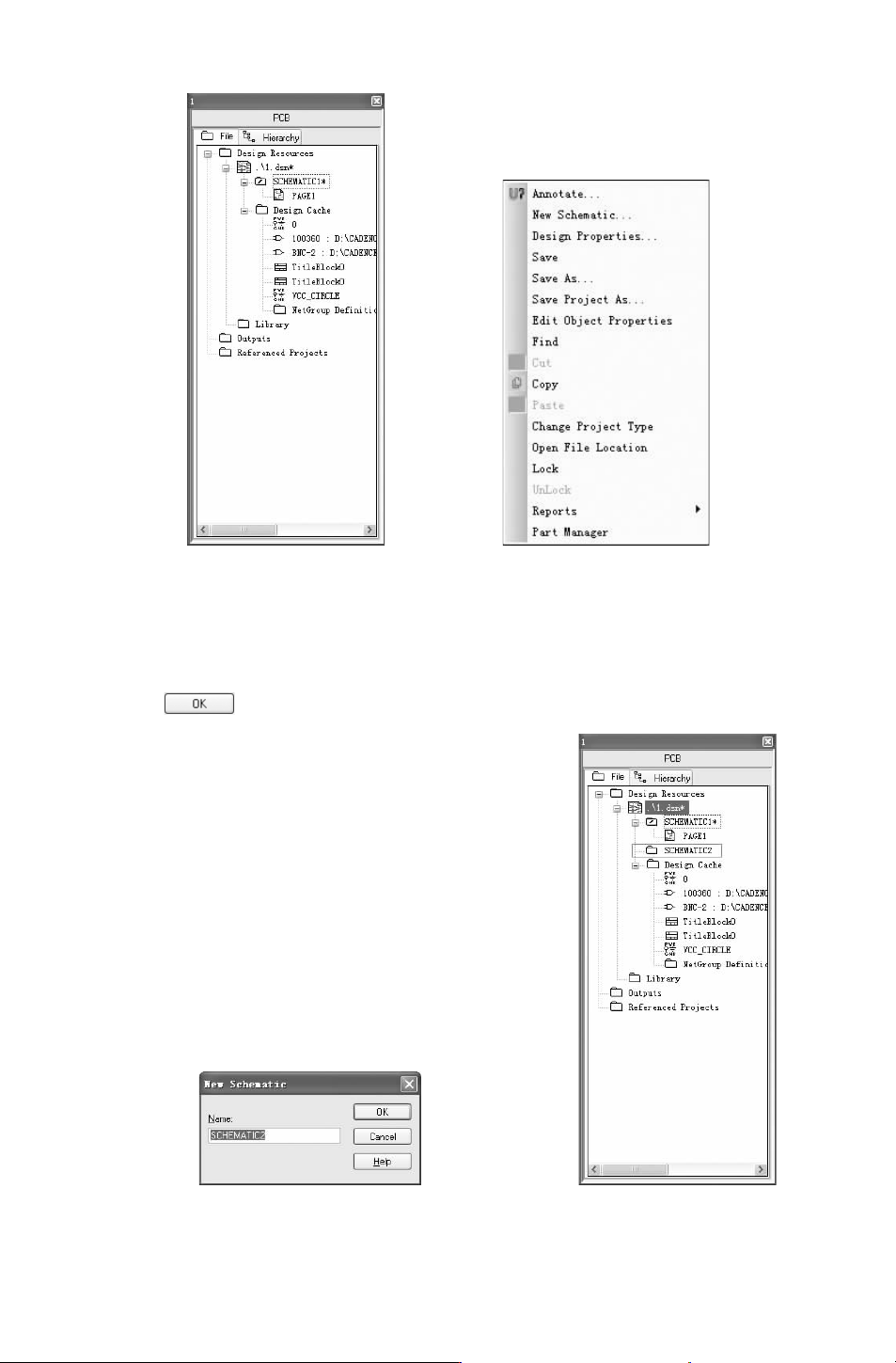
图 3-11 项目管理器 图 3-12 快捷菜单
3) 选择 “NewSchematic(新建电路图)”命令,弹出 “NewSchematic(新建电路图)”
对话框,在 “Name(名 称)” 文 本 框 内 输 入 电 路 图 名 称, 默 认 名 称 为 Schematic2,如
图 3-13所示。
4)单击 按钮,完成电路图添加,如图 3-14所示。
图 3-13 “NewSchematic(新建电路图)” 对话框 图 3-14 新建电路图文件
76
3.新建原理图页文件
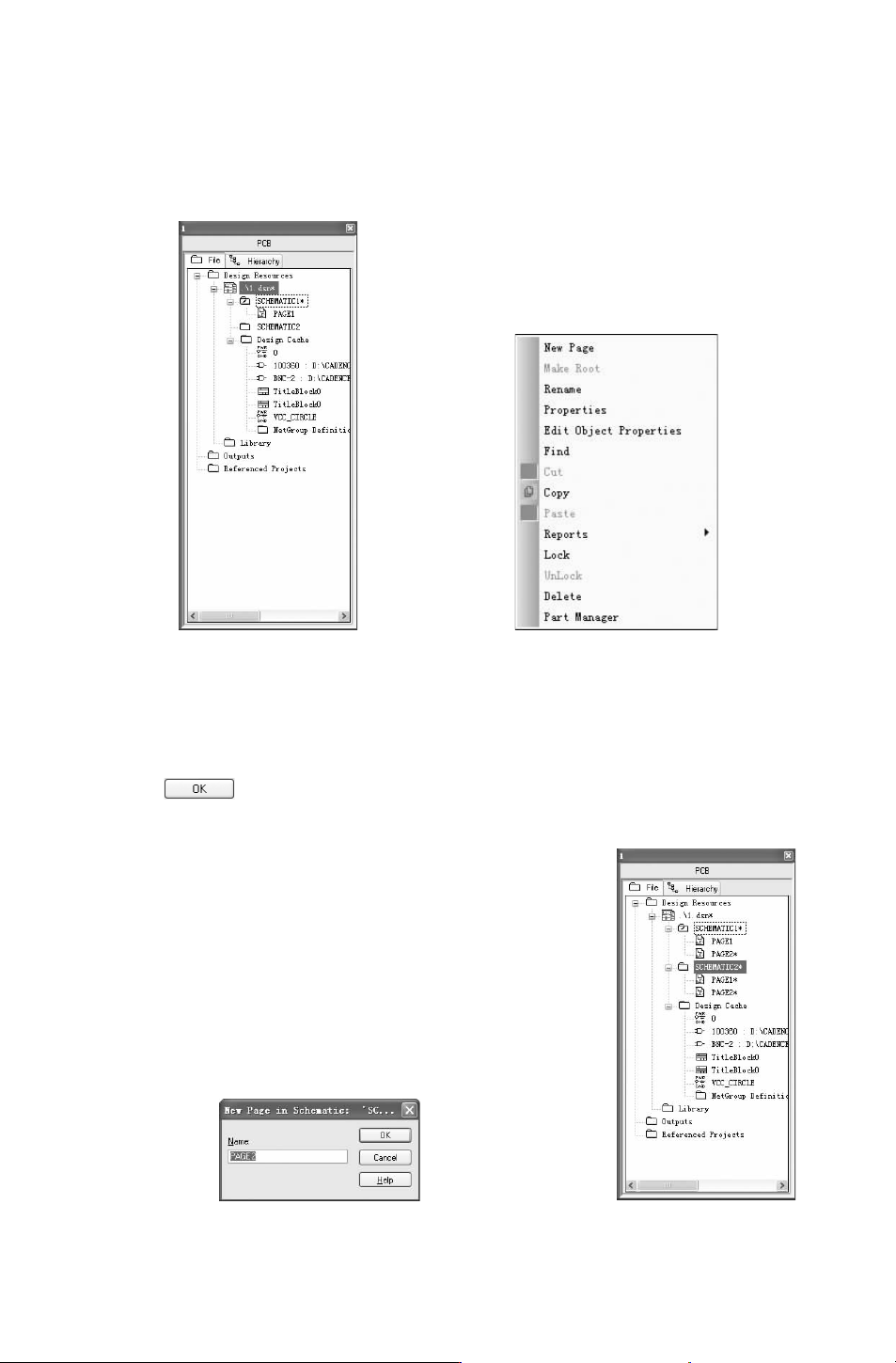
1)在如图 3-15所示的项目管理器中选中原理图名称,选择菜单栏中的 “Design(设
计)”
→
“NewSchematicPage(新建原理图图页)” 命令,或单击右键,弹出如图 3-16所
示的快捷菜单。
图 3-15 项目管理器 图 3-16 快捷菜单
2) 选择 “NewPage(新建图页)”命令,弹出 “NewPageinSchematic(在电路图中新
建图页)” 对话框,在 “Name(名称)” 文本框内输入电路图页名称,默认名称为 PAGE2,
如图 3-17所示。
3)单击 按钮,完成图页的添加,使用同样的方法继续添加图页文件,结果如
图 3-18所示。
图 3-17 “NewPageinSchematic(在电路图中新建图页)”对话框 图 3-18 新建图页文件
86