Cadence_16.6高速电路板设计与仿真.pdf - 第186页
图 6 - 2 1 2 在 图 样上 放 置二 极 管 图 6 - 2 1 3 设 置 直线 属 性 图 6 - 2 1 4 设 置 线宽 图 6 - 2 1 5 “ G r i d R e f e r e n c e ( 网格 属 性) ” 对 话框 4 ) 设置 栅 格 。 选 择 菜 单 栏 中 的 “ O p t i o n s ( 选 项) ” → “ P r e f e r e n c e s ( 优 先设 置 ) ” 命令…
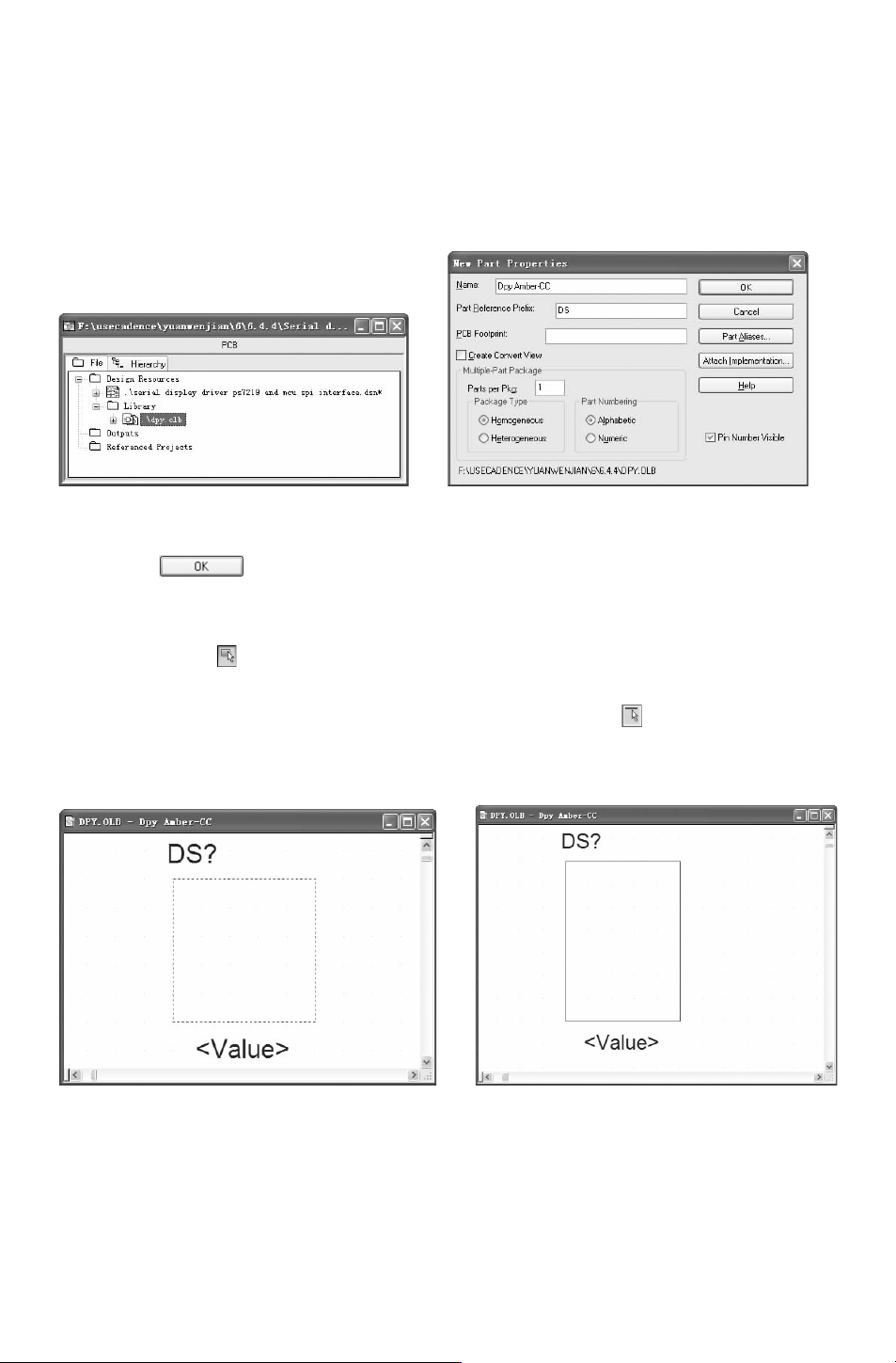
文件保存为 “dpy.olb”,如图 6-208所示。
③
选择菜单栏中的 “Design(设计)”
→
“NewPart(新建元件)” 命令,或右击鼠标
在弹出的快捷菜单中选择 “NewPart(新建元件)” 命令,弹出如图 6-209所示的 “New
PartProperties(新建元件属性)” 对话框,输入元件名为 DpyAmber-CC,在该对话框中可
以添加元件名称、索引标示、封装名称、参数设置。
图 6-208 新建库文件 图6-209 “NewPartProperties(新建元件属性)” 对话框
④
单击 按钮,关闭对话框,进入元件编辑环境窗口,如图 6-210所示。
2)绘制元件外框。首先适当调整虚线框,适当调大,选择菜单 栏中的 “Place(放
置)”
→
“Rectangle(矩形)” 命令,或单击 “Draw (绘图)” 工具栏中的 “Placerectangle
(放置矩形)” 按钮 ,沿虚线边界线绘制矩形,如图 6-211所示。
3)绘制七段发光二极管。选择菜单栏中的 “Place(放置)”
→
“Line(线)” 命令,
或单击 “Draw (绘图)”工具栏中的 “Placeline(放置线)” 按钮 ,这时鼠标变成十字形
状。系统处于绘制直线状态,在图样上绘制一个如图 6-212所示的 “日” 字形发光二极管,
在原理图符号中用直线来代替发光二极管。
图 6-210 元件编辑窗口 图 6-211 绘制元件外框
双击放置的直线,打开如图 6-213所示的属性编辑对话框,在其中将直线的宽度设置
为 Medium,结果如图 6-214所示。
471
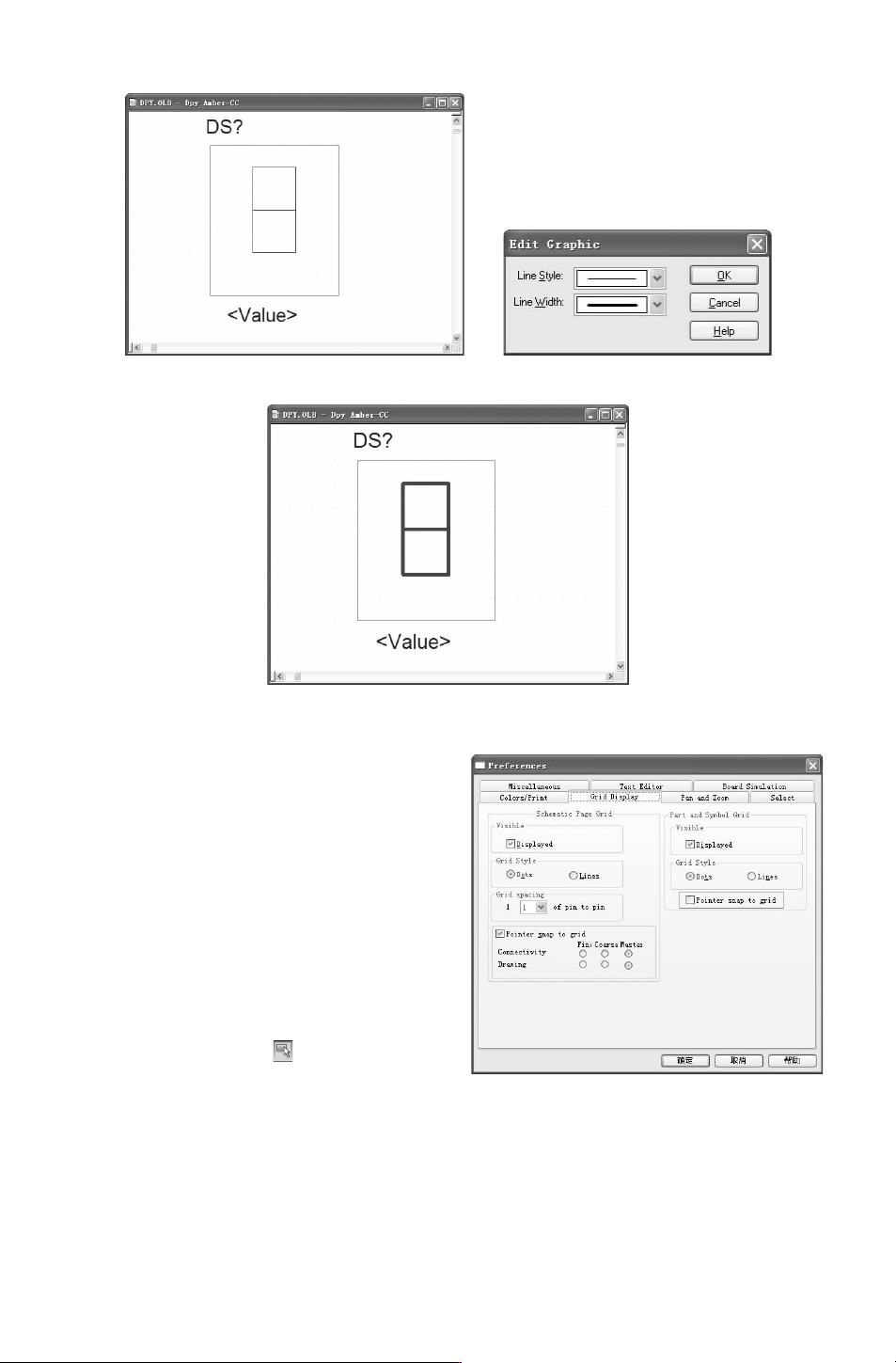
图 6-212 在图样上放置二极管 图 6-213 设置直线属性
图 6-214 设置线宽
图 6-215 “GridReference(网格属性)”对话框
4)设置栅格。选择菜单栏中的 “Options
(选项)”
→
“Preferences(优先设置)”命令,
系统将弹出 “
Preferences(优先设置)” 对话
框,选 择 “GridDisplay(网 格 属 性)” 选 项
卡,取 消勾选 “Pointersnaptogrid(捕 捉 栅
格)”复选 框,如 图 6-215所 示,取 消 栅 格
捕捉。
5)绘制小数点。选择菜单栏中的 “Place
(放置)”
→
“Rectangle(矩形)” 命令,或单
击 “Draw (绘图)” 工 具 栏 中 的 “Placerec-
tangle(放置矩形)” 按钮 ,在二极管右侧绘
制适当大小的小矩形,如图 6-216所示。
双击 小 矩 形,弹 出 “EditFilledGraphic
(编辑填充图形)” 对话框,如图 6-217所示。设置矩形的填充样式为 “Solid”,填充效果如
图 6-218所示。
6)放置引脚。选择菜单栏中的 “Place(放置)”
→
“PinArray(阵列引脚)” 命令,
弹出如图 6-219所示的 “PlacePinArray(放置阵列管脚)”对话框,设置阵列管脚属性。
571
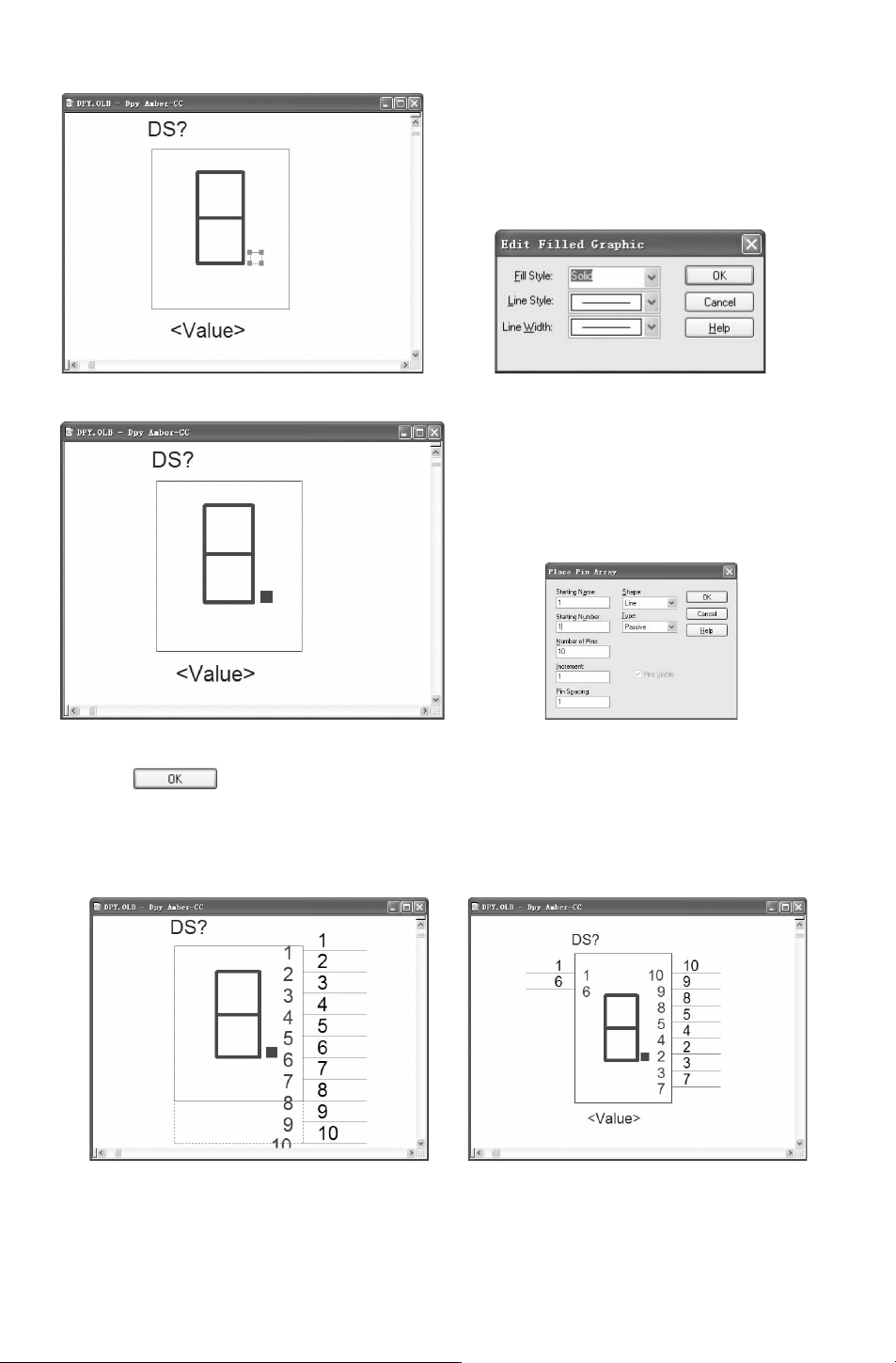
图 6-216 绘制小数点 图 6-217 “EditFilledGraphic(编辑填充图形)”对话框
图 6-218 矩形填充效果 图 6-219 “PlacePinArray(放置阵列引脚)”对话框
单击 按钮,选择默认设置。
7)此时光标上带有一组引脚的浮动虚影,移动光标到目标位置,单击鼠标即可将该引
脚放置到图样上,结果如图 6-220所示。按照要求将阵列的引脚放置到矩形外框两侧,结
果如图 6-221所示。
图 6-220 放置引脚 图 6-221 所有引脚布局完成
671