Cadence_16.6高速电路板设计与仿真.pdf - 第16页
元件 编 辑器 P a r t D e v e l o p e r 是 用 来创 建 元件 的 工具 , 其最 大 的特 点 是直 观 、简 便 。在 C a - d e n c e 中不 管 是创 建 一个 新 的元 件 还是 对 一 个 旧 的 元 件 进 行 编 辑 , 都 必 须 要 清 楚 地 知 道 , 一 个完 整 的元 件 到底 包 含了 哪 些内 容 以及 这 些内 容 是怎 样 有机 地 表现 为 一个 完 整的 元…
原理图设计平台同标准的 Windows软件风格一致,包括从层叠式菜单结构到快捷键的
使用,还有工具栏等。
PADSLogic窗口由 9个部分组成,分别是:
●
标题栏:显示当前打开软件的名称及文件的路径、名称。
●
菜单栏:同所有的标准 Windows应用软件一样,AllegroDesignEntryHDL采用的是标
准的下拉式菜单。
●
工具栏:在工具栏中收集了一些比较常用功能,将它们图标化以方便用户操作使用。
●
项目管理器:此窗口可以根据需要打开和关闭,显示工程项目的层次结构。
●
元件库:可随时打开或关闭,在此窗口中进行元件的添加、搜索与查询等操作,是原
理图设计的基础。
●
工作区域:原理图绘制、编辑的区域。
●
信息窗口:在该窗口中实时显示文件运行阶段消息。
●
状态栏:在进行各种操作时状态栏都会实时显示一些相关的信息,所以在设计过程中
应及时查看状态栏。
●
全局导航:用户可以通过其浏览各个重要区域和功能。
1.2.3 LibraryExploer工作平台
PartDeveloper编辑器不仅可以对元件的原理图库符号、物理引脚的对应信息及元件列
表的数据等进行编辑,还可以创建和校验元件数据。
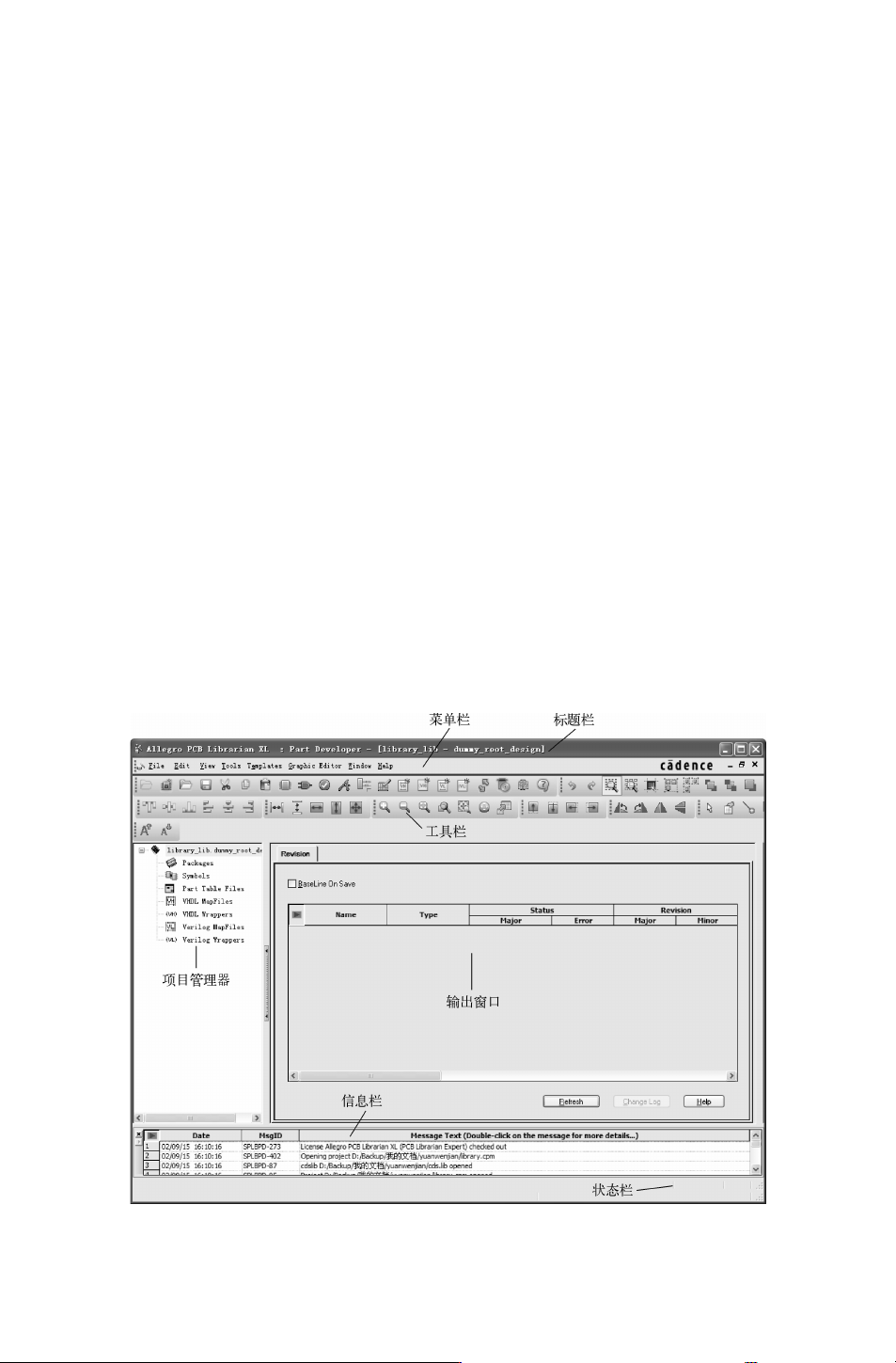
PartDeveloper窗口由标题栏、菜单栏、工具栏、项目管理器、输出窗口、信息栏和状
态栏组成,如图
1-3所示。
图 1-3 元件编辑图形窗口
4
元件编辑器 PartDeveloper是用来创建元件的工具,其最大的特点是直观、简便。在 Ca-
dence
中不管是创建一个新的元件还是对一个旧的元件进行编辑,都必须要清楚地知道,一
个完整的元件到底包含了哪些内容以及这些内容是怎样有机地表现为一个完整的元件。
1.2.4 AllegroPackage工作平台
在 Cadence中主要使用 AllegroPackage封装编辑器来创建和编辑新的零件封装。虽然软
件自带强大的元件库及封装库,但还需要设计自己的元件库和对应的零件封装库。
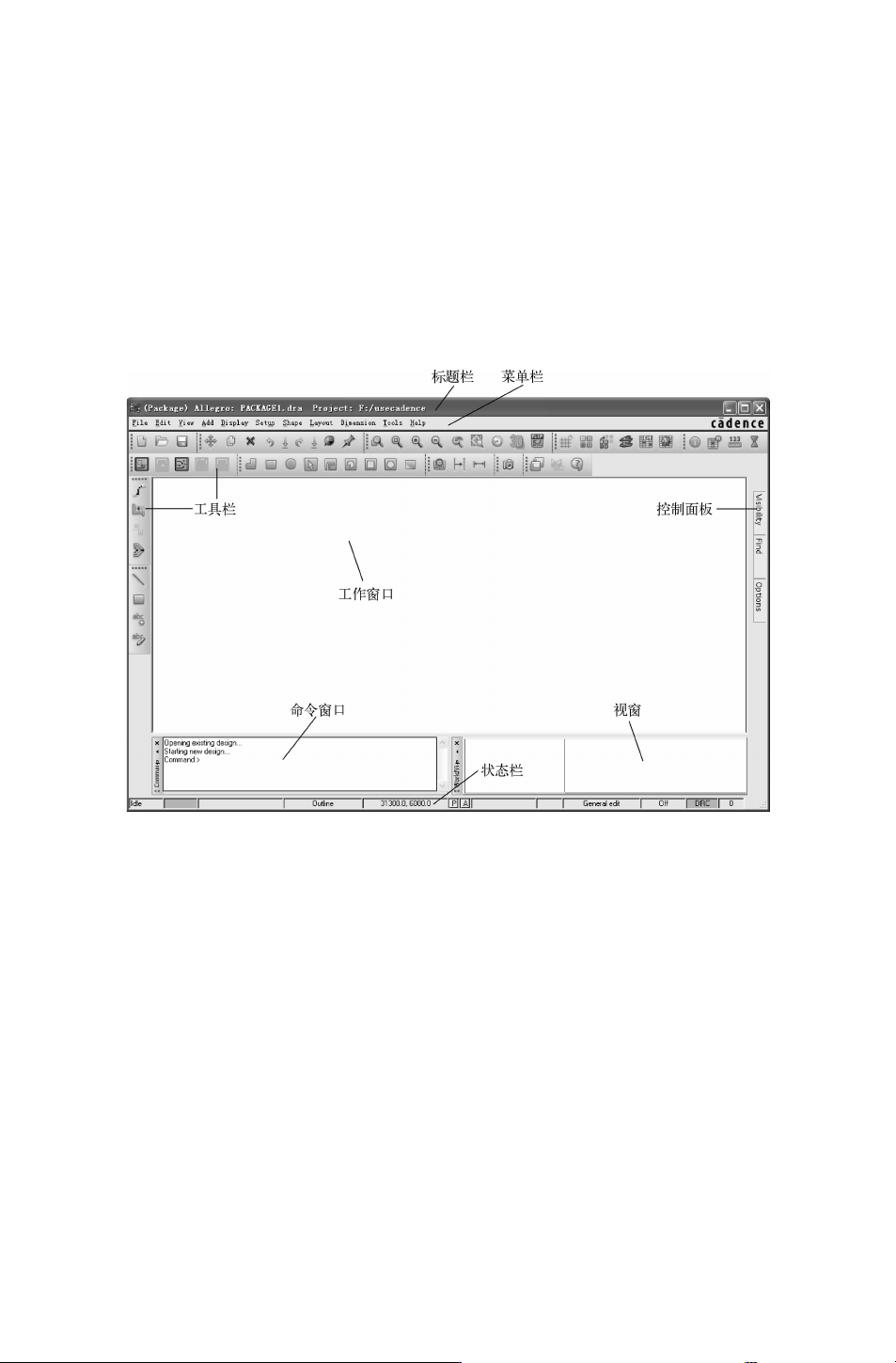
AllegroPackage工作窗口主要由标题栏、菜单栏、工具栏、工作窗口、控制面板视窗、
命令窗口和状态栏组成,如图 1-4所示。
图 1-4 “AllegroPackage”工作窗口
1.2.5 SigXplorer工作平台
SigXplorer窗口有标题栏菜单栏、工具栏、工作区、信息窗口以及控制面板,如图 1-5
所示。
1.控制面板
打开 “Parameters(参数)” 控制面板,显示整个参数的总标题 CIRCUIT,单击 “CIR-
CUIT”前面的 “+”号,详细信息显示如图 1-6所示。
●
“tlineDelayMode”:选择是用时间 (默认单位:ns)还是用长度 (默认单位:mm) 表
示传输线的延时 (传输线的默认传输速度是
140mm/ns)。
●
“userRevision”表示目前的拓扑版本,第一次一般是 1.0,以后修改拓扑时可以将此处
的版本提高,这样以后在 ConstraintManage里不用重新定义拓扑,只要升级拓扑即可。
●
autoSolve:选择关闭系统自动处理问题的功能,而采用手动解决电路仿真过程中的
问题。
5
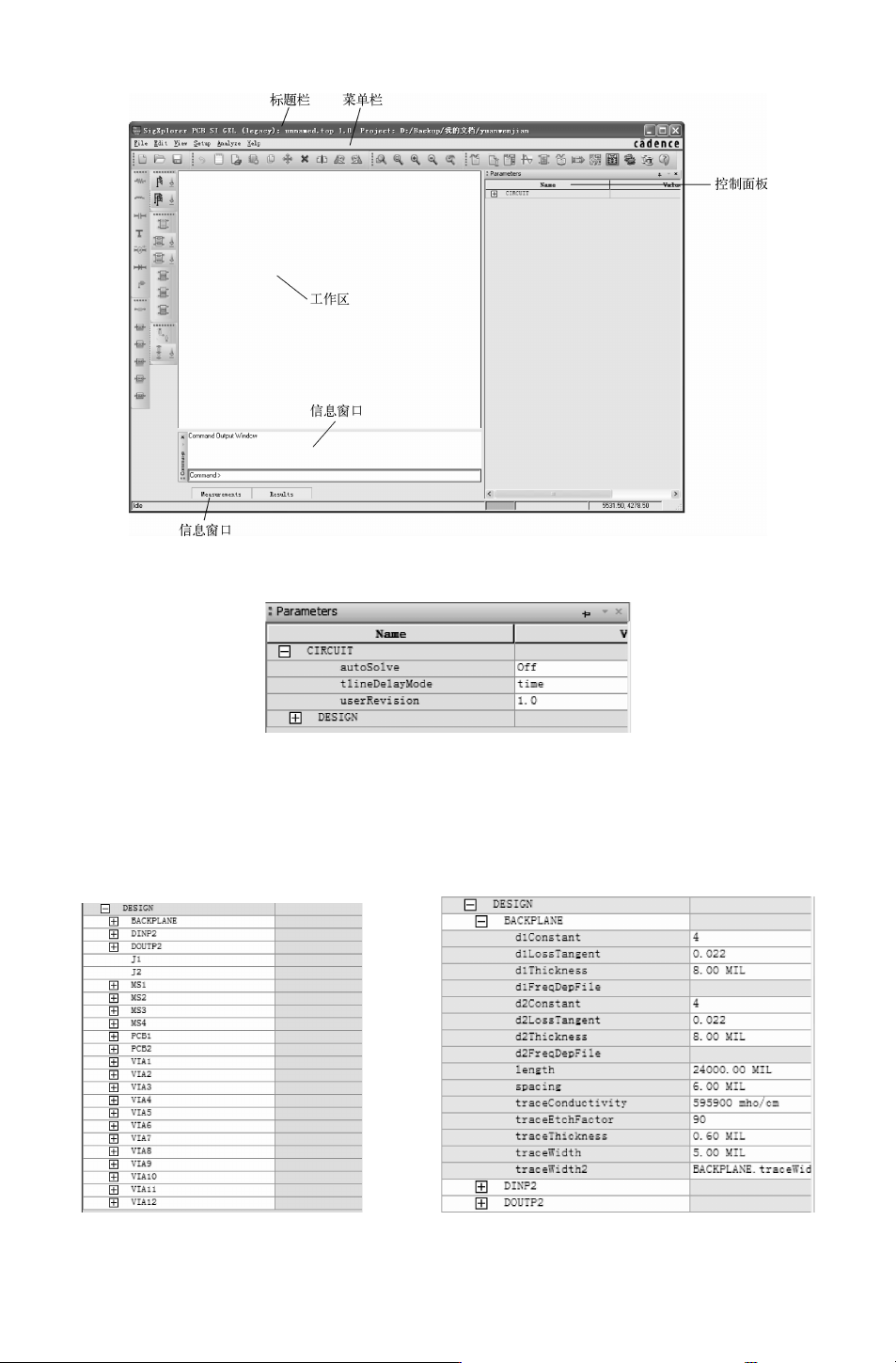
图 1-5 SigXplorer窗口
图 1-6 “Parameters”控制面板
1)单击 “DESING” 前 面的 “+” 号,列 出 了组 成 这 个 电 路 拓 扑的 所 有 元 件,如
图 1-7所示。
2)单击电路元件前面 “+” 号,每个传输线对应的约束表如图 1-8所示。
图 1-7 显示拓扑元件 图 1-8 约束表
6