Cadence_16.6高速电路板设计与仿真.pdf - 第302页
1 0 . 5 . 3 颜 色 设置 P C B 编 辑器 内 显示 的 各 个 板 层 具 有 不 同 的 颜 色 , 以 便 于 区 分 。 用 户 可 以 根 据 个 人 习 惯 进行 设 置, 并 且可 以 决定 该 层 是 否 在 编 辑 器 内 显 示 出 来。 下 面 我 们 就 来 进 行 P C B 层 颜 色 的 设置 。 1 . 选择 菜 单 栏 中 的 “ D i s p l a y ( 显 示 ) ” → “ …
2)鼠标单击某一层的名称或选中该层后单击 按钮,都可以修改该层的属性。
●
“PhysicalThickness”:电路板厚度的显示。
●
“Material”:层面的材料选择。
●
“LayerType”:选择层面的类型。用鼠标单击 按钮后,就可以选择层面类型了。
10.5.2 设置栅格
选择菜单栏中的 “Setup(设置)”
→
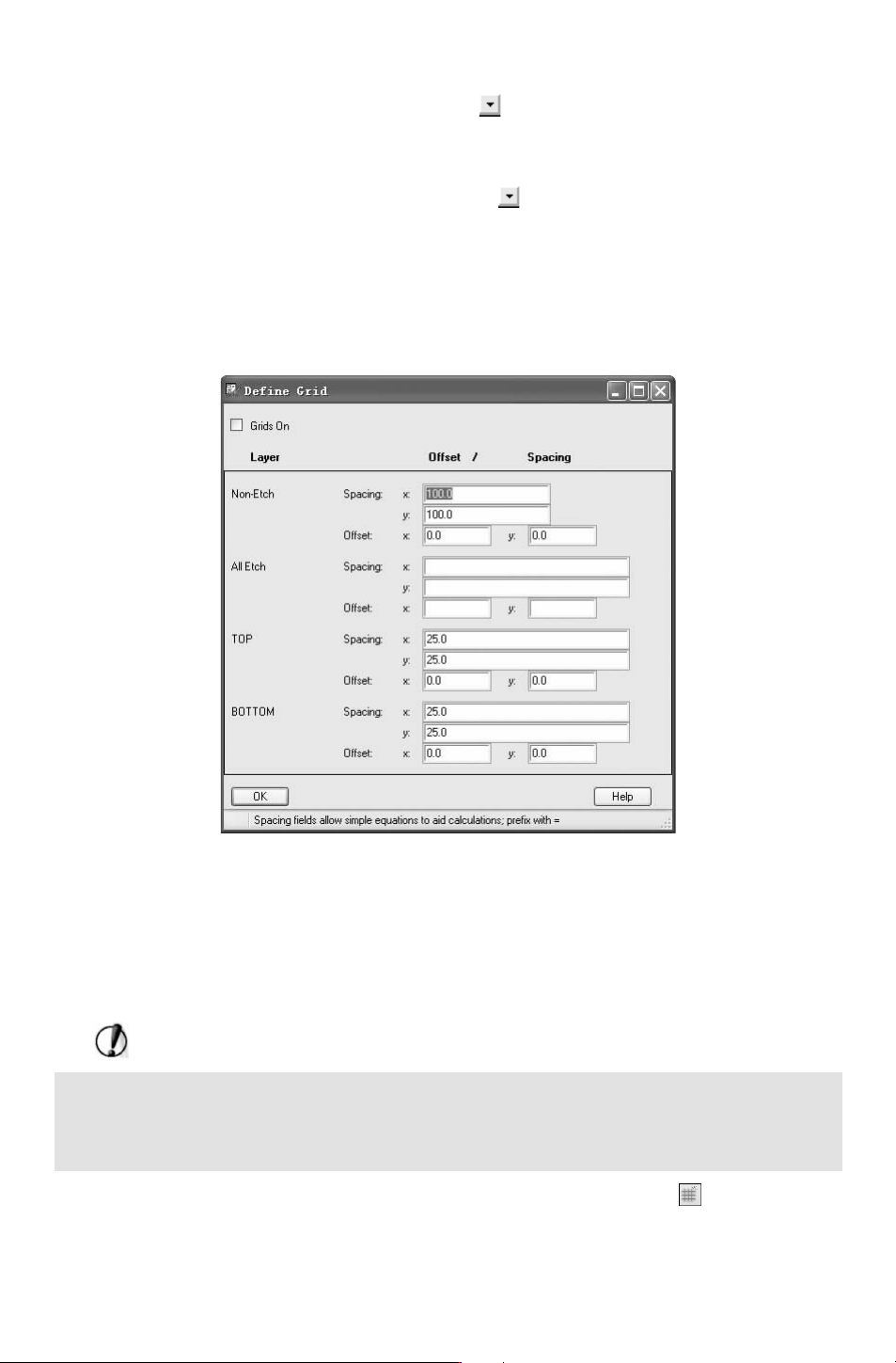
“Grid(网格)” 命令,弹出如图 10-65所示的
“DefineGrid(定义网格)” 对 话框,在 该对 话框 中主 要设 置显 示 Layer(层) 的 “Offset
(偏移量)” 和 “Spacing(格点间距)”参数设置。
图 10-65 “DefineGrid(定义网格)” 对话框
需要设置格点参数的层有 “Non-Etch(非布线层)”、 “AllEtch(布线层)”、 “TOP
(顶层)”、“BOTTOM (底层)”。勾选 “GridOn(显示栅格)” 复选框,显示栅格,在 PCB
中显示对话框中设置的参数;否则,不显示栅格。
布局时,栅格设为
100mil、50mil或 25mil;布线时,栅格可设为 1mil。
注意:
在 “DesignParamenterEditor(设计参数编辑)” 对话框中打开 “Display(显示)” 选
项卡,在 “Grids(网格)” 选项组下单击 “SetupGrid(网格设置)” 按钮,同样可以弹
出 “DefineGrid(定义网格)” 对话框。
单击 “Setup(设置)” 工具栏中的 “GridToggle(栅格开关)” 按钮 ,可以显示或关
闭栅格。
092
10.5.3 颜色设置
PCB编辑器内显示的各个板层具有不同的颜色,以便于区分。用户可以根据个人习惯
进行设置,并且可以决定该层是否在编辑器内显示出来。下面我们就来进行 PCB层颜色的
设置。
1.选择菜单栏中的 “Display(显示)”
→
“Color(颜色)” 命令,或单击 “Setup(设
置)”工具栏中的 “
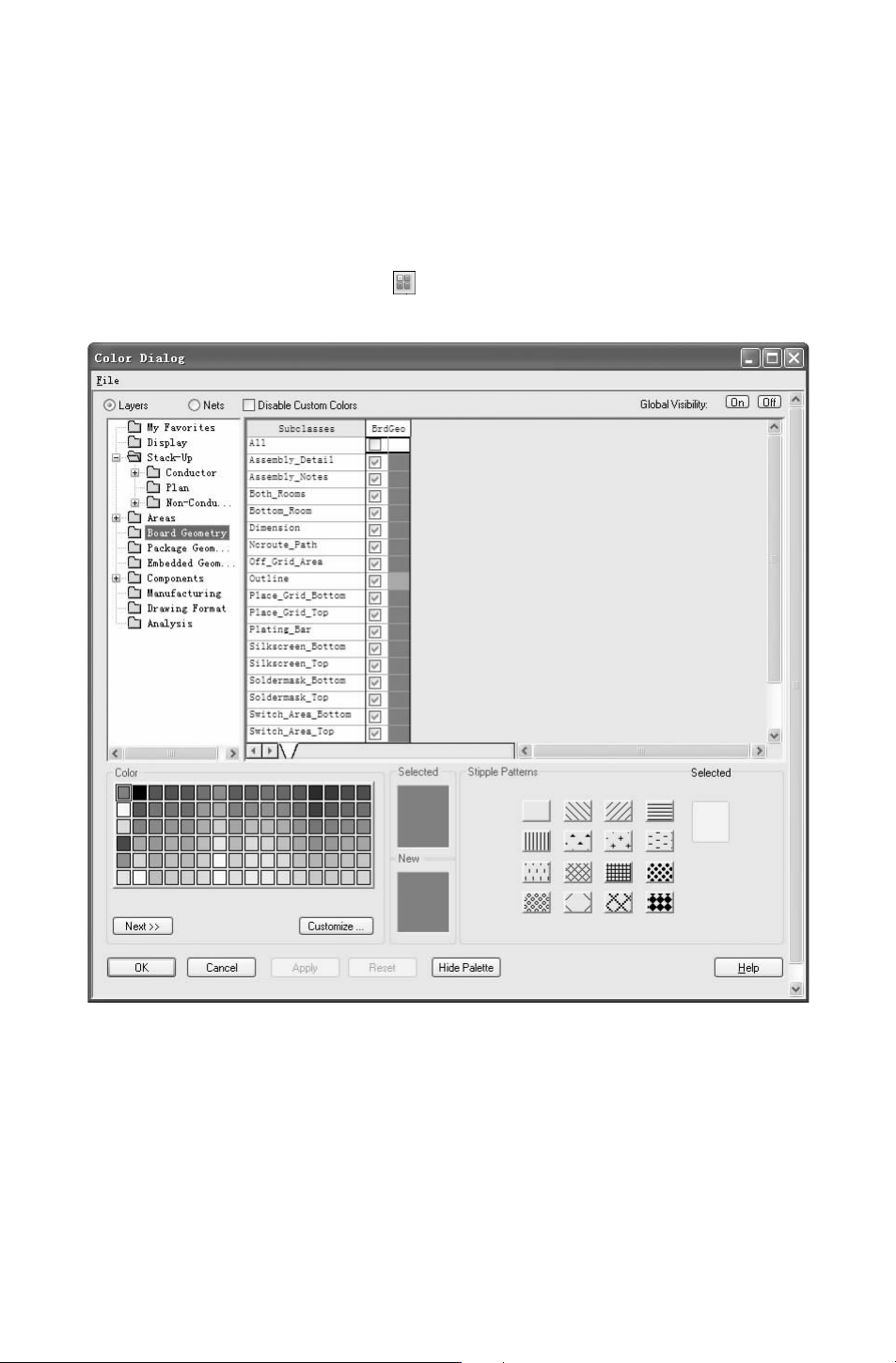
Color(颜色)”按钮 ,也可以按 〈Ctrl+F5〉 组合键,弹出如图 10-66
所示的 “ColorDialog(颜色)”对话框。
图 10-66 “ColorDialog(颜色系统)”对话框
2.选择 “File(文件)” 命令,弹出如图 10-67所示的菜单,加载或保存调色板,以供
板层颜色设置。
在该对话框中有两个选项:“
Layer(层)”、“Nets(网络)”,选择不同选项,显示不同
对话框,进行相应设置。
3.选择 “Layer(层)” 单选钮,在左侧列表中显示需要设置颜色的选项,右侧列表框
中显示对应选项的子集选项。选中要设置的选项,在 “Color(颜色)” 颜色板中选择所选颜
192
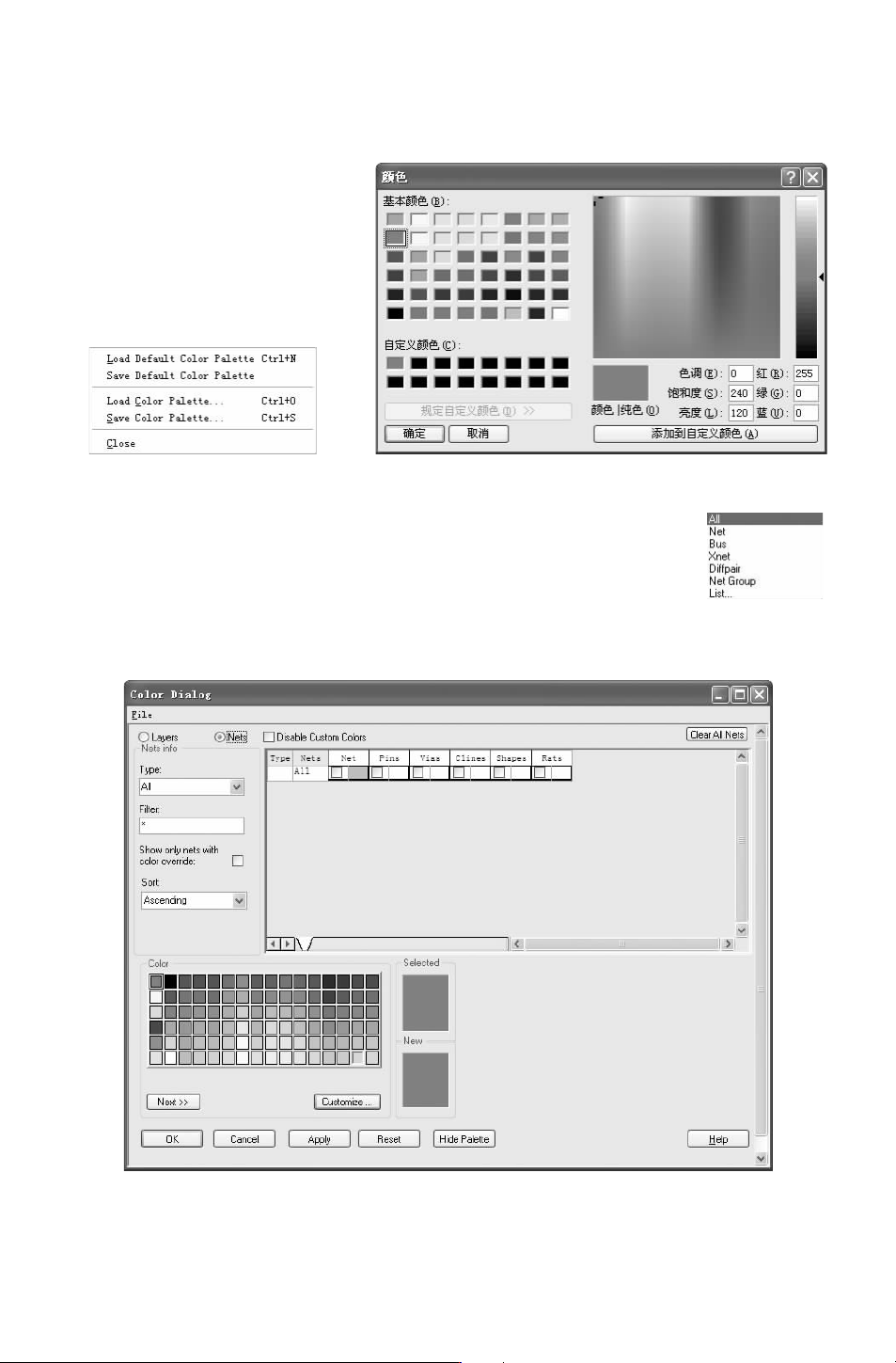
色;单击该颜色 板 下 方 的 “Next(下 一 组)” 按 钮,切 换 颜 色 面 板,单 击 “Custum (定
制)”按钮,弹出如图
10-68所示的 “颜色” 对话框,在该对话框中选择任意颜色。
图 10-67 “File(文件)” 菜单 图 10-68 “颜色”对话框
图 10-69 “Type
(类型)”下拉列表
在 “StipplePattern(雕刻图案)” 选项组下有 16种图案仅供选择。
4.选择 “Net(网络)” 选项,显示图 10-69所示的菜单,设置 网
络颜色与设置板层颜色基本相同。在 “
Type(类型)” 下拉列表中选择
设置类型, 如 图 10-70所 示; 在 “Filter(过 滤 )” 文 本 框 中 输 入 关
键词。
图 10-70 “Net(网络)” 选项
292