SAKI 3D AOI 编程手册2019-04_V1.03D(中文版) (1).pdf - 第102页
II- 66 3D AOI Programming Manual 第 2 部分 检验数据 项目 说明 Update to Library(更新至库) 退出时如果点击Save as local library(保存至本地检验 库),则更新不保存至检验库,仅保存至打开的检验数据。 如果更新未在检验库注册,则 显示在形状列表的左侧。 图 1-129 保存至本地检验库 仅当有未注册至库中的变更时,可以启用Update to Library(更新…
II-
65
3D AOI Programming Manual
第 2 部分 检验数据
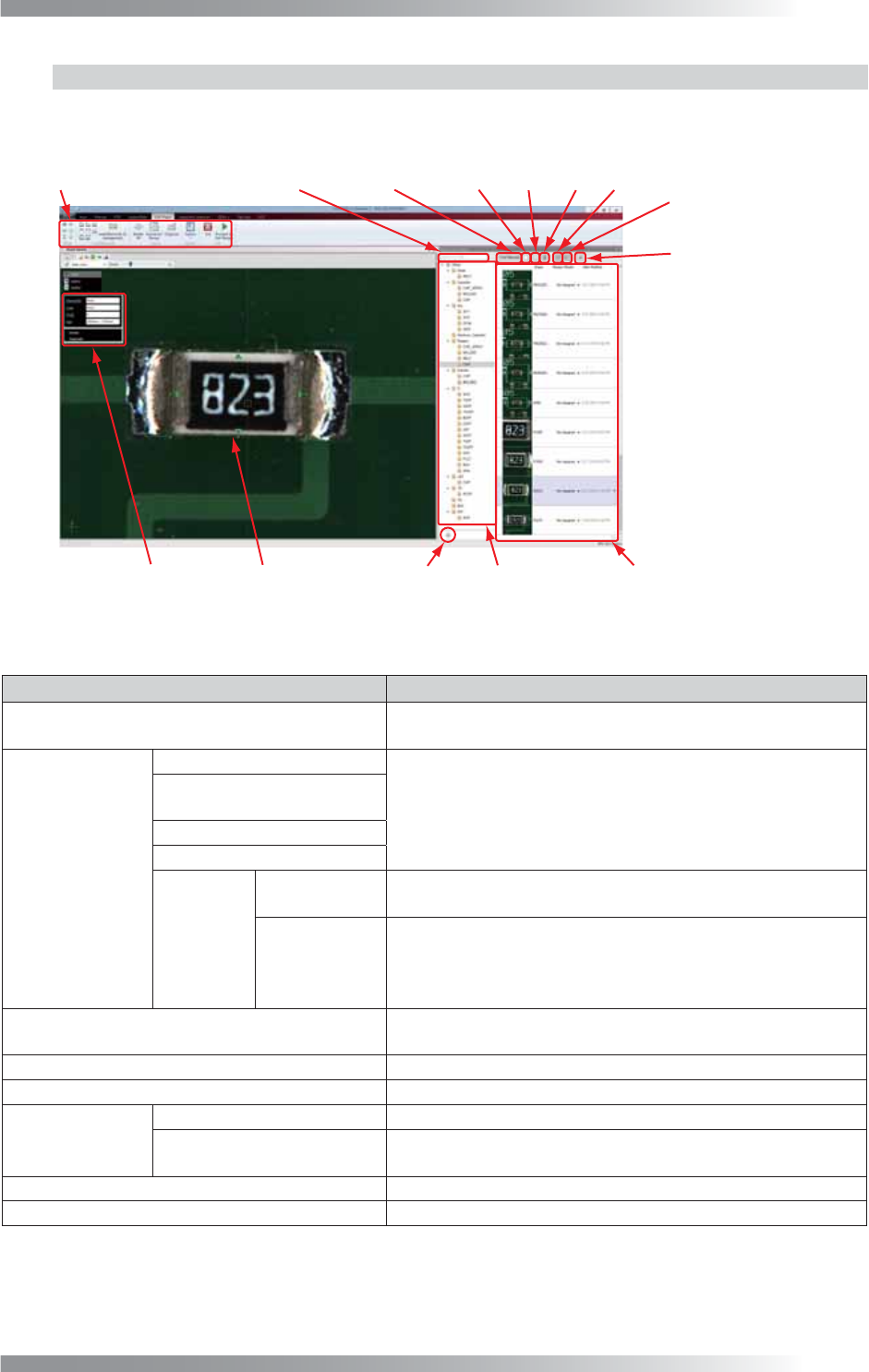
1.6.2 窗口详细信息
下面对编辑形状界面进行说1明和描述。
5LEERQ ࣕ㜳॰
(GLW3DQHO
㕌䗇ᶵ
/LEUDU\7UHH
ᓉṇ
0DQDJH)ROGHU
㇗⨼ᮽԬ
6HDUFKLQ/LEUDU\
ᓉᩒ㍘
)LQG0DWFKHG
ḛᢴ९䞃
1HZ
᯦ᔰ
&RS\
གྷ
'HOHWH
ࡖ䲚
8SGDWHWR/LEUDU\ ᴪ᯦㠩ᓉ
6KDSH/LVW ᖘ⣬ࡍ㺞 %RG\(OHPHQW
ݹ㍖ᵢ։
8SGDWHIURP/LEUDU\
Ԅᓉᴪ᯦
2WKHU,WHPV
ެԌ亯ⴤ
图 1-128 窗口详细信息
项目 说明
Body Element(元素本体)
表示一个元件本体的元素。也可以用元素来调整形状。有关详
情,请参考1.7 调整形状。
Ribbon
(功能区)
Body(元件本体)
用于调整形状。
有关详情,请参考1.7 调整形状。
Lead/Electrode
(引脚/电极)
Layout(布局)
Option(选项)
Exit
(退出)
Exit(退出)
编辑形状完成并返回 InspectData(检验数据)选项卡。
有关详情,请参考1.8 关闭编辑形状界面。
Proceed to
Edit Recipe
(进行检查参
数编辑)
完成编辑形状并转到编辑检查参数界面。
有关详情,请参考1.8 关闭编辑形状界面。
Edit Panel(编辑板)
用于调整形状。
有关详情,请参考1.7 调整形状。
Search in Library(库内搜索) 查找一个名称包含文本框内所输入内容的形状。
Find Matched(查找匹配) 搜索一个类似所选元件数据的形状。
New(新建)
Blank(空白) 添加一个正方体元素本体作为一个形状。
Shape wizard(形状向导)
用形状向导制作一个形状有关详情,请参考1.6.6 通过形状向
导创建形状。
Copy(复制) 复制所选形状。
Delete(删除) 删除所选形状。
II-
66
3D AOI Programming Manual
第 2 部分 检验数据
项目 说明
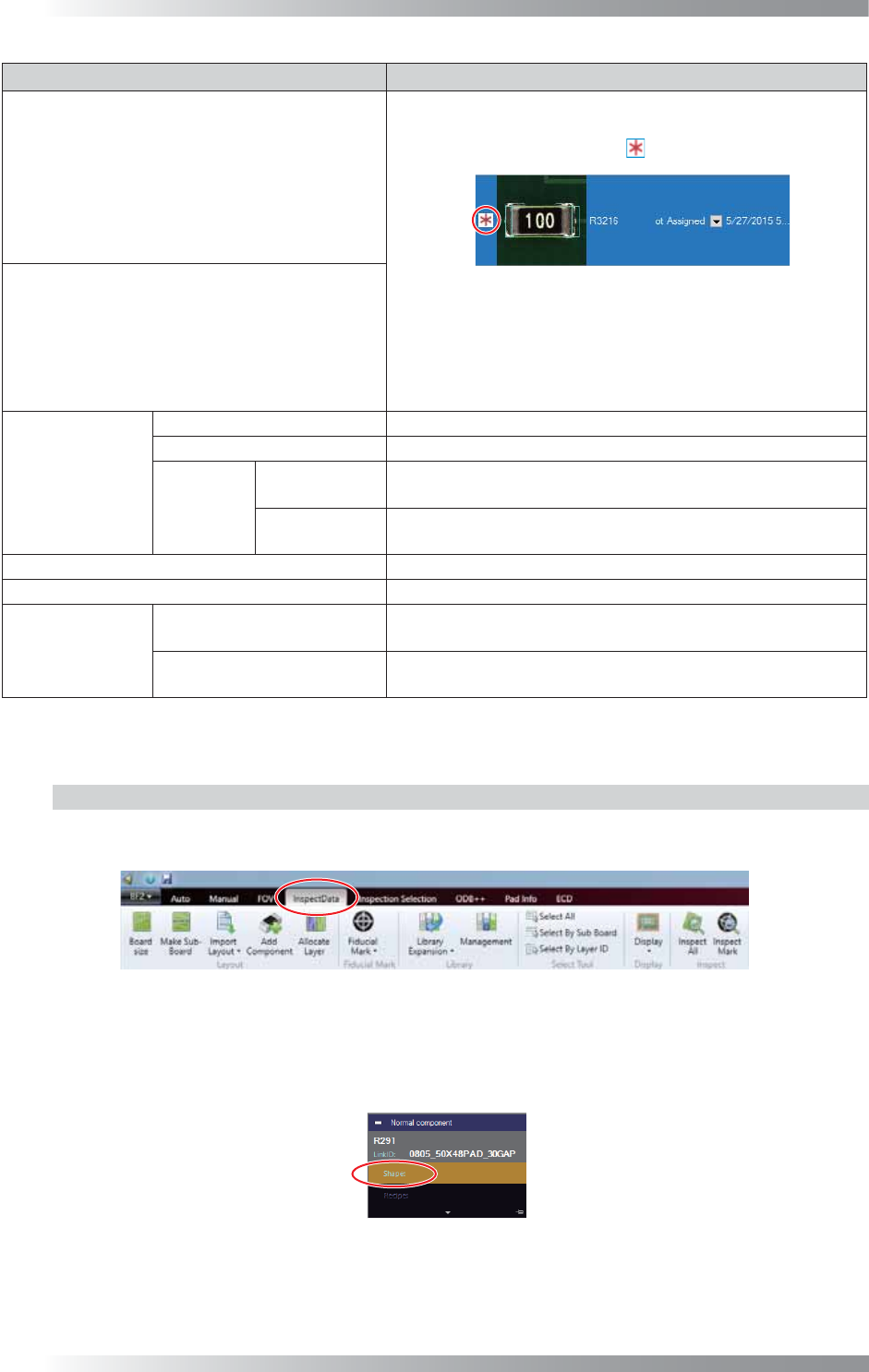
Update to Library(更新至库)
退出时如果点击Save as local library(保存至本地检验
库),则更新不保存至检验库,仅保存至打开的检验数据。
如果更新未在检验库注册,则
显示在形状列表的左侧。
图 1-129 保存至本地检验库
仅当有未注册至库中的变更时,可以启用Update to
Library(更新至库)和Update from Library(从库中更新)。
点击Update to Library(更新至库)将变更注册库内。
点击Update from Library(从库中更新),覆盖当前打开的
检验数据的更改至检验库。
Update from Library(从库中更新)
Other Items
(其他项目)
Rename(重命名) 更改所选形状的名称。
Move(转移) 转移所选形状到选定的文件夹。
View
(查看)
List
(列表)
显示形状名称和更新日期。
Image List
(图像列表)
显示形状名称、更新日期和形状的图像。
Library Tree(库树) 显示保存在所选库里的文件夹。
Shape List(形状列表) 显示保存在所选文件夹里的形状。
Manage Folder
(管理文件夹)
New Folder
(新建文件夹)
在库树下建立个新的文件夹。
Delete Folder
(删除文件夹)
从库树中删除所选文件夹。
表 1-18 说明
1.6.3 打开编辑形状界面
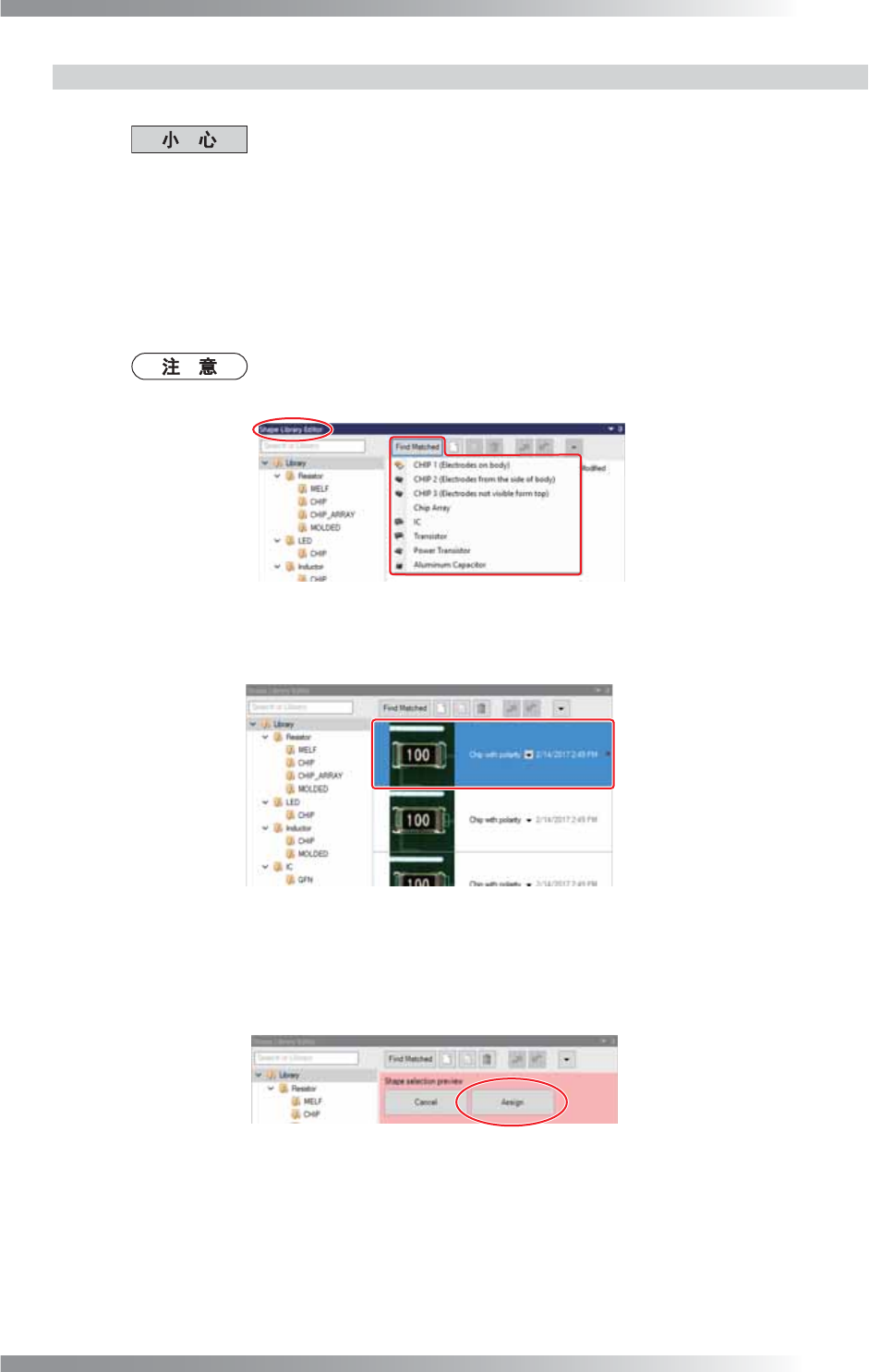
第1步: 选择InspectData(检验数据)选项卡。
图 1-130 检验数据
第2步: 从Board Viewer(电路板观察器)中选择一个将被分配形状的元件数据。
编辑板显示在Board Viewer(电路板观察器)上。选择Shape(形状)。
图 1-131 编辑板
II-
67
3D AOI Programming Manual
第 2 部分 检验数据
1.6.4 分配现有形状
在此说明如何将保存在库里的形状分配给一个元件数据。
更改检验库的现有形状设置可能会影响其他元件的检验结果。如需保存现有形状用
于其他元件,则参考1.6.5 复制现有形状来复制和编辑形状。
第1步: 参考1.6.3 打开编辑形状界面,打开编辑形状界面。
第2步: 点击在Shape Library Editor(形状库编辑器)里Fine Matched(查找匹配)并选择一个元
件类型。
与所选元件类型匹配的形状将显示在形状列表里。
通过名称搜索形状,在Shape Library Editor(形状库编辑器)左上方的库内
Search in Library(库内搜索)内输入名称。
图 1-132 分配现有形状 1
第3步: 从形状列表中选择一个形状。
图 1-133 分配现有形状 2
第4步: 点击Shape selection preview(形状选择预览)中的Assign(分配)。
形状将被分配到共享同一个数据库ID的所有元件数据。
图 1-134 分配现有形状 3
第5步: 参考1.8 关闭编辑形状界面,关闭编辑形状界面。