SAKI 3D AOI 编程手册2019-04_V1.03D(中文版) (1).pdf - 第13页
I- 1 3D AOI Programming Manual 第 1 部分 基本操作 Basic Operation ะᵢᬃ֒

3D AOI Programming Manual
介绍
5 保存整块电路板图像功能 ...............................IV-20
5.1 保存整块电路板图像设置 .............................IV-20
6 警报 .................................................IV-22
6.1 功能概述 ...........................................IV-22
6.2 警报状态 ...........................................IV-23
6.3 警报设置 ...........................................IV-24
6.4 警报操作 ...........................................IV-26
6.4.1 自动模式强制停止 ...............................IV-27
6.4.2 继续自动模式 ...................................IV-28
6.4.3 用户选择 ......................................IV-28
7 黄金样本 .............................................IV-29
7.1 黄金样本功能设置 ...................................IV-29
7.2 样本图像和检验结果的注册 ...........................IV-31
7.3 检验结果的对比 .....................................IV-32
7.3.1 当验证结果为OK时 ...............................IV-32
7.3.2 当验证结果为NG时 ...............................IV-33
7.4 黄金样本日志 .......................................IV-35
目录
第5部分
附录与参考
1 附录 ...................................................V-2
1.1 PC机的文件夹架构 .....................................V-2
1.2 使用机器时的注意事项 .................................V-3
1.3 客户支持联络 .........................................V-3

I-
1
3D AOI Programming Manual
第 1 部分 基本操作
Basic Operation
ะᵢᬃ֒
I-
2
3D AOI Programming Manual
第 1 部分 基本操作
1 检验软件的基本操作
1.1 开启/退出检验软件
本节将说明如何开启/退出检验软件。
1.1.1 开启检验软件
第1步: 参考Operation Manual(操作手册)启动系统。
本机器的配套PC会随着主开关的接通而通电。
如果使用 BF2-Editor,则手动开启PC机。
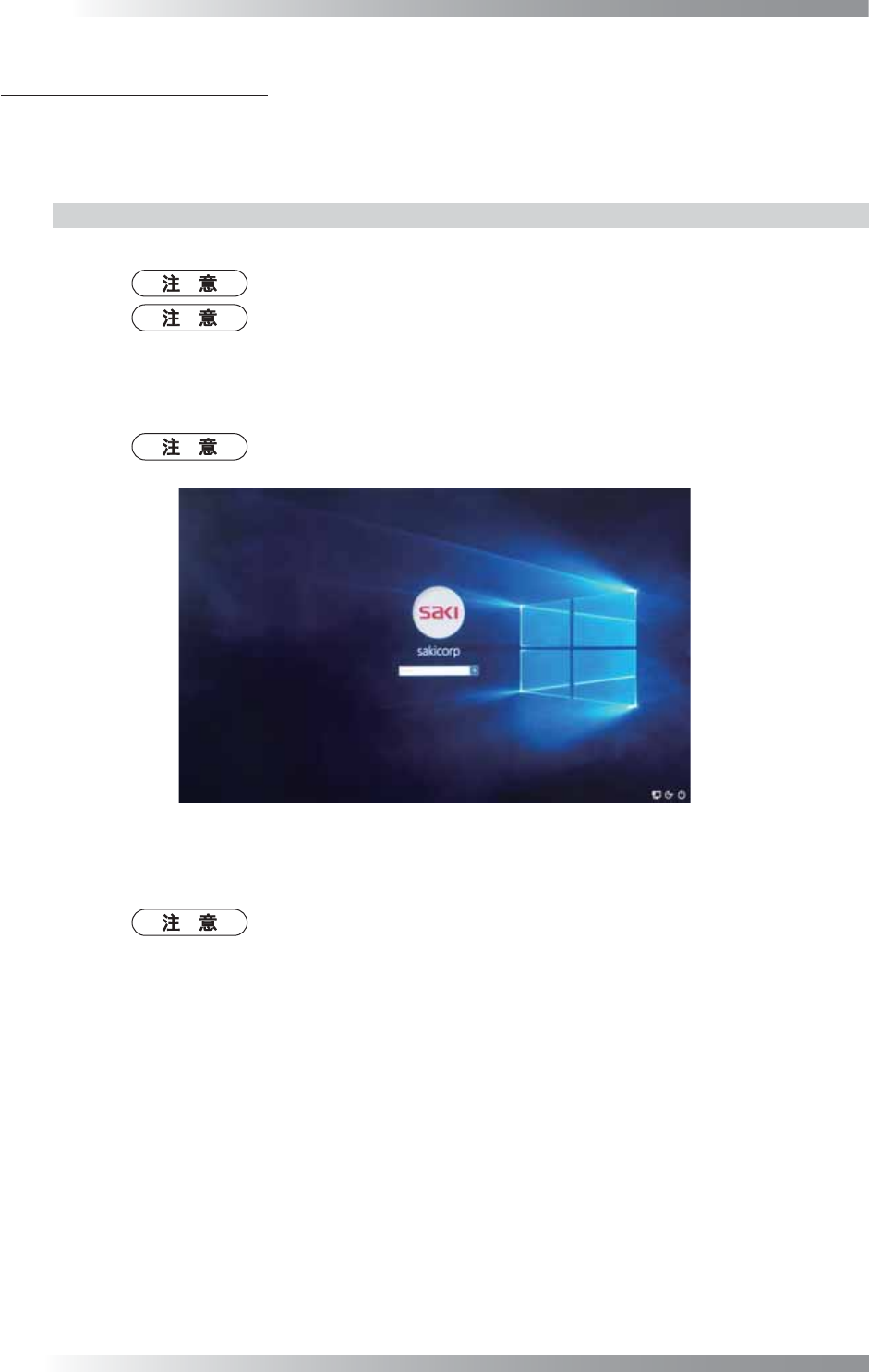
第2步: 当操作系统(OS)启动,LCD监视器上显示登录界面时,输入下列登录名和密码。
Login Name(登录名) : SAKICORP
Password(密码) : sakicorp
Login Name(登录名)和Password(密码)有大小写之分。
图 1-1 登陆界面
第3步: 成功登陆后,检验软件自动运行。
如果检验软件自动启动失败,则双击桌面上的检验机器快捷图标,启动检验软件。
如果使用 BF2-Editor,则双击桌面上的BF2-Editor快捷图标启动检验软件。