SAKI 3D AOI 编程手册2019-04_V1.03D(中文版) (1).pdf - 第34页
I- 22 3D AOI Programming Manual 第 1 部分 基本操作 2.1.4 确认电路板的显示区域位置 点击位于Board Viewer(电路板观察器)顶部的 (电路板导航器)。 Board Viewer(电路板观察器)右上侧将显示如图2-8所示的对话框。 电路板导航器的黄色方框表示电路板的显示区域位置。 如果在电路板导航器上用鼠标拖动来移动黄色方框,那么Board Viewer(电路板观 察器)的显示区域也会移动…
I-
21
3D AOI Programming Manual
第 1 部分 基本操作
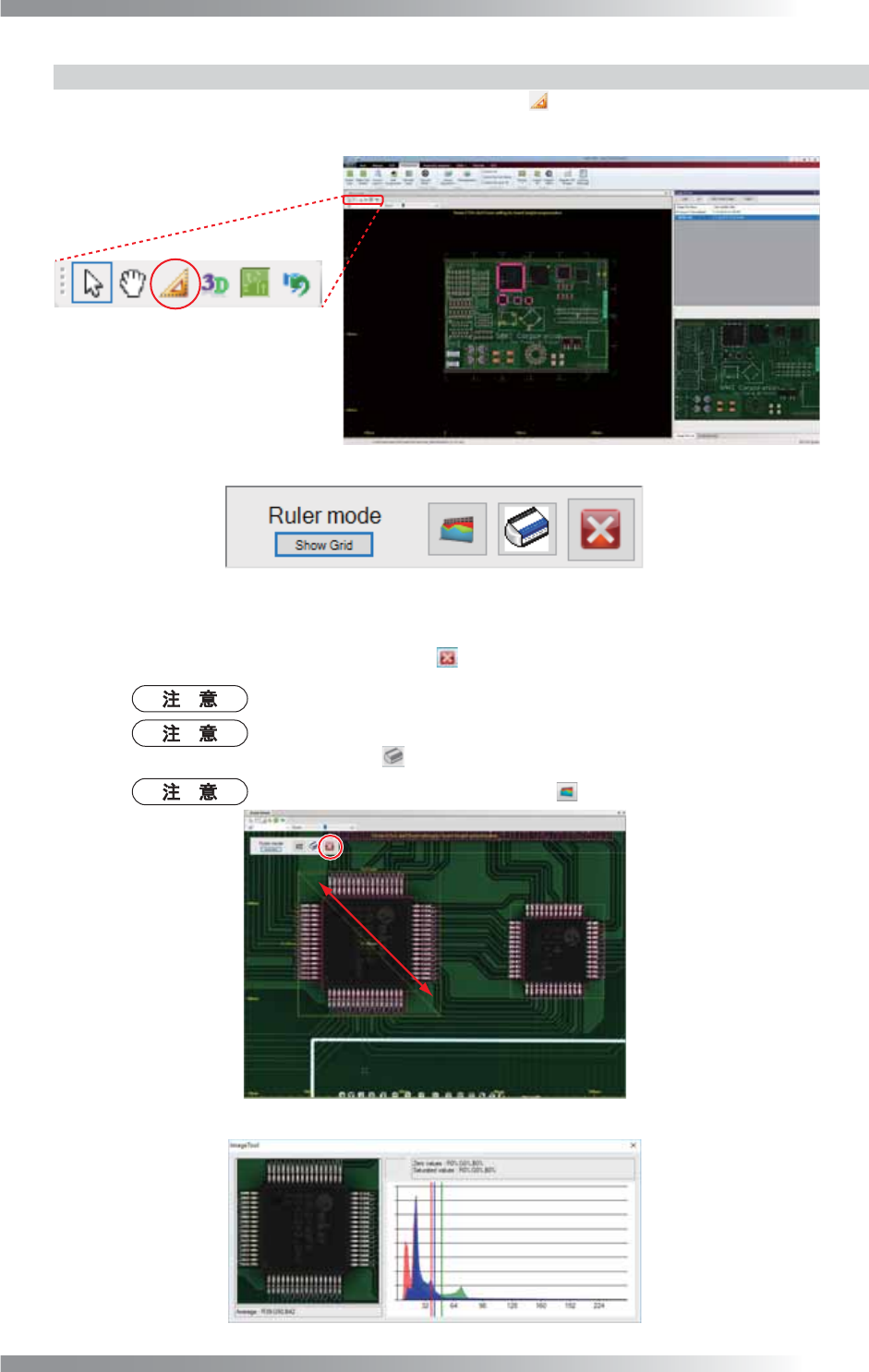
2.1.3 测量所选区域的尺寸
第1步: 点击位于Board Viewer(电路板观察器)顶部的 (尺子)。
Board Viewer(电路板观察器)左上侧将显示如图2-4所示的对话框。
图 2-3 测量尺寸 1
图 2-4 测量尺寸 2
第2步: 通过鼠标拖动选择任意所需的区域。所选区域的尺寸将显示在Board Viewer(电路板观察
器)上。如需退出测量模式,请点击 (关闭)。
点击Show Grid(显示网格),screen(界面)显示全尺寸网格。
如果要测量多个区域,不用退出测量模式,用鼠标拖动选择其他区域即可。要删除
范围尺寸,点击
。
要显示所选区域的RGB颜色信息,请点击
。(参考图2-6)
图 2-5 测量尺寸 3
图 2-6 RGB 颜色信息
I-
22
3D AOI Programming Manual
第 1 部分 基本操作
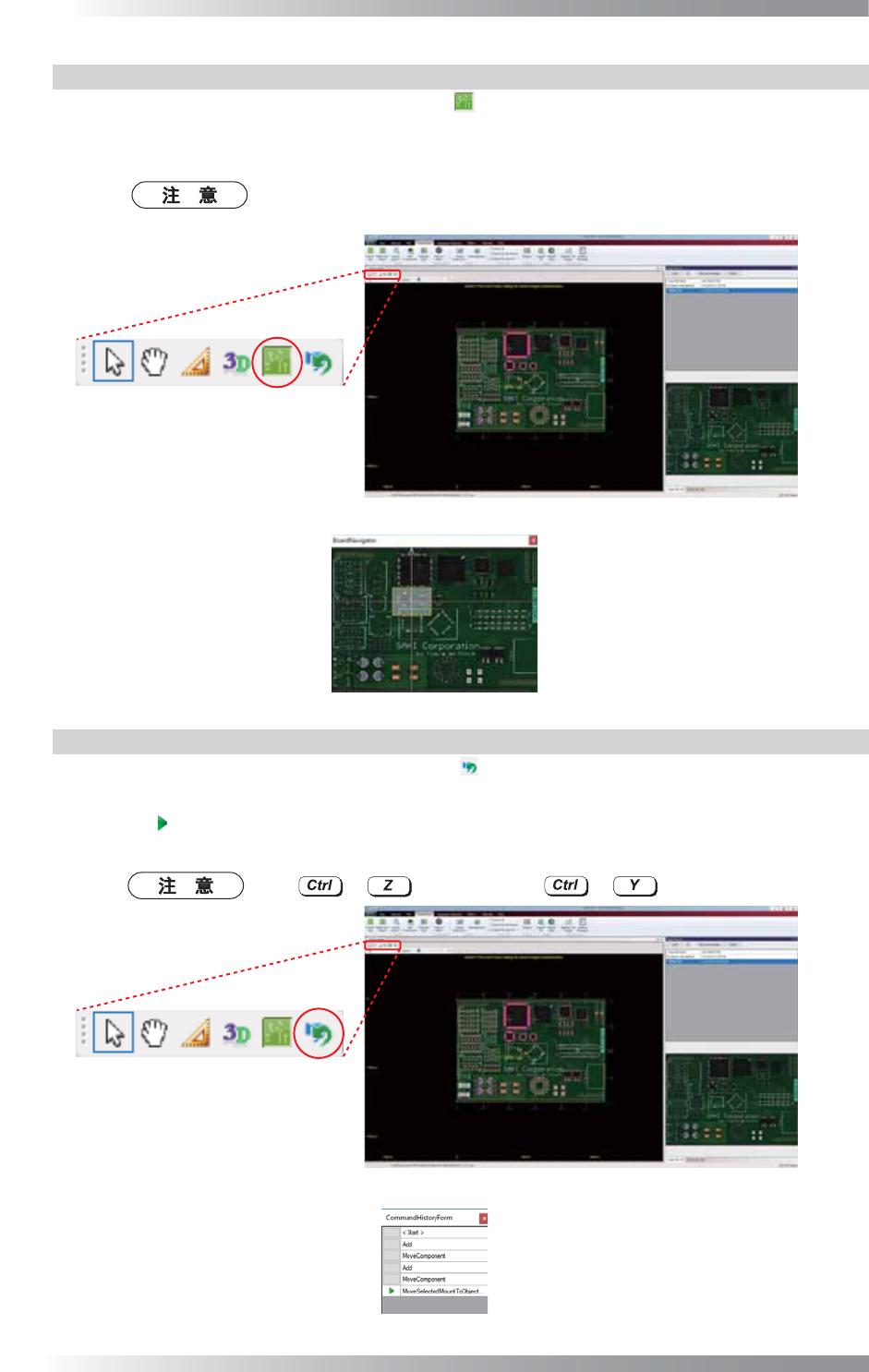
2.1.4 确认电路板的显示区域位置
点击位于Board Viewer(电路板观察器)顶部的 (电路板导航器)。
Board Viewer(电路板观察器)右上侧将显示如图2-8所示的对话框。
电路板导航器的黄色方框表示电路板的显示区域位置。
如果在电路板导航器上用鼠标拖动来移动黄色方框,那么Board Viewer(电路板观
察器)的显示区域也会移动。
图 2-7 电路板导航器 1
图 2-8 电路板导航器 2
2.1.5 显示命令历史记录
点击位于Board Viewer(电路板观察器)顶部的 (命令历史记录)。Board Viewer(电路板观察
器)右下侧将显示如图2-10所示的对话框。对话框显示命令的历史记录。
当前状态用 图标标记,以前的命令显示在当前状态的上方。
返回到以前的状态,则选择一个以前的命令。
按下 + 撤销操作,按下 + 重新操作。
图 2-9 命令历史记录 1
图 2-10 命令历史记录 2
I-
23
3D AOI Programming Manual
第 1 部分 基本操作
2.2 切换图像显示
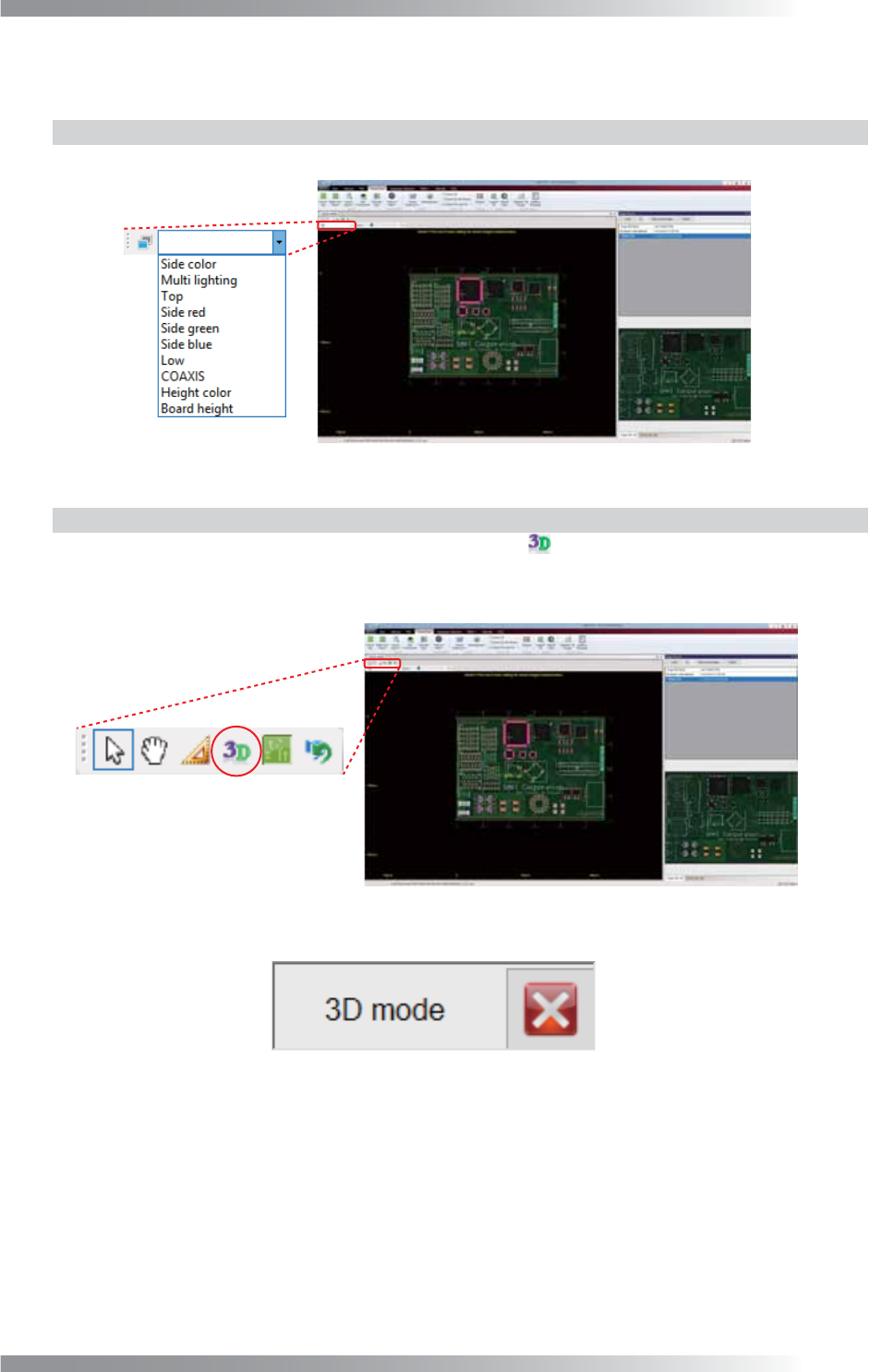
2.2.1 切换灯光
要切换图像的灯光,从位于Board Viewer(电路板观察器)顶部的下拉菜单中选择其他灯光。
图 2-11 切换灯光
2.2.2 3D显示所选区域
第1步: 点击位于Board Viewer(电路板观察器)顶部的 (3D观察器)。
Board Viewer(电路板观察器)左上侧将显示如图2-13所示的对话框。
图 2-12 3D观察器 1
图 2-13 3D观察器 2
第2步: 通过鼠标拖动选择区域。