SAKI 3D AOI 编程手册2019-04_V1.03D(中文版) (1).pdf - 第143页
II- 107 3D AOI Programming Manual 第 2 部分 检验数据 第3步: 编辑板显示在Board Viewer(电路板观察器)上。 选择Recipe(检查参数)。 可以通过双击Component List(元件列表)里的参考名称来执行同样的操作。 图 1-215 编辑板 第4步: 选择一个检测窗口。 第5步: 选择Parameter Editor(参数编辑器) > Algorithm(算法),打开下拉菜…
II-
106
3D AOI Programming Manual
第 2 部分 检验数据
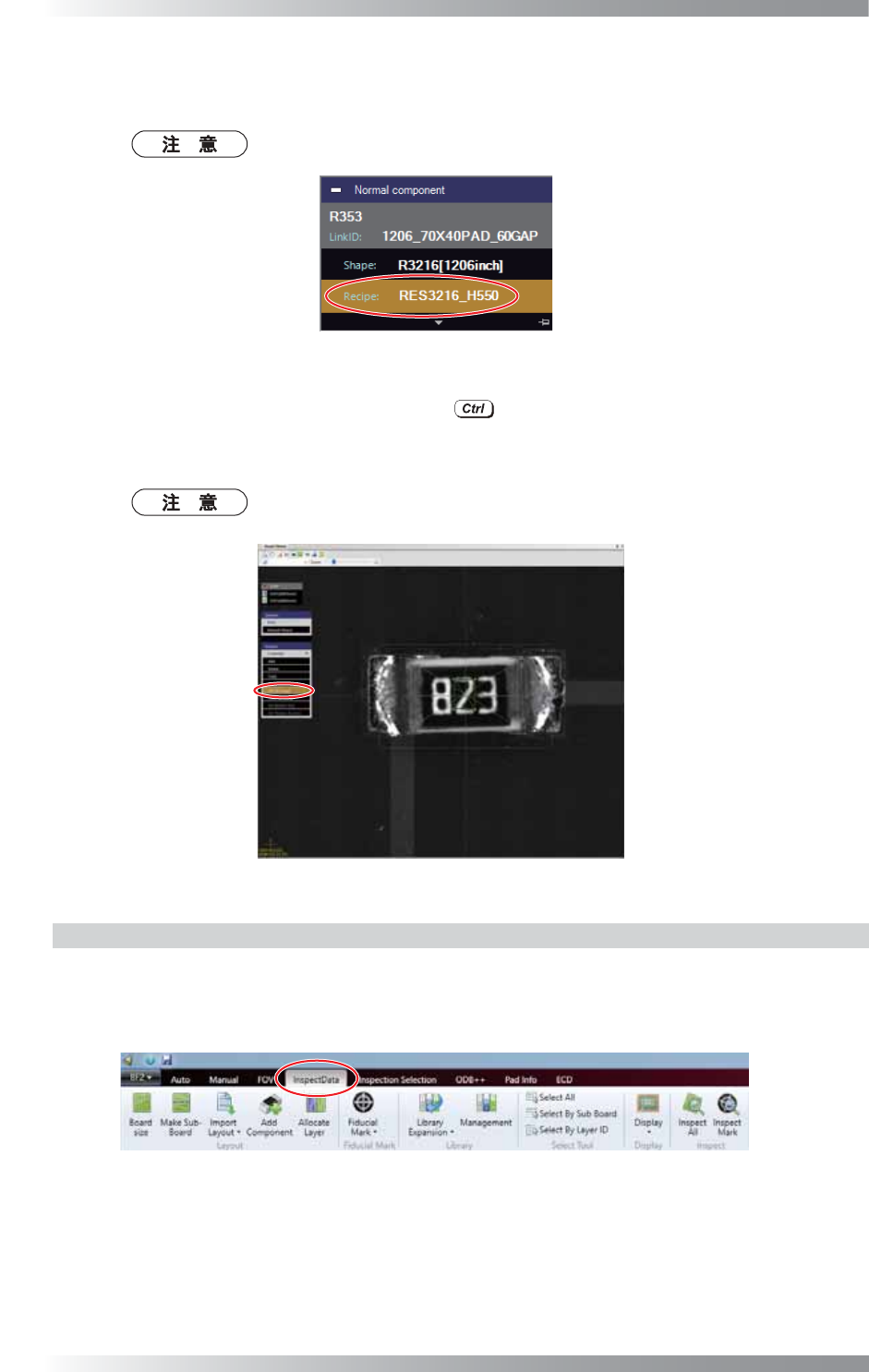
第3步: 编辑板显示在Board Viewer(电路板观察器)上。
选择Recipe(检查参数)。
可以通过双击Component List(元件列表)里的参考名称来执行同样的操作。
图 1-212 编辑板
第4步: 按Board Viewer(电路板观察器)上的 按钮,选择多个检测窗口。
十字线出现在所选窗口上。
从编辑板里选择Set OR Group(设置OR组)。
若要取消OR组,从编辑板里选择Clear OR Group(清除OR组)。
图 1-213 设置OR组
1.10.6 共享偏移信息
有些用在本产品上的算法可以检测到元件错位数量。检测值可以在算法中共享。
第1步: 选择InspectData(检验数据)选项卡。
图 1-214 检验数据
第2步: 从Board Viewer(电路板观察器)中选择元件数据。
II-
107
3D AOI Programming Manual
第 2 部分 检验数据
第3步: 编辑板显示在Board Viewer(电路板观察器)上。
选择Recipe(检查参数)。
可以通过双击Component List(元件列表)里的参考名称来执行同样的操作。
图 1-215 编辑板
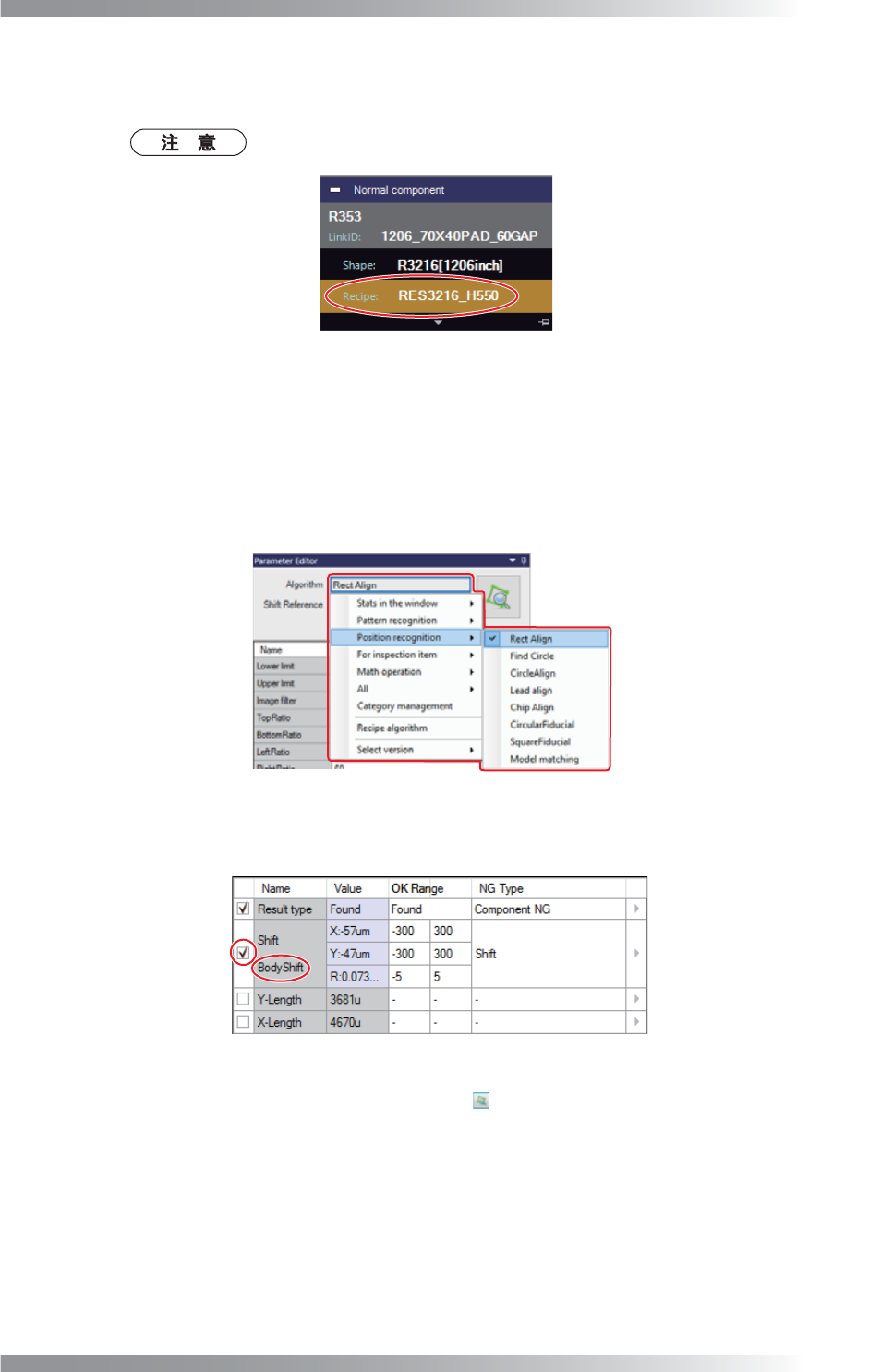
第4步: 选择一个检测窗口。
第5步: 选择Parameter Editor(参数编辑器) > Algorithm(算法),打开下拉菜单。选择可以
检测到Shift(偏移)值的算法(例如,Rect Align(长方形位置)、Circle Align(圆形
对齐)、Model matching(模型匹配))。
图 1-216 选择一个算法
第6步: 检查偏移。点击偏移单元并选择Body Shift(本体偏移)。
图 1-217 本体偏移
第7步: 点击Parameter Editor(参数编辑器)的 ,然后检查检验是否顺利完成。
第8步: 选择其他检测窗口。
II-
108
3D AOI Programming Manual
第 2 部分 检验数据
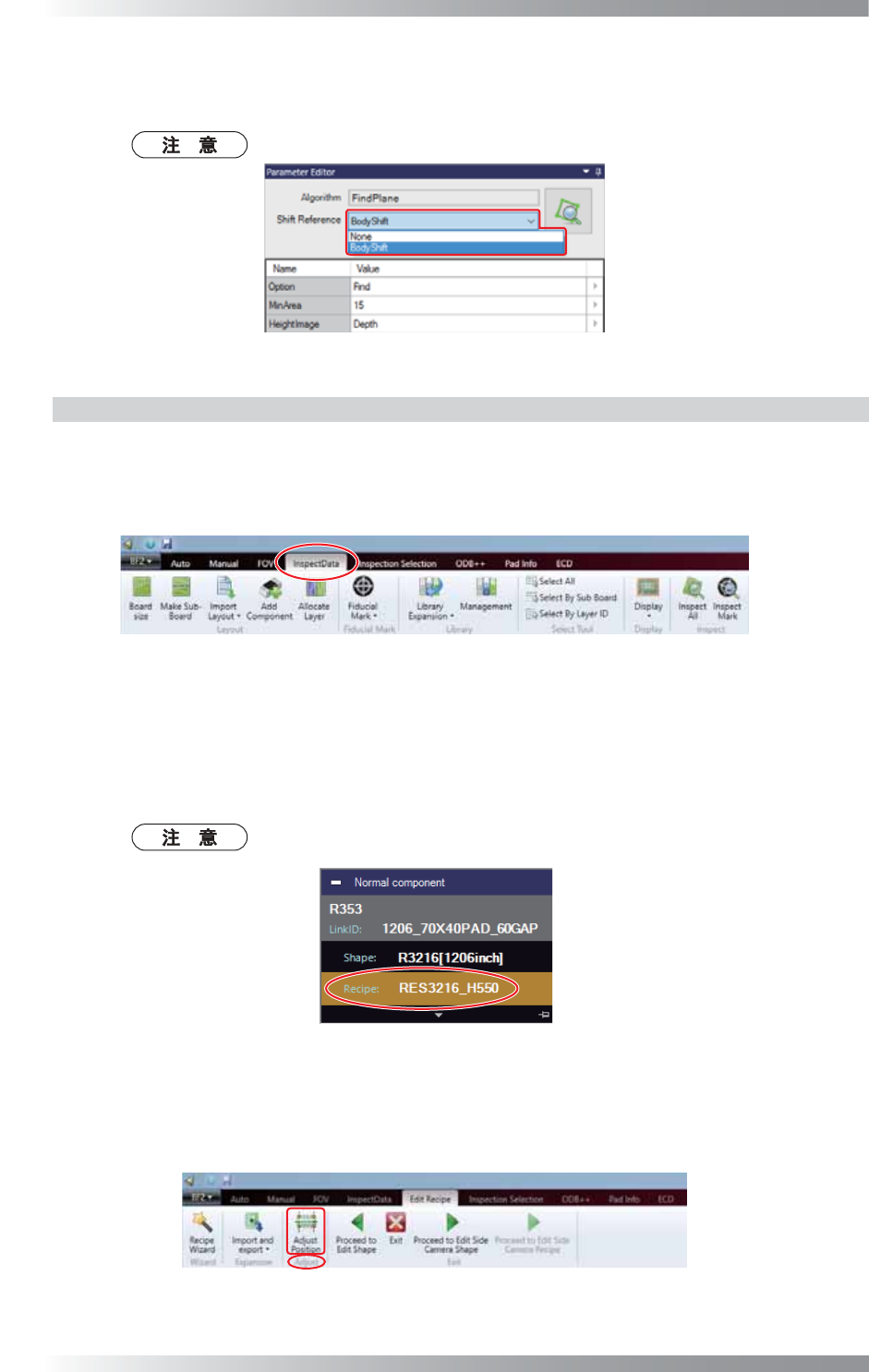
第9步: 从Shift Reference(偏移参考)下拉菜单中选择Body Shift(本体偏移)。
检测窗口位置会根据Shift(偏移)值进行调整。
如果选择None(无),则偏移信息不适用于该检测窗口。
图 1-218 偏移参考
1.10.7 调整应用偏移信息的检测窗口
应用偏移信息,一些检测窗口位置将自动调整。
这些窗口也可以通过以下步骤进行再调整。
第1步: 选择InspectData(检验数据)选项卡。
图 1-219 检验数据
第2步: 从Board Viewer(电路板观察器)中选择元件数据。
第3步: 编辑板显示在Board Viewer(电路板观察器)上。
选择Recipe(检查参数)。
可以通过双击Component List(元件列表)里的参考名称来执行同样的操作。
图 1-220 编辑板
第4步: 从Edit Recipe(编辑检查参数)选项卡中选择Adjust(调整)组 > Adjust Position(调
整位置)。
图 1-221 调整位置