SAKI 3D AOI 编程手册2019-04_V1.03D(中文版) (1).pdf - 第282页
II- 246 3D AOI Programming Manual 第 2 部分 检验数据 9.4 选择性检查设置的导出和导入 选择性检查设置可导出为每一检验数据的文件。 当检验的是相同的电路板时,导出的选择性检查设置可用在其他机器。 9.4.1 选择性检查设置的导出 第1步: 打开检验数据,导出选择性检查设置。 第2步: 从Inspection Selection(选择性检查)选项卡中选择Import/Export(导入/导出)组 &…
II-
245
3D AOI Programming Manual
第 2 部分 检验数据
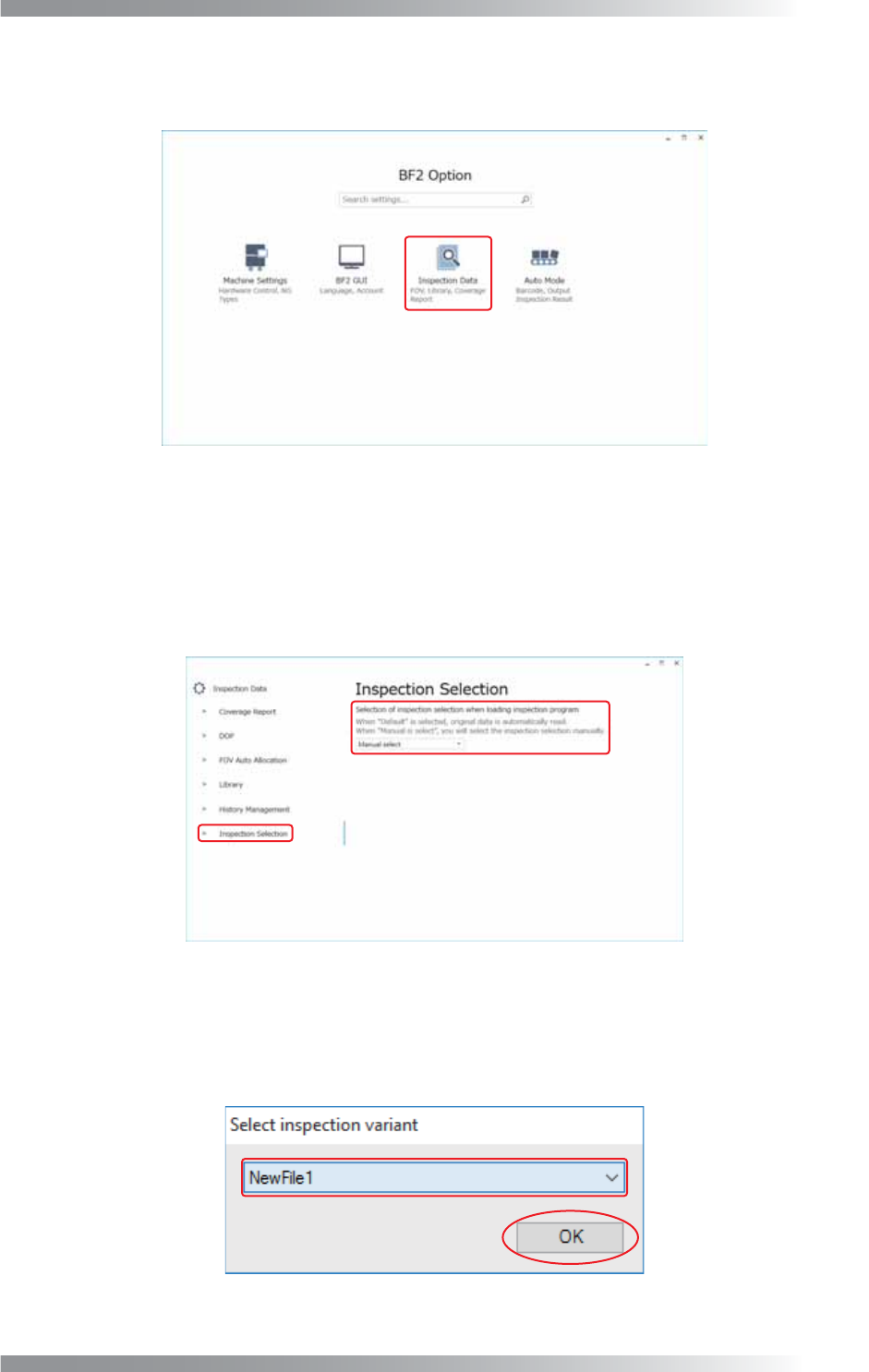
第2步: 显示以下对话框。
选择Inspection Data(检验数据)。
图 9-20 自动选择 2
第3步: 显示以下对话框。
选择Inspection Selection(选择性检查),然后从Selection of inspection selection
when loading inspection program(加载检测程序检测内容的选择性检查)下拉菜单中选
择Manual select(手动选择)。
图 9-21 自动选择 3
第4步: 完成第1到第3步后,加载检验数据时显示以下对话框。
从下拉菜单中选择任意选择性检查设置,然后点击OK(好)。
加载所选设置。
图 9-22 自动选择 4
II-
246
3D AOI Programming Manual
第 2 部分 检验数据
9.4 选择性检查设置的导出和导入
选择性检查设置可导出为每一检验数据的文件。
当检验的是相同的电路板时,导出的选择性检查设置可用在其他机器。
9.4.1 选择性检查设置的导出
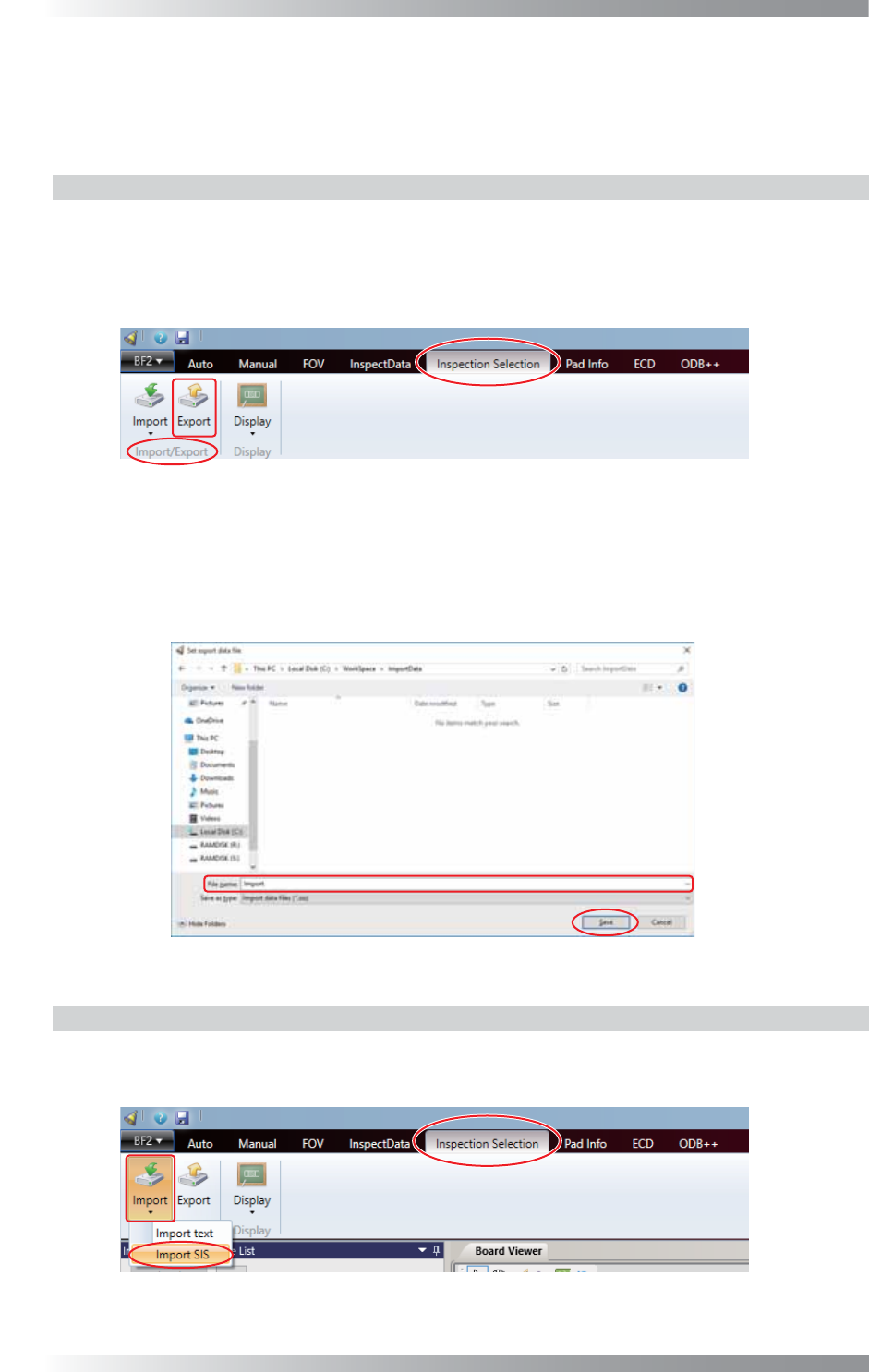
第1步: 打开检验数据,导出选择性检查设置。
第2步: 从Inspection Selection(选择性检查)选项卡中选择Import/Export(导入/导出)组 >
Export(导出)。
图 9-23 选择性检查设置的导出 1
第3步: 显示以下对话框。
输入文件名,指定保存数据的路径。
点击Save(保存)。
图 9-24 选择性检查设置的导出 2
9.4.2 选择性检查设置的导入
第1步: 从Inspection Selection(选择性检查)选项卡中选择Import/Export(导入/导出)组 >
Import(导入) > Import SIS(导入SIS)。
图 9-25 选择性检查设置的导入 1
II-
247
3D AOI Programming Manual
第 2 部分 检验数据
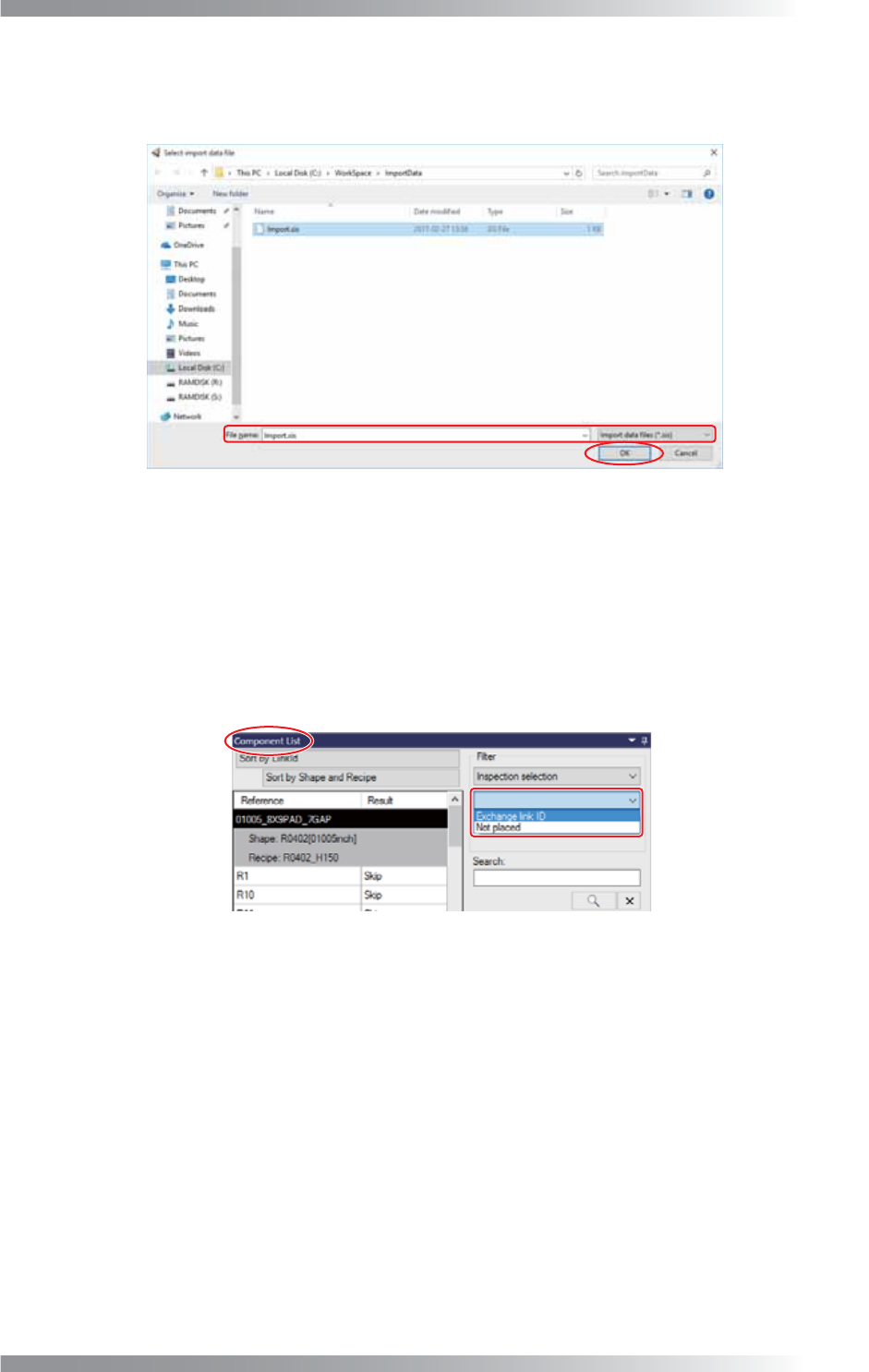
第2步: 显示以下对话框。
选择9.4.1 选择性检查设置的导出中导出的文件,然后点击OK(好)。
图 9-26 择性检查设置的导入 2
9.5 搜索选择性检查设置元件
未放置元件和数据库ID重新分配元件可通过检验数据选项卡的元件列表进行搜索。
一旦从Filter(过滤器)下拉菜单中选择Inspection selection(选择性检查),即可从下一级下拉菜单
中选择Not placed(未放置)或Exchange link ID(交换数据库ID) 。
只有符合所选条件的元件显示在Component List(元件列表)。
图 9-27 搜索元件