SAKI 3D AOI 编程手册2019-04_V1.03D(中文版) (1).pdf - 第349页
3D AOI Programming Manual 第 3 部分 检验算法 III- 49 2.3 Color Area(色彩区域) 2.3.1 检验概述 Color Area(色彩区域)是检验元件色彩的算法。 此算法计算检测窗口的平均颜色并在Parameter Editor(参数编辑器)下方的图表中以红色圆圈标 记显示。 并在与绿色圆圈标记相同的检查参数上显示其他元件的样本值。 如需检验,先勾选OK结果的平均颜色和在图表里设置绿色区域…
3D AOI Programming Manual
第 3 部分 检验算法
III-
48
2.2.3 设置步骤
第1步: 从Algorithm(算法)下拉列表中选择Height Difference(高度差)。
如需通过其他算法使用相同的偏移信息,请在Shift Reference(偏移参考)的下拉
菜单中选择Body Shift(本体偏移)。
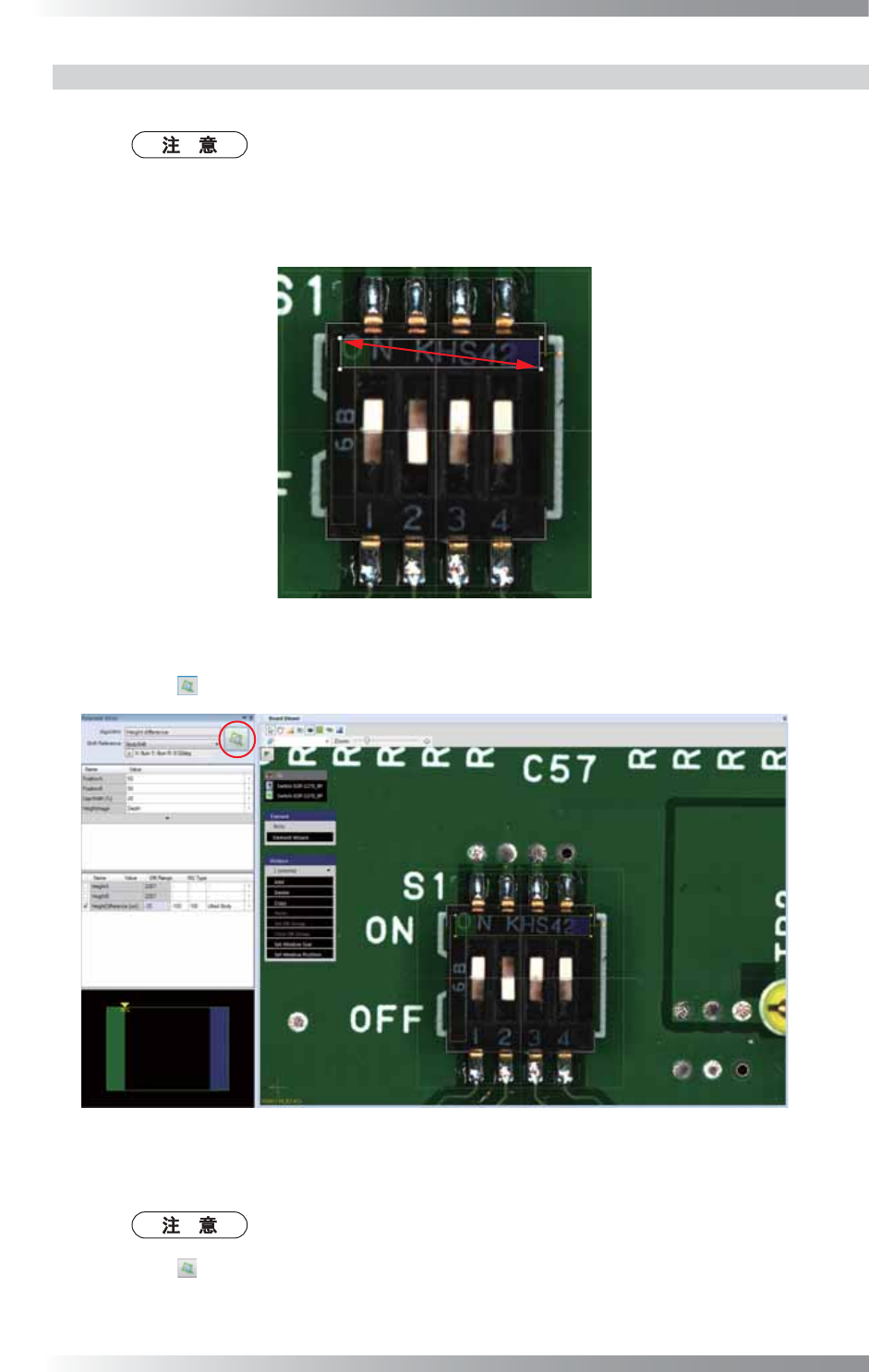
第2步: 确定两点,以便测量高度差以及调整检测窗口的尺寸和Gap Width [%](间隙宽度[%])值,
因此各个区域均包含在检测窗口绿色区域和蓝色区域的范围内。
图 2-8 调整检测窗口
第3步: 点击 ,然后检查各个区域的高度,并计算高度差。
图 2-9 检测高度
第4步: 如果样本值被判为NG时,指定样本值的OK Range(良品范围)并设置NG Type(NG类型)。
如果未执行该检查操作,请取消选中该项目。
第5步: 点击 图标,并检查检验是否顺利完成。
3D AOI Programming Manual
第 3 部分 检验算法
III-
49
2.3 Color Area(色彩区域)
2.3.1 检验概述
Color Area(色彩区域)是检验元件色彩的算法。
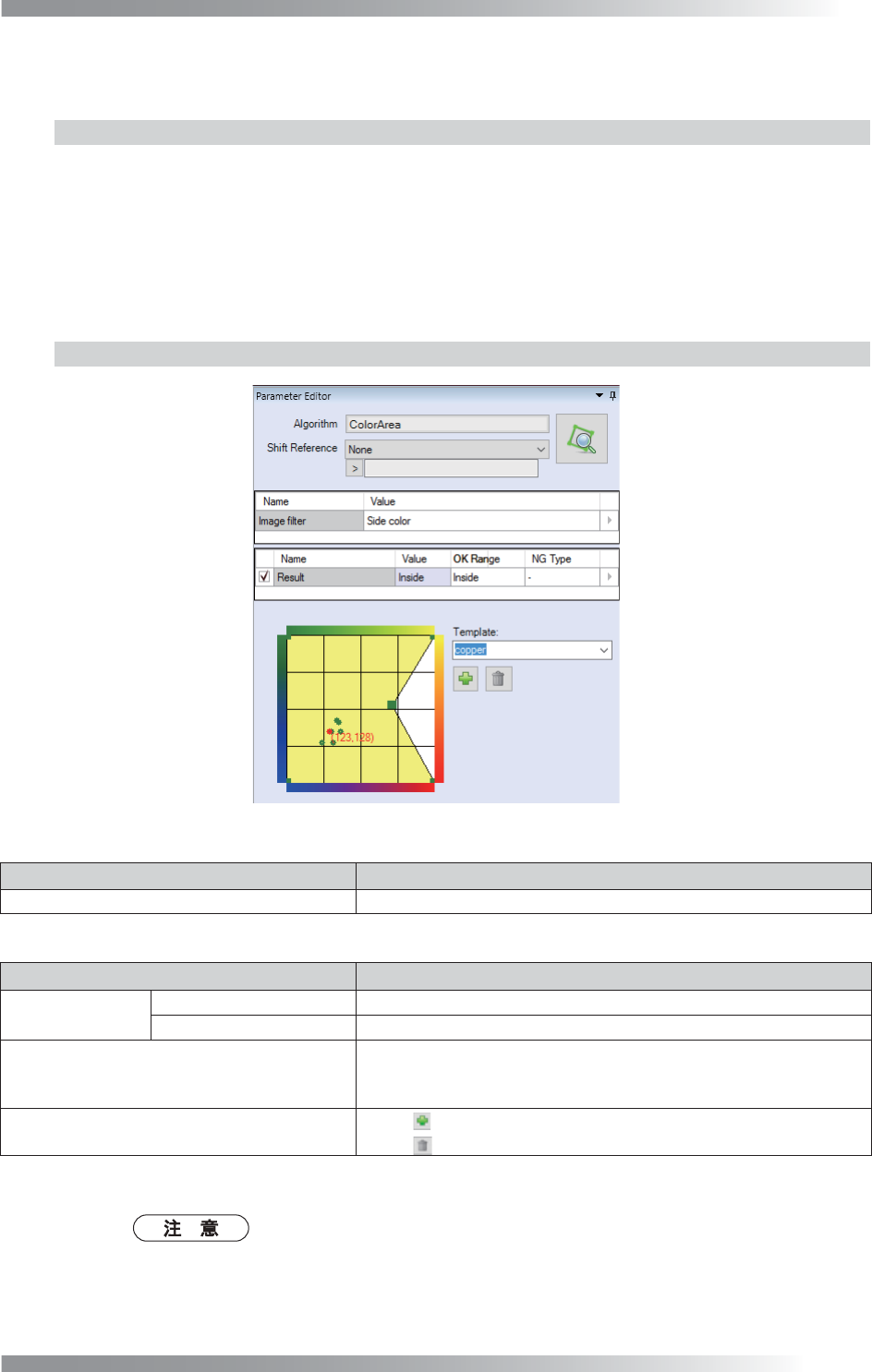
此算法计算检测窗口的平均颜色并在Parameter Editor(参数编辑器)下方的图表中以红色圆圈标
记显示。
并在与绿色圆圈标记相同的检查参数上显示其他元件的样本值。
如需检验,先勾选OK结果的平均颜色和在图表里设置绿色区域。
Color Area(色彩区域)适用于不规则形状元件检验和铜检验。
2.3.2 参数设置
图 2-10 对话框 (Version 0.0.0.1)
参数 说明
Image filter(图像过滤器) 选择一种显示色彩图像的灯,诸如Side color(侧灯颜色)。
表 2-6 参数
参数 说明
Result(结果)
Inside(范围之内) 当已检测的中间色位于良品范围内时,检验结果将变为OK。
Outside(范围之外) 当已检测的中间色超出良品范围时,检验结果将变为OK。
(The graph on the lowerside of Parameter
Editor)
(Parameter Editor(参数编辑器)下侧图表)
指定判定为OK/NG的颜色范围。
拖动每个绿色长方形,可更改范围。
Template(模板)
点击
,保存当前设置的颜色范围。
点击
,删除选定模板。
表 2-7 良品范围设置
如果在Result(结果)的OK Range(良品范围)内选择了多个项目,检测到其中一
个所选结果类型时,检验结果成为OK。
3D AOI Programming Manual
第 3 部分 检验算法
III-
50
2.3.3 设置步骤
第1步: 从Algorithm(算法)下拉列表中选择Color Area(色彩区域)。
如需通过其他算法使用相同的偏移信息,请在Shift Reference(偏移参考)的下拉
菜单中选择Body Shift(本体偏移)。
第2步: 从Image filter(图像过滤器)下拉列表中选择可以使Side Color(侧灯颜色)能够清晰显
示的灯光。
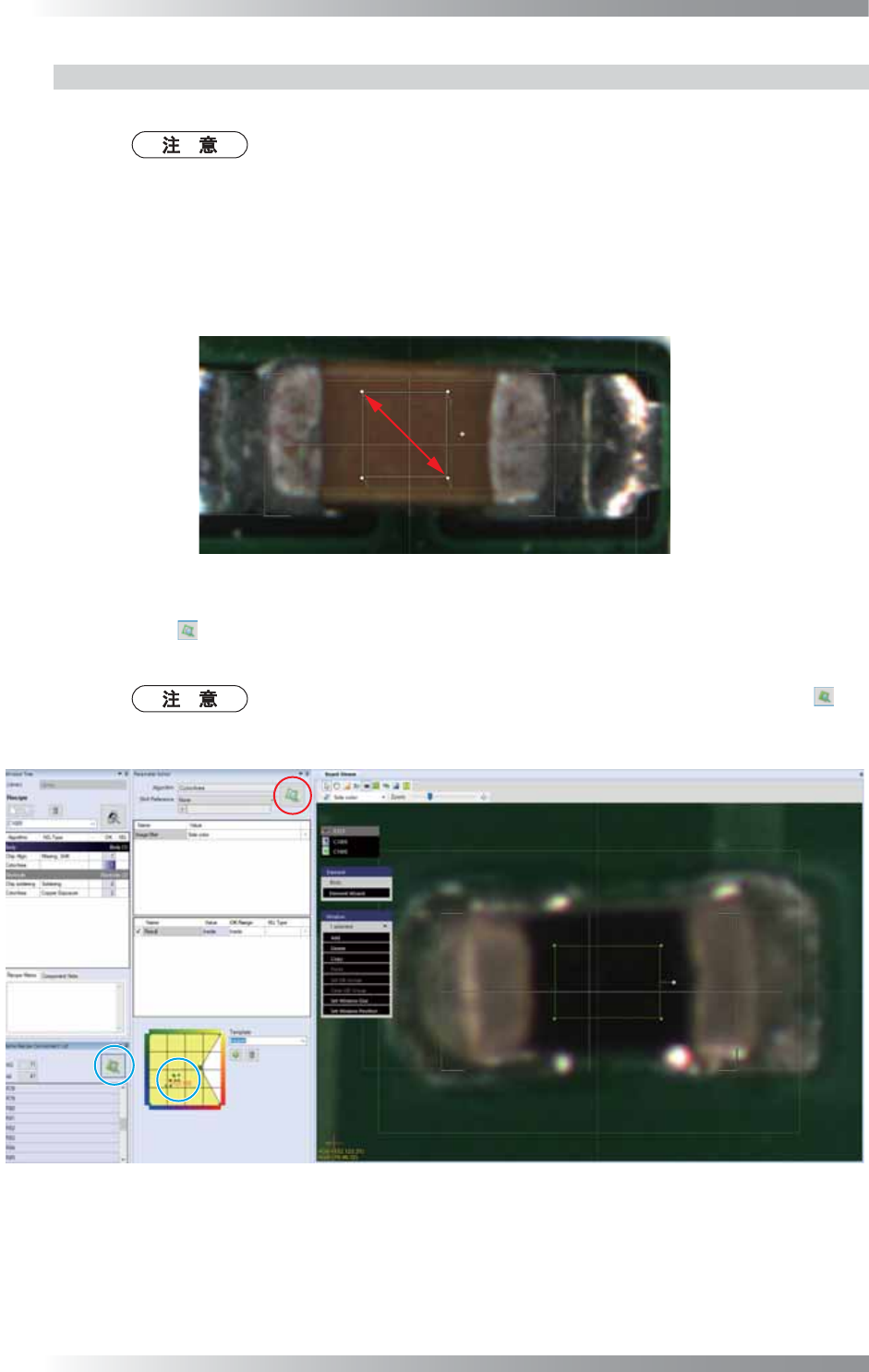
第3步: 调整检测窗口,获取颜色信息。
图 2-11 调整检测窗口
第4步: 点击 ,然后检查是否已计算出中间色。
在Parameter Editor(参数编辑器)下方的图表中以红色圆圈标记显示。
点击在Same Recipe Component List(相同检测库元件列表)上的蓝色圆圈 ,则
相同检查参数上的其他元件的样本值显示在Parameter Editor(参数编辑器)下方
的图表中。
图 2-12 计算平均色彩