SAKI 3D AOI 编程手册2019-04_V1.03D(中文版) (1).pdf - 第63页
II- 27 3D AOI Programming Manual 第 2 部分 检验数据 如果通过固定宽度来分隔数据 勾选如图1-45的Fixed width(固定宽度),然后点击Next(下一步)。显示以下对话框。 通过拖动表头的边界来调整列宽,进行分隔数据。 所有设置完成后,点击Next(下一步)。 图 1-47 调整列宽 如果通过第一个字符来分隔数据 勾选如图1-45的Header Character(表头字符),然后点击Next…
II-
26
3D AOI Programming Manual
第 2 部分 检验数据
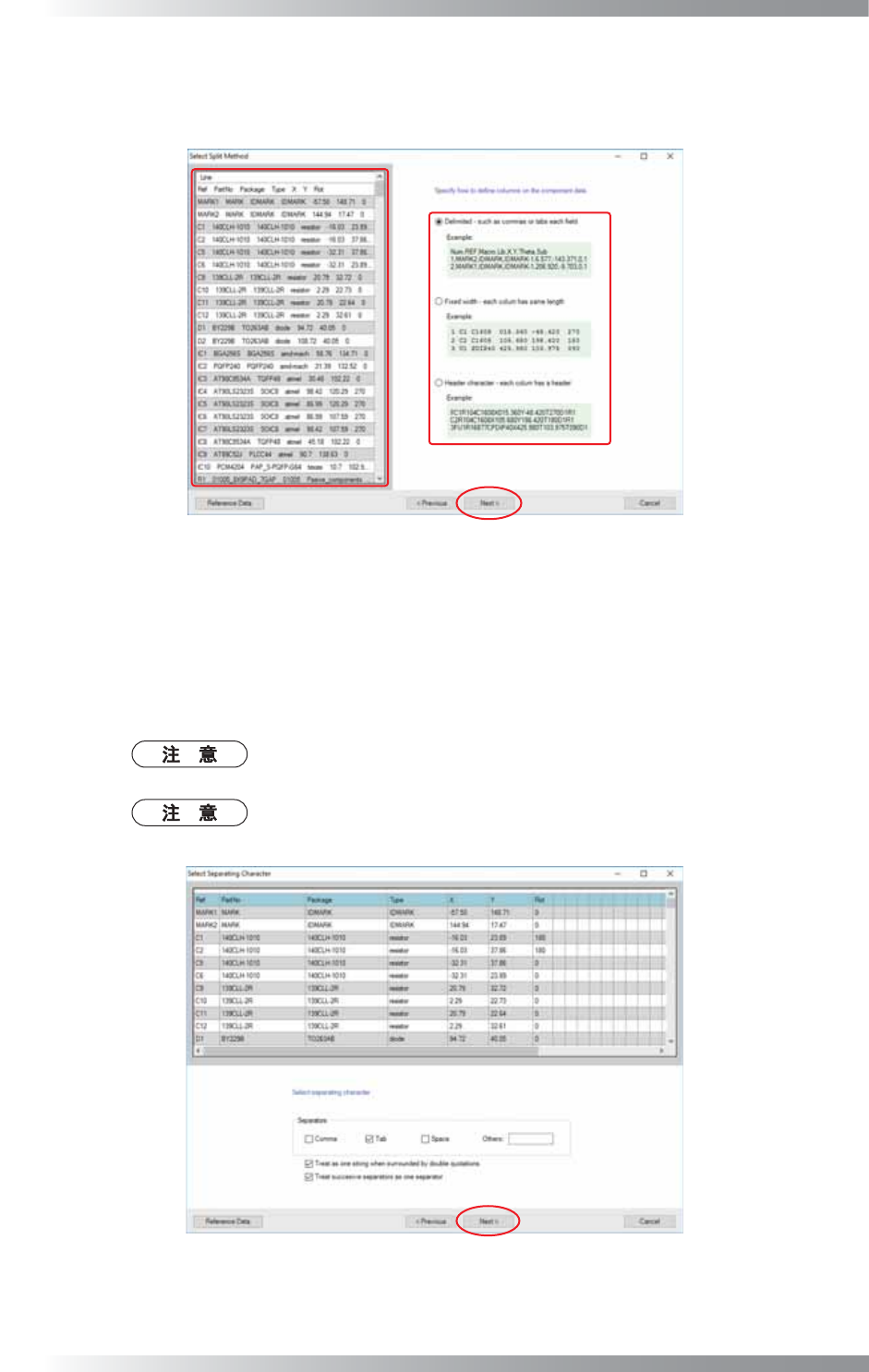
第7步: 元件数据信息条显示在信息条列表框内。
选择数据格式,对元件名称和位置等参数进行分类。
图 1-45 选择数据格式
如果数据被分隔符,例如逗号,制表符或空格隔开
则勾选如图1-45所示的对话框的Delimited(定界),并点击Next(下一步)。
显示以下对话框。在分隔符中选择一个定界符。
数据会自动按照参数来分隔。所有Separators(分隔符)下的设置都完成后,点击Next(下一
步)。
如果CAD数据中有双引号,勾选Treat as one string when surrounded by double
quotations(有双引号时当做一个字符串)。
如果两个或以上的字符作为一个分隔符,则勾选Treat successive separators as
one separator(将连续分隔符当作一个分隔符)。
图 1-46 选择分隔符
II-
27
3D AOI Programming Manual
第 2 部分 检验数据
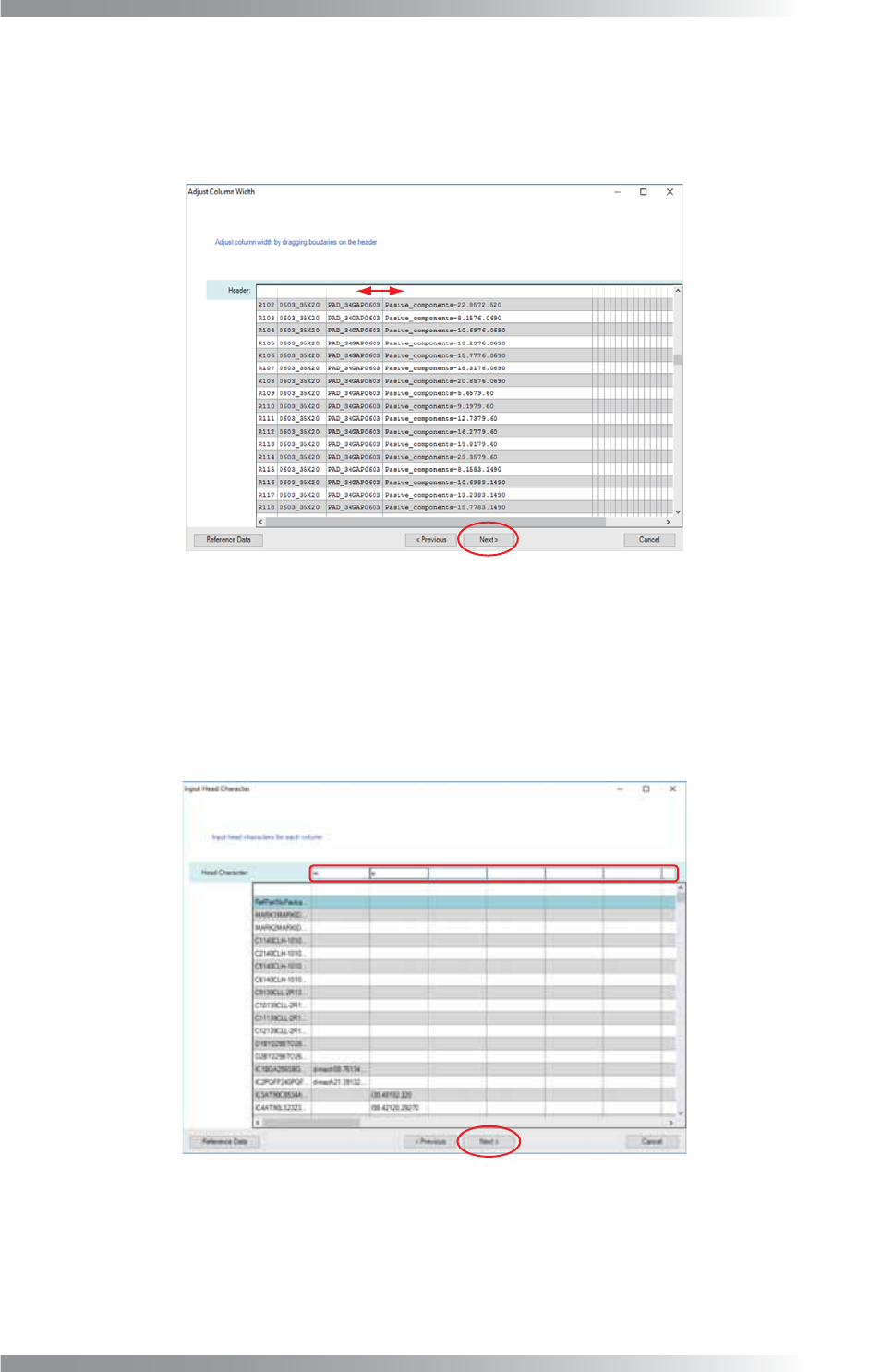
如果通过固定宽度来分隔数据
勾选如图1-45的Fixed width(固定宽度),然后点击Next(下一步)。显示以下对话框。
通过拖动表头的边界来调整列宽,进行分隔数据。
所有设置完成后,点击Next(下一步)。
图 1-47 调整列宽
如果通过第一个字符来分隔数据
勾选如图1-45的Header Character(表头字符),然后点击Next(下一步)。显示以下对话框。
在对话框上侧的表头字符文本框里,输入第一字符。
数据会自动按照参数来分隔。
所有设置完成后,点击Next(下一步)。
图 1-48 输入第一字符
II-
28
3D AOI Programming Manual
第 2 部分 检验数据
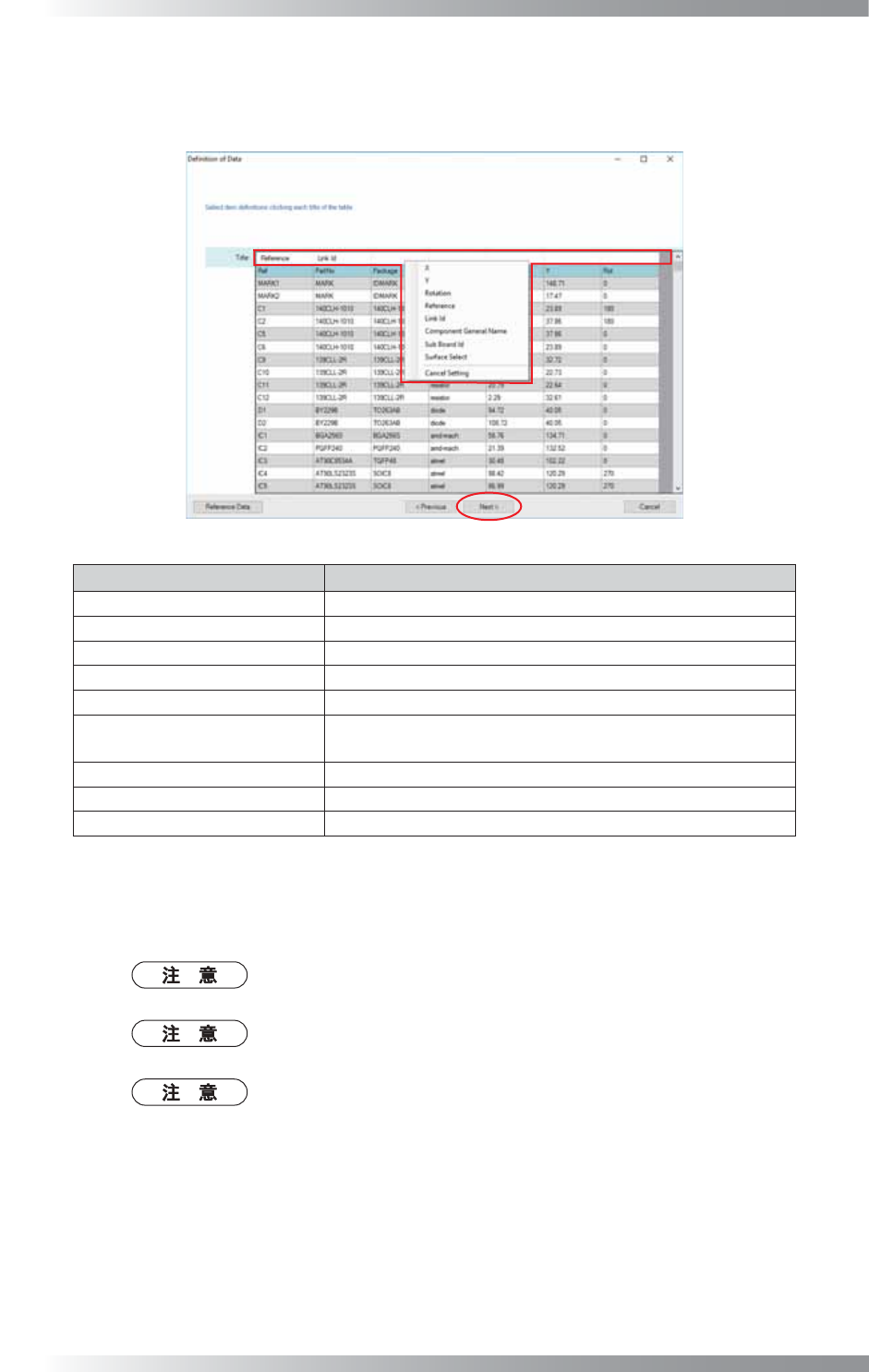
第8步: 点击一列的表头。显示定义数据的参数。
每列都分配有一个参数。所有设置完成后,点击Next(下一步)。
图 1-49 定义数据
项目 说明
X 如果该栏显示元件的X轴位置,则选择。
Y 如果该栏显示元件的Y轴位置,则选择。
Rotation(旋转角度) 如果该栏显示元件的实装角度,则选择。
Reference(零件位置) 如果该栏显示元件的参考,则选择。
Link Id(数据库ID) 如果该栏显示元件的数据库ID,则选择。(例如, Macro名)
General Component Name
(一般元件名称)
如果该栏显示元件的一般元件名称,则选择。
Sub Board Id(子板数据Id) 如果该栏显示元件的子板编码,则选择。
Surface Select(面别选择) 如果该栏显示元件的实装表面,则选择。
Cancel Setting(取消设置) 如果该栏显示的是取消设置,则选择。
表 1-8 说明
第9步: 从图1-50的XY Coordinate(XY坐标)和Rotation(旋转角度)的下拉菜单中,选择一个元
件坐标和实装角度的转换方法。所有设置完成后,点击Next(下一步)。
在XY Coordinate(XY坐标)和Rotation(旋转角度)下拉菜单中,可选择Other
(其他),直接输入一个倍数。
如果将一个数字输入到Offset angle(补偿角度),则具体的补偿数量将被添加到
所有的元件角度。
如果已设置Surface Select(面别选择)(指定双面电路板的实装表面参数),则
在Surface(表面)的文本框里输入一个符号,表示要检验的电路板面。